
La funzionalità Messaggi secondari rimuove i messaggi con priorità bassa dalla posta in arrivo in modo da poter esaminare facilmente i messaggi importanti. Questa funzionalità analizza le abitudini dell'utente con la posta elettronica e, in base al comportamento passato, determina quali messaggi verranno più probabilmente ignorati. Sposta quindi questi messaggi in una cartella chiamata Messaggi secondari, in cui è possibile leggerli in seguito.
Scegli la tua versione per visualizzare istruzioni specifiche
Le istruzioni variano leggermente a seconda che si usi o meno la nuova Outlook sul web. Scegliere la versione di Outlook sul web in uso per visualizzare i passaggi applicabili.
| SE LA CASSETTA POSTALE HA QUESTO ASPETTO... | SE LA CASSETTA POSTALE HA QUESTO ASPETTO... |
|---|---|

Vedere Istruzioni per la versione beta di Outlook sul web. |

Vedi Istruzioni per la versione classica di Outlook sul web. |
Nota
Se l'organizzazione ha incluso il logo aziendale sulla barra degli strumenti, il risultato potrebbe essere leggermente diverso rispetto all'immagine riportata sopra.
Vedere le Istruzioni per la nuova versione di Outlook sul web.
Istruzioni per la versione classica di Outlook sul web
Attivare Messaggi secondari
- Accedi a Outlook sul web. Per istruzioni, vedere Come accedere a Outlook sul Web.
- Vai a Impostazioni
 >.
>.
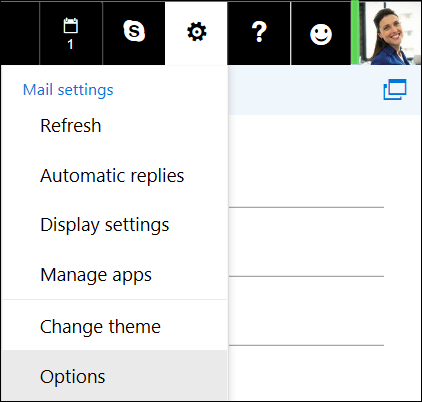
- Sulla barra di spostamento sinistra passare aMessaggi secondarielaborazione> automatica posta>.
Nota
Se si usa la versione Light di Outlook sul web, è possibile accedere ai messaggi nella cartella Messaggi secondari, ma non attivare o disattivare Messaggi secondari. Disattivare la versione Light di Outlook sul web in Opzioni>Outlook sul web versione e deselezionare la casella di controllo Usa la versione Light di Outlook sul web. Le modifiche diventeranno effettive al successivo accesso.
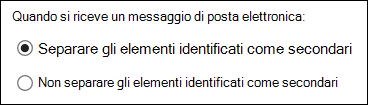
- Selezionare Separa gli elementi identificati come secondari e quindi fare clic su

Adattare più rapidamente il comportamento di Messaggi secondari alle proprie preferenze
Può essere necessario del tempo prima che Messaggi secondari si adatti completamente alle proprie preferenze, mentre registra le scelte effettuate e usa queste informazioni per identificare messaggi simili nel futuro. Ma è possibile accelerare questo processo nel modo seguente:
- Se un messaggio viene inviato per errore in Messaggi secondari, spostarlo nella cartella Posta in arrivo.
- Se la posta in arrivo contiene un messaggio con priorità bassa, spostarlo nella cartella Messaggi secondari.
Come vengono filtrati i messaggi da Messaggi secondari
I messaggi secondari e i messaggi di posta elettronica indesiderati vengono filtrati prima che raggiungano la cartella Posta in arrivo. I messaggi identificati come possibile posta indesiderata vengono spostati automaticamente nella cartella Posta indesiderata e qualsiasi contenuto potenzialmente pericoloso, ad esempio collegamenti o programmi allegati, viene disabilitato.
A questo punto Outlook elabora le eventuali regole configurate. Per altre informazioni sulle regole, vedere Gestire i messaggi di posta elettronica usando le regole in Outlook.
Se si usa la funzionalità Organizza, i messaggi verranno gestiti in base alle impostazioni specificate. Per altre informazioni su Organizza, vedere Organizzare la posta in arrivo con Archivia, Organizza e altri strumenti di Outlook sul Web.
Poi Messaggi secondari analizza gli altri messaggi e filtra quelli che, in base al comportamento precedente, vengono in genere ignorati o non ricevono risposta.
I messaggi inviati da determinate persone non verranno mai identificati come secondari:
- L'utente stesso
- Chiunque nella catena di gestione, se sei un utente Microsoft 365 Apps for business.
- I dipendenti diretti, se si è un utente Microsoft 365 Apps for business.
Questa caratteristica esamina vari aspetti dei messaggi per individuare quelli che in genere non vengono letti dall'utente, ad esempio:
- Il mittente
- Se l'utente ha partecipato alla conversazione
- Se l'utente è l'unico destinatario
- La priorità
Man mano che le abitudini di lettura dell'utente cambiano, la caratteristica Messaggi secondari le apprende e vi si adatta.
Disattivare Messaggi secondari
È possibile disattivare Messaggi secondari in qualsiasi momento in Outlook Web App.
- Seguire i passaggi all'inizio di questo documento per accedere a Outlook Web App. Quindi, vai a ImpostazioniOpzioni> cloud >Posta> Messaggi secondarielaborazione> automatica.
- Selezionare Non separare gli elementi identificati come secondari e quindi fare clic su .
Nota
La cartella Messaggi secondari rimane in Outlook dopo la disattivazione della caratteristica.