
Quando si aggiunge un URL a un messaggio di posta elettronica in Outlook.com o Outlook sul web oppure quando si riceve un messaggio di posta elettronica con un URL nel corpo, viene visualizzata un'anteprima rtf che include un titolo del collegamento, un'immagine di anteprima e una descrizione del collegamento. Si tratta di un' Anteprima dei collegamenti.
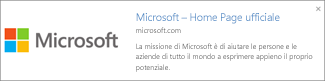
Con la funzionalità Anteprima dei collegamenti disattivata, un URL ha questo aspetto: https://www.microsoft.com.
Con la funzione Anteprima dei collegamenti attivata lo stesso URL sarà visualizzato cosi:
Nota
L'Anteprima dei collegamenti è attivata per impostazione predefinita. Se non è visibile un collegamento con un'immagine di anteprima, il titolo e la descrizione come illustrato sopra e si desidera visualizzarli, attivare l'Anteprima dei collegamenti.
Aggiungere un'Anteprima dei collegamenti a un messaggio di posta elettronica
Durante la composizione di un messaggio di posta elettronica, digitare un URL nel corpo del messaggio. Ad esempio, è possibile digitare https://microsoft.com.
Se è attivata la funzione Anteprima dei collegamenti, vengono forniti automaticamente il nome del sito, la descrizione e l'immagine di anteprima (se disponibile) nel corpo del messaggio.
Nota
Per aprire o seguire un'Anteprima dei collegamenti, fare clic come per un qualsiasi altro collegamento ipertestuale.
Disattivare la funzione Anteprima dei collegamenti
L'anteprima dei collegamenti è attivata per impostazione predefinita in Outlook.com e Outlook sul web, in modo da visualizzare anteprime degli URL durante la lettura e la composizione di messaggi di posta elettronica. Tuttavia, se si preferisce è possibile disattivare l'Anteprima di collegamento.
Istruzioni per la Outlook.com e la Outlook sul web
Nota
Se le istruzioni non corrispondono a quanto visualizzato, è possibile che si stia usando una versione precedente di Outlook sul web. Provare Istruzioni per la versione classica di Outlook sul Web.
- Nella parte superiore della pagina selezionare Impostazioni
 >Posta>Compose e rispondere.
 - Scorrere verso il basso fino a Anteprima dei collegamenti.
- In Anteprima dei collegamenti deselezionare la casella di controllo Anteprima dei collegamenti nella posta elettronica per disattivare la funzione.
Selezionare la casella Anteprima dei collegamenti nella posta elettronica per riattivarla.
Istruzioni per la versione classica di Outlook sul web
- Nella parte superiore della pagina selezionare
 > o Posta.
 - Nel riquadro Opzioni, inLayoutdi posta>, selezionare Anteprima dei collegamenti.
- In Anteprima dei collegamenti deselezionare la casella di controllo Anteprima dei collegamenti nella posta elettronica per disattivare la funzione.
Selezionare la casella Anteprima dei collegamenti nella posta elettronica per riattivarla.
Serve ulteriore assistenza?

|
Per ottenere supporto in Outlook.com, tocca o fai clic qui oppure seleziona ? sulla barra dei menu e immetti la query. Se l'assistenza self-service non risolve il problema, scorrere verso il basso fino a Serve ulteriore assistenza? e selezionare Sì. Se i passaggi precedenti non funzionano o se non riesci ad accedere, tocca o fai clic qui. |
|---|---|

|
Per altre informazioni sull'account Microsoft e sugli abbonamenti, visita la Guida per l'account & la fatturazione. |

|
Per ottenere assistenza e risolvere altri prodotti e servizi Microsoft, immetti qui il problema. |

|
Pubblica domande, segui le discussioni e condividi le tue conoscenze nella community Outlook.com. |