
L'archivio online, noto anche come cassetta postale di archiviazione, viene usato per archiviare i messaggi di posta elettronica meno recenti in modo che non occupino spazio nella cassetta postale principale. La cassetta postale di archiviazione viene creata automaticamente dall'amministratore IT o da Microsoft 365.
Nota
Per poter usare la cassetta postale di archiviazione con Outlook per Mac sia le cassette postali di archiviazione che le cassette postali primarie devono trovarsi in un Exchange Server (locale) o in Exchange Online in Microsoft 365 (cloud). Se ad esempio la cassetta postale principale si trova in Exchange Server e l'account di archiviazione si trova in Exchange Online in Microsoft 365, non sarà possibile usare l'archivio online. Contattare l'amministratore IT o Microsoft 365 per informazioni sulla loro co-individuazione.
Procedure consigliate per lo spostamento della posta elettronica nell'archivio
Anche se è possibile spostare singoli messaggi da Outlook per Mac alla cassetta postale di archiviazione uno alla volta (non è possibile spostare o copiare più elementi contemporaneamente), il modo più efficiente per assicurarsi che i messaggi vengano archiviati consiste nell'usare Outlook Web App criteri di archiviazione e conservazione.
i criteri di Archivio e conservazione vengono impostati dall'amministratore IT o di Microsoft 365. I criteri di archiviazione consentono di controllare per quanto tempo i messaggi rimarranno in una cartella di posta elettronica prima di essere spostati in un archivio. I criteri di conservazione consentono invece di controllare per quanto tempo i messaggi rimarranno salvati. Anche se gli amministratori impostano criteri per l'intera organizzazione, è possibile sostituire i criteri in base alle proprie esigenze. Per le istruzioni, vedere Criteri di conservazione e archiviazione in Outlook Web App.
Se si vogliono archiviare più messaggi contemporaneamente e non sono presenti criteri di archiviazione o conservazione, usare Outlook Web App per spostare i messaggi dalla cassetta postale principale all'archivio. Gli spostamenti di cartelle non sono consentiti, ma è possibile spostare tutti i messaggi di una cartella contemporaneamente.
Selezionare la casella accanto a tutti i messaggi da archiviare.
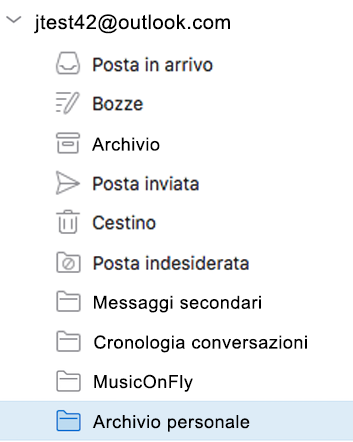
Trascinarli nella cartella nel riquadro di spostamento denominata Personal Archivio - <il proprio nome>.
Nota
Se cartelle, elementi del calendario, contatti, attività o note dell'archivio sono state spostati in un'altra versione di Outlook, ad esempio Outlook per Windows, non sarà possibile spostarli o visualizzarli in una cassetta postale di archiviazione con Outlook per Mac.
Altri suggerimenti
- Per eseguire ricerche all'interno di un archivio, selezionare una cartella di archiviazione nel riquadro delle cartelle. Non è possibile eseguire ricerche contemporaneamente nelle cassette postali e negli archivi.
- È possibile creare regole della Posta in arrivo per archiviare automaticamente i messaggi nelle cartelle, assegnare i messaggi alle categorie o reindirizzare i messaggi a un altro account. Queste regole non vengono però trasferite alla cassetta postale di archiviazione e non è possibile usare una regola Posta in arrivo per reindirizzare messaggi all'archivio.