
Se si sta provando a pianificare una riunione con più persone o a cercare una sala o altre risorse per la riunione, l'Assistente Pianificazione in Outlook sul web può essere d'aiuto.
Nota
Se le istruzioni non corrispondono a quanto visualizzato, è possibile che si stia usando una versione precedente di Outlook sul web. Provare Istruzioni per la versione classica di Outlook sul Web.
Usare la griglia di pianificazione
- Accedere a Outlook sul Web.
- Nella parte inferiore della pagina selezionare
 per passare a Calendar.
 - Nella parte superiore della pagina selezionare Nuovo evento.
- Nella casella Invita persone immettere i nomi o gli indirizzi di posta elettronica degli utenti da invitare.
Selezionare Facoltativo per aggiungere partecipanti facoltativi. - Sul lato del modulo dell'evento, visualizzare gli eventi e le informazioni sugli impegni degli altri partecipanti nella visualizzazione giornaliera. Le informazioni sulla disponibilità dei partecipanti vengono visualizzate in rosso sopra gli eventi del calendario.
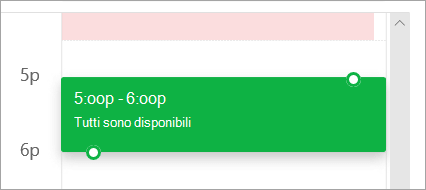
- Fare clic in un punto qualsiasi della griglia per selezionare un nuovo orario per l'evento.
Usare Assistente Pianificazione
L'Assistente Pianificazione può essere usato prima o dopo aver specificato i dettagli dell'evento. Se si forniscono la data, l'ora e la durata dell'evento e si aggiungono i partecipanti prima di aprire l'Assistente Pianificazione, questi dettagli vengono riportati ed è possibile cambiarli secondo le esigenze.
Con l'Assistente Pianificazione, è possibile ottenere una visualizzazione immediata del calendario di un partecipante per determinarne la disponibilità per la data e l'ora dell'evento.
Aprire Assistente Pianificazione
- Accedere a Outlook sul Web.
- Nella parte inferiore della pagina selezionare per passare a Calendar.
- Nella parte superiore della pagina selezionare Nuovo evento.
- Nella parte superiore del modulo dell'evento selezionare Assistente Pianificazione.
In Assistente Pianificazione è possibile aggiungere partecipanti e una sala e modificare la data e l'ora dell'evento, ma non è possibile modificare il titolo dell'evento.
Aggiungere partecipanti
- In Assistente Pianificazione selezionare Aggiungi partecipante richiesto o Aggiungi partecipante facoltativo.
- Digitare il nome o l'indirizzo di posta elettronica della persona da aggiungere e premere INVIO.
Aggiungere una chat room
- In Assistente Pianificazione selezionare Aggiungi una sala.
- Scegliere una chat room dall'elenco. Puoi cambiare edificio selezionando il menu a discesa nella parte superiore dell'elenco.
Quando si seleziona un elenco di sale, l'Assistente Pianificazione mostrerà le sale riunioni e la relativa disponibilità.
Visualizzare i calendari
Mentre si aggiungono partecipanti e un luogo, le loro informazioni del calendario compariranno nella griglia.
- Selezionare la data nella parte superiore dell'Assistente Pianificazione per scegliere una nuova data per la riunione. Nel calendario selezionare il mese o usare le frecce SU o GIÙ per cambiare il mese.
- Selezionare l'ora di inizio o di fine da modificare quando inizia o termina la riunione.
- Usare la barra di scorrimento nella parte inferiore dell'Assistente Pianificazione per visualizzare la disponibilità dei partecipanti prima o dopo l'ora selezionata.
- In alternativa, è possibile selezionare una data e un'ora direttamente nella griglia e ridimensionare la selezione nella griglia per modificare la durata dell'evento.
Inviare l'invito alla riunione
- Selezionare Fine per salvare le modifiche e chiudere l'Assistente Pianificazione.
- Scegliere Invia per inviare l'invito alla riunione.
Istruzioni per la versione classica di Outlook sul web
Aprire Assistente Pianificazione
L'Assistente Pianificazione può essere usato prima o dopo aver specificato i dettagli dell'evento. Se si forniscono la data, l'ora e la durata dell'evento e si aggiungono i partecipanti prima di aprire l'Assistente Pianificazione, questi dettagli vengono riportati ed è possibile cambiarli secondo le esigenze.
Con l'Assistente Pianificazione, è possibile ottenere una visualizzazione immediata del calendario di un partecipante per determinarne la disponibilità per la data e l'ora dell'evento.
Sulla barra degli strumenti Posta o Calendar selezionare Nuovo
 > giù Calendar evento.
Nella pagina Dettagli del nuovo evento, eseguire una delle operazioni seguenti:
- Aggiungere i dettagli dell'evento, ad esempio il titolo e il luogo, la data e l'ora di inizio e di fine e altre informazioni, se necessario, aggiungere persone e quindi selezionare Pianificazione assistente
 .
. - Selezionare Pianificazione assistente e quindi, se necessario, aggiungere partecipanti e aggiungere una sala.
- Aggiungere i dettagli dell'evento, ad esempio il titolo e il luogo, la data e l'ora di inizio e di fine e altre informazioni, se necessario, aggiungere persone e quindi selezionare Pianificazione assistente
Nel riquadro dei dettagli dell'Assistente Pianificazione è possibile cambiare la data e l'ora dell'evento, ma non il nome. La pagina Dettagli dell'evento offre opzioni non disponibili con l'Assistente Pianificazione. Queste opzioni includono, ad esempio, l'impostazione di un promemoria per una riunione, l'aggiunta di un promemoria da inviare tramite posta elettronica e l'inserimento di una descrizione o di altri dettagli sull'evento.
Aggiungere partecipanti
I partecipanti possono essere aggiunti a un evento prima o dopo aver selezionato l'Assistente Pianificazione. Se sono stati aggiunti partecipanti nella pagina Dettagli per l'evento, quando si apre l'Assistente Pianificazione, i calendari dei partecipanti verranno visualizzati in una griglia a destra del riquadro dei dettagli. I passaggi illustrati in questa sezione riguardano esclusivamente l'aggiunta di partecipanti dopo l'apertura dell'Assistente Pianificazione.
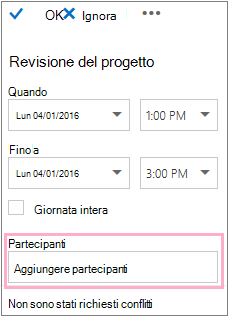
Nella casella Partecipanti del riquadro dei dettagli digitare il nome di una persona da invitare all'evento.
Nota
A partire dal primo carattere digitato, Outlook corrisponde alla voce immessa e offre i nomi delle persone dell'organizzazione o delle persone con cui si è avuto uno corrispondenza.
Scegliere un nome nell'elenco di suggerimenti visualizzato sotto la casella Partecipanti oppure selezionare Cerca nella directory.
Nota
Ogni persona specificata verrà automaticamente aggiunta come Richiesto. Viene inoltre visualizzato il calendario di ogni persona (nell'ordine in cui sono state scelte) a destra del proprio nel riquadro Calendario, creando una griglia. Mentre si aggiungono persone, viene visualizzato il conteggio del numero totale di persone invitate e del numero di conflitti presenti.
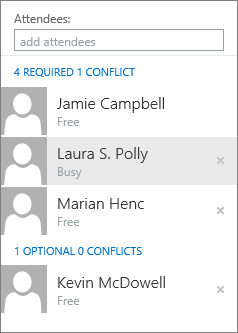
Per cambiare lo stato di un partecipante, fare clic con il pulsante destro del mouse sul suo nome oppure, se si usa un dispositivo con touchscreen, toccare e tenere premuto il nome, quindi eseguire una delle operazioni seguenti:
- Scegliere Rimuovi per eliminare il partecipante. In alternativa, scegliere Rimuovi
 accanto al nome del partecipante.
 - Scegliere Partecipazione facoltativa.
- Scegliere Rimuovi per eliminare il partecipante. In alternativa, scegliere Rimuovi
Aggiungere una sala alla propria sede
Se non è stato possibile aggiungere una sala nel luogo dell'evento prima di aprire l'Assistente Pianificazione, è possibile aggiungerla qui. Nella parte inferiore del riquadro dei dettagli dell'Assistente Pianificazione è presente un pulsante Aggiungi sala che consente di visualizzare le sale riunioni dall'elenco indirizzi dell'organizzazione. L'Assistente Pianificazione visualizza automaticamente solo le sale disponibili al momento dell'impostazione, ma se si vuole è possibile vederne anche altre.
Se l'organizzazione ha più di poche chat room, l'amministratore dell'organizzazione potrebbe aver organizzato le chat room in elenchi di sale. Gli elenchi di sale sono raccolte di sale che in genere includono caratteristiche simili, ad esempio le stanze nello stesso edificio.
- Scegliere Aggiungi nuova.
- Scegliere una sala o un elenco di sale e quindi selezionare una di quelle disponibili nell'elenco.
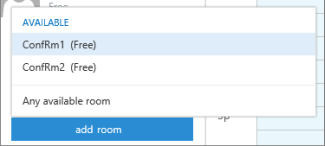
Dopo aver selezionato una chat room, questa viene aggiunta alla griglia del calendario. È possibile cambiare sala riunioni scegliendo Cambia sala. Per rimuovere la sala riunioni, fare clic su di essa con il pulsante destro del mouse oppure, se si usa un dispositivo con touchscreen, toccarla e tenerla premuta, quindi selezionare Rimuovi.
Visualizzare i calendari
Mentre si aggiungono partecipanti e un luogo, le loro informazioni del calendario compariranno nella griglia.
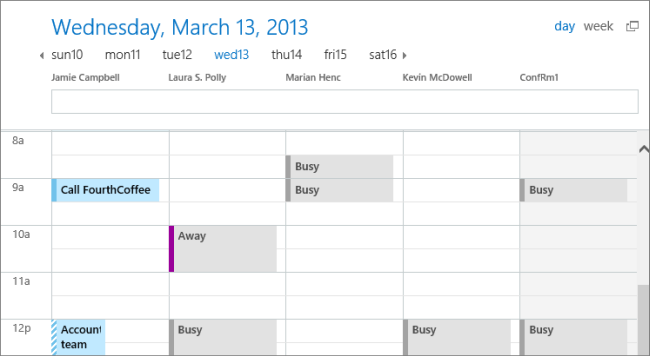
Nella parte superiore del calendario è possibile selezionare la visualizzazione Giorno o Settimana. Se si seleziona la visualizzazione per settimana, la griglia del calendario mostrerà una visualizzazione combinata dei calendari dei partecipanti.
Inviare l'invito alla riunione
Dopo aver completato le operazioni con l'Assistente Pianificazione, eseguire una delle operazioni seguenti:
- Selezionare OK
 per salvare le modifiche.
 - Selezionare Rimuovi per annullare.
Si torna nella pagina Dettagli del nuovo evento, dove è possibile completare l'aggiunta di altri dettagli sulla riunione, se necessario. Al termine, eseguire una delle operazioni seguenti:
- Selezionare Invia per inviare l'invito all'evento.
- Selezionare Rimuovi per annullare tutte le modifiche.
Creare, modificare o eliminare una convocazione di riunione o un appuntamento in Outlook sul Web