
Se si vogliono organizzare i messaggi in Outlook sul web, è possibile creare nuove cartelle o rinominare, spostare o eliminare cartelle esistenti. È anche possibile configurare regole in modo che Outlook sul web sposti automaticamente i messaggi in cartelle in base alle condizioni specificate.
Nota
Se le istruzioni non corrispondono a quanto visualizzato, è possibile che si stia usando una versione precedente di Outlook sul web. Provare Istruzioni per la versione classica di Outlook sul Web.
Cartelle predefinite
Per impostazione predefinita, con l'account vengono create le cartelle seguenti:
- Posta I messaggi in arrivo arrivano nella posta in arrivo, a meno che non sia stata creata una regola per la posta in arrivo per reindirizzarli a un'altra cartella o non vengano identificati come posta indesiderata. Altre informazioni sulla gestione dei messaggi di posta elettronica tramite le regole in Outlook.
- Posta indesiderata Email I messaggi con caratteristiche di posta indesiderata che non vengono bloccati da un filtro della posta indesiderata prima che raggiungano la cassetta postale verranno spostati automaticamente in questa cartella. Per altre informazioni, vedere Filtrare la Posta indesiderata in Outlook sul web.
- Bozze Se si inizia a scrivere un messaggio ma non viene completato, verrà salvato automaticamente nella cartella Bozze. Si potrà tornare al messaggio in un secondo momento per completarne la modifica e inviarlo.
- Posta inviata Per impostazione predefinita, in questa cartella viene inserita una copia di ogni messaggio inviato.
- Posta eliminata In questa cartella vengono spostati i messaggi eliminati.
Menu di scelta rapida per le cartelle
La maggior parte delle operazioni possibili con una cartella sono disponibili nel menu di scelta rapida (contestuale) che viene visualizzato cliccando con il pulsante destro del mouse sulla cartella.
- Creare una nuova sottocartella Usare questa opzione per creare una nuova sottocartella nella cartella su cui si è fatto clic con il pulsante destro del mouse.
- Eliminare una cartella Sposta la cartella e tutto il suo contenuto in Posta eliminata.
- Eliminare tutto Sposta tutti gli elementi della cartella selezionata in Posta eliminata.
- Segna tutti come già letti Segna come letti tutti gli elementi nella cartella selezionata.
- Rinominare Assegnare un nome diverso alla cartella. Le cartelle predefinite, ad esempio Posta in arrivo, non possono essere rinominate.
Creare una cartella
Creare nuove cartelle per organizzare i messaggi come si preferisce. Ad esempio, si può creare una cartella per un progetto specifico, per tutti i messaggi inviati da un determinato utente o a un gruppo di distribuzione di cui si è membri.
Creare una nuova cartella
- Nella parte inferiore dell'elenco delle cartelle selezionare Nuova cartella.
- Nella casella della nuova cartella, digitare un nome per la cartella e quindi premere Invio.
Creare una nuova sottocartella
- Nel pannello delle cartelle fare clic con il pulsante destro del mouse sulla cartella alla quale si vuole aggiungere una sottocartella.
- Selezionare Crea nuova sottocartella.
- Nella casella della nuova cartella immettere un nome per la cartella e premere INVIO.
Rinominare una cartella
Nota
Non è possibile rinominare cartelle predefinite come Posta in arrivo, Bozze o Posta eliminata.
- Nel pannello delle cartelle fare clic con il pulsante destro del mouse sulla cartella da rinominare.
- Selezionare Rinomina.
- Immettere un nome per la cartella e premere INVIO.
Eliminare una cartella
Nota
Non è possibile eliminare le cartelle predefinite, ad esempio Posta in arrivo e Posta inviata.
- Nel pannello delle cartelle fare clic con il pulsante destro del mouse sulla cartella o sulla sottocartella da eliminare.
- Scegliere Elimina cartella.
- Selezionare OK per confermare.
Preferite
In Outlook sul web, la cartella Preferiti include automaticamente queste cartelle: Posta in arrivo, Posta inviata e Posta eliminata. È possibile aggiungere cartelle a Preferite per tenere traccia più facilmente delle cartelle che si ritengono più importanti. L'aggiunta di una cartella a Preferite non determina lo spostamento della cartella ma la creazione di un collegamento. Le cartelle aggiunte a Preferite si trovano ancora nella cartella personale.
- Per aggiungere una cartella a Preferiti, fare clic con il pulsante destro del mouse sulla cartella personale e scegliere Aggiungi a Preferiti.
- Per riorganizzare le cartelle in Preferiti, scegliere una cartella e trascinarla in una nuova posizione nella gerarchia di cartelle. In alternativa, fare clic con il pulsante destro del mouse su una cartella e quindi scegliere Sposta su nell'elenco o Sposta giù nell'elenco.
- Per rimuovere una cartella fare clic con il pulsante destro del mouse sulla cartella che si vuole rimuovere da Preferite e selezionare Rimuovi da Preferiti. In questo modo viene solo rimosso il collegamento alla cartella, ma questa rimarrà nella cartella personale.
A seconda dei criteri dell'organizzazione, è possibile aggiungere una cartella pubblica a Preferite. Per informazioni su come creare una cartella pubblica in Outlook sul web e aggiungerla ai Preferiti, vedere Creare e condividere una cartella pubblica.
Assegnare criteri di conservazione e archiviazione
Nota
I criteri vengono controllati dall'amministratore dell'organizzazione. Potrebbero non essere disponibili per il proprio account.
I criteri di archiviazione e conservazione permettono di spostare o eliminare automaticamente i messaggi dopo che sono rimasti nella cassetta postale per un certo periodo di tempo. Per altre informazioni su questi criteri e su come assegnarli, vedere Assegnare criteri di conservazione e archiviazione in Outlook sul web.
Cartella Elementi eliminati
Quando si elimina un messaggio o una cartella, esso(a) viene spostato(a) nella cartella Posta eliminata. È possibile rimuovere manualmente i messaggi dalla cartella oppure impostare Outlook sul web per svuotare automaticamente la cartella Posta eliminata quando ci si disconnette.
Nota
Il contenuto delle cartelle eliminate è visibile solo una volta che si espande la cartella Posta eliminata:
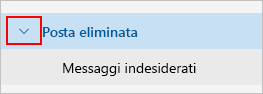
Svuotare la cartella Posta eliminata quando ci si disconnette
- Nella parte superiore dello schermo fare clic su Impostazioni
 .
. - SelezionareGestione messaggi diposta> elettronica.
- In Opzioni di messaggio, selezionare la casella di controllo accanto a Svuota cartella di Posta eliminata.
- Fare clic su Salva.
Per informazioni su come ripristinare i messaggi eliminati, vedere Recuperare e ripristinare gli elementi eliminati in Outlook.
Gestione dei messaggi
Usare i comandi della barra dei comandi Outlook sul web o configurare regole in modo che Outlook sul web spostino automaticamente i messaggi nelle cartelle non appena vengono ricevuti.
Usare i comandi per gestire automaticamente i messaggi
Ad esempio i comandi Organizza e Sposta consentono di eliminare o spostare automaticamente i messaggi provenienti da un determinato mittente. I comandi vengono visualizzati nella barra dei comandi Outlook sul web quando si seleziona un messaggio nella posta in arrivo.
- Organizza permette di eliminare rapidamente i messaggi indesiderati dalla Posta in arrivo. Quando si seleziona un messaggio, è possibile eliminare automaticamente tutta la posta in arrivo da tale mittente, conservare solo i messaggi più recenti oppure eliminare i messaggi risalenti a più di 10 giorni fa.
- Sposta in permette di spostare un messaggio specifico in un'altra cartella.
Impostare le regole per gestire automaticamente i messaggi
Usare le regole per spostare automaticamente i messaggi in cartelle man mano che si ricevono.
- Nella posta in arrivo selezionare un messaggio a cui si vuole assegnare una regola e selezionare
 sulla barra dei comandi.
 - Selezionare Crea regola. Verrà visualizzata la finestra di dialogo Crea una regola.
- Scegliere una cartella nella quale si desidera spostare i messaggi da tale mittente.
- Per scegliere altre condizioni e azioni, selezionare Altre opzioni.
Per impostazione predefinita, la casella di controllo Interrompi l'elaborazione di altre regole è selezionata. In questo caso, le regole successive verranno ignorate, anche se si applicano al messaggio. - Selezionare OK per salvare la regola.
Istruzioni per la versione classica di Outlook sul web
Cartelle predefinite
Per impostazione predefinita, con l'account vengono create le cartelle seguenti:
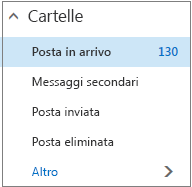
- Posta I messaggi in arrivo arrivano nella posta in arrivo, a meno che non sia stata creata una regola per la posta in arrivo per reindirizzarli a un'altra cartella o non vengano identificati come posta indesiderata. Altre informazioni sulla gestione dei messaggi di posta elettronica tramite le regole in Outlook
- Disordine Consente di filtrare la posta in base a come sono stati gestiti i messaggi in arrivo in passato. Quando è attivato, il server di posta elettronica tiene traccia dei messaggi letti o non letti. I messaggi che non vengono letti vengono spostati nella cartella Messaggi secondari.
- Posta inviata Per impostazione predefinita, in questa cartella viene inserita una copia di ogni messaggio inviato.
- Posta eliminata In questa cartella vengono spostati i messaggi eliminati.
In Outlook sul web, se si sceglie Altro in Cartelle, le cartelle predefinite sono organizzate in Preferiti. Le stesse cartelle predefinite sono elencate anche sotto la cartella personale e diventano parte di un elenco più lungo di cartelle, molte delle quali potrebbero essere state create dall'amministratore. Le cartelle aggiunte dall'amministratore possono includere:
- Bozze Se si crea o si risponde a un messaggio, ma non si riesce a completarlo immediatamente, questo verrà salvato automaticamente nella cartella Bozze. Si potrà tornare al messaggio in un secondo momento per completarne la modifica e inviarlo.
- Posta indesiderata Email I messaggi con caratteristiche di posta indesiderata che non vengono bloccati da un filtro della posta indesiderata prima che raggiungano la cassetta postale verranno spostati automaticamente in questa cartella. Per altre informazioni sulla cartella Posta indesiderata, vedere Informazioni sulla posta indesiderata e sul phishing.
- Note Questa è una cartella di sola lettura. È necessario usare Outlook per creare o modificare gli elementi in questa cartella.
- Cronologia conversazioni Per impostazione predefinita, una copia di ogni conversazione in Skype for Business viene inserita nella cartella Cronologia conversazioni.
Menu di scelta rapida per le cartelle
La maggior parte delle operazioni possibili con una cartella sono disponibili nel menu di scelta rapida (contestuale) che viene visualizzato quando si fa clic con il pulsante destro del mouse su una cartella. La scelta rapida da tastiera da usare dipende dal fatto che sia stata selezionata una cartella in Preferiti o nella cartella personale.
Cartella Preferite
Nella cartella Preferite sono presenti le cartelle di posta elettronica principali. Il menu di scelta rapida include le opzioni più usate o utili quando si lavora con queste cartelle.
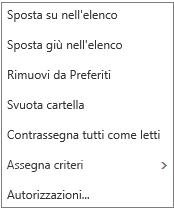
- Sposta su nell'elenco o Sposta giù nell'elenco Usare una di queste opzioni per riposizionare la cartella più in alto o più in basso nella gerarchia di cartelle.
- Rimuovi da Preferiti Rimuove la cartella dai Preferiti. La rimozione della cartella dai Preferiti non la rimuove dalla cartella personale.
- Svuota cartella Elimina il contenuto della cartella, incluse le eventuali sottocartelle.
- Segna tutti come già letti Contrassegna tutti gli elementi della cartella come letti.
- Assegna criteri Assegnare un criterio di archiviazione o conservazione ai messaggi nella cartella. Questa opzione potrebbe non essere disponibile se l'amministratore non l'ha abilitata.
- Autorizzazioni Per concedere ad altri utenti l'accesso alla propria cassetta postale.
Cartella personale
La cartella personale è una raccolta di tutte le cartelle di posta elettronica disponibili. Il menu di scelta rapida (contestuale) associato alle cartelle personali include più opzioni rispetto al menu di scelta rapida disponibile per la cartella Preferite. Non tutte le opzioni, comunque, sono disponibili per tutte le cartelle e alcune opzioni potrebbero non essere disponibili a causa di autorizzazioni amministrative.
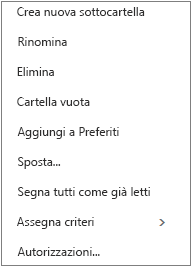 Il menu di scelta rapida per la cartella personale include quattro opzioni non disponibili nel menu di scelta rapida per la cartella Preferiti:
Crea nuova cartella Usare questa opzione per creare una nuova sottocartella nella cartella su cui si è fatto clic con il pulsante destro del mouse.
Rinominare Assegnare un nome diverso alla cartella. Le cartelle predefinite, ad esempio Posta in arrivo, non possono essere rinominate.
Aggiungi a Preferiti Aggiunge la cartella corrente (collegamenti) a Preferite.
Sposta Apre una finestra che consente di spostare la cartella selezionata in una nuova posizione nella gerarchia di cartelle. Si può anche selezionare e trascinare una cartella in una nuova posizione.
Nota
Al prossimo accesso, le cartelle create verranno disposte in ordine alfabetico.
Creare una cartella
Creare nuove cartelle per organizzare i messaggi come si preferisce. Ad esempio, si può creare una cartella per un progetto specifico, per tutti i messaggi inviati da un determinato utente o a un gruppo di distribuzione di cui si è membri.
Creare una nuova cartella
In Cartelle selezionare Altro.
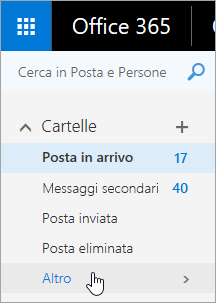
Eseguire una delle operazioni seguenti:
- Accanto a Preferiti o al nome della cartella personale fare clic sul pulsante Crea nuova cartella .
 .
. - Fare clic con il pulsante destro del mouse sulla cartella personale e scegliere Crea una nuova cartella.
- Accanto a Preferiti o al nome della cartella personale fare clic sul pulsante Crea nuova cartella .
Nella casella della nuova cartella immettere un nome per la cartella e quindi premere INVIO.
Suggerimento
- Tutte le nuove cartelle create verranno visualizzate automaticamente sotto le cartelle predefinite.
- Qualsiasi nuova cartella creata nella cartella Preferite verrà aggiunta alla cartella personale, ma può essere eliminata solo dalla cartella personale.
- Qualsiasi nuova cartella creata nella cartella personale, però, verrà visualizzata nella cartella Preferite se si usa il menu di scelta rapida e si sceglie Aggiungi a Preferiti.
Crea una nuova sottocartella
- In Cartelle selezionare Altro.
- Nella cartella personale fare clic con il pulsante destro del mouse sulla cartella a cui si vuole aggiungere una sottocartella, quindi scegliere Crea nuova sottocartella.
- Nella casella della nuova cartella immettere un nome per la sottocartella e premere INVIO.
Rinominare una cartella
Nota
Non è possibile rinominare cartelle predefinite come Posta in arrivo, Bozze o Posta eliminata.
- In Cartelle selezionare Altro.
- Nella cartella personale fare clic con il pulsante destro del mouse sulla cartella che si vuole rinominare e scegliere Rinomina.
- Immettere un nome per la cartella e premere INVIO.
Spostare una cartella
È possibile trascinare una cartella in una nuova posizione nella gerarchia di cartelle oppure si può usare l'opzione Sposta nel menu di scelta rapida.
Nota
Al prossimo accesso, le cartelle create verranno disposte in ordine alfabetico.
- In Cartelle selezionare Altro.
- Nella cartella personale fare clic con il pulsante destro del mouse sulla cartella che si vuole spostare e scegliere Sposta.
- Nella finestra Sposta cartella che viene visualizzata scegliere una nuova cartella in cui spostare quella selezionata e scegliere Sposta.
Si può anche creare una nuova cartella in cui spostare la cartella facendo clic con il pulsante destro del mouse sulla cartella padre e scegliendo Crea nuova cartella. È possibile spostare automaticamente i messaggi in arrivo in cartelle specifiche in base ai criteri scelti. Informazioni su come gestire i messaggi di posta elettronica con le regole in Outlook
Eliminare una cartella
Nota
Non è possibile eliminare le cartelle predefinite, ad esempio Posta in arrivo e Posta inviata.
- In Cartelle selezionare Altro.
- Fare clic con il pulsante destro del mouse sulla cartella o sulla sottocartella da eliminare e scegliere Elimina cartella.
- Selezionare OK per confermare.
Preferite
In Outlook sul web, la cartella Preferiti include automaticamente queste cartelle: Posta in arrivo, Messaggi secondari, Posta inviata, Posta eliminata. È possibile aggiungere cartelle a Preferite per tenere traccia più facilmente delle cartelle che si ritengono più importanti. L'aggiunta di una cartella a Preferite non determina lo spostamento della cartella ma la creazione di un collegamento. Le cartelle aggiunte a Preferite si trovano ancora nella cartella personale.
- Per aggiungere una cartella a Preferite, fare clic con il pulsante destro del mouse sulla cartella e scegliere Aggiungi a Preferiti.
- Per riorganizzare le cartelle scegliere una cartella e trascinarla in una nuova posizione nella gerarchia di cartelle. In alternativa, fare clic con il pulsante destro del mouse su una cartella e quindi scegliere Sposta su nell'elenco o Sposta giù nell'elenco.
- Per rimuovere una cartella fare clic con il pulsante destro del mouse sulla cartella che si vuole rimuovere da Preferite e selezionare Rimuovi da Preferiti. In questo modo viene solo rimosso il collegamento alla cartella, ma questa rimarrà nella cartella personale.
A seconda dei criteri dell'organizzazione, è possibile aggiungere una cartella pubblica a Preferite. Per informazioni su come creare una cartella pubblica in Outlook sul web e aggiungerla ai Preferiti, vedere Creare e condividere una cartella pubblica.
Assegnare criteri di conservazione e archiviazione
Nota
I criteri vengono controllati dall'amministratore dell'organizzazione. Potrebbero non essere disponibili per il proprio account.
I criteri di archiviazione e conservazione permettono di spostare o eliminare automaticamente i messaggi dopo che sono rimasti nella cassetta postale per un certo periodo di tempo. Per altre informazioni su questi criteri e su come assegnarli, vedere Assegnare criteri di conservazione e archiviazione in Outlook sul web.
cartella Elementi eliminati
Quando si elimina un messaggio, viene spostato nella cartella Posta eliminata. È possibile rimuovere manualmente i messaggi dalla cartella oppure impostare Outlook sul web per svuotare automaticamente la cartella Posta eliminata quando ci si disconnette. L'amministratore potrebbe anche aver configurato un criterio per svuotare gli elementi dalla cartella Posta eliminata dopo un certo numero di giorni.
Svuotare la cartella Posta eliminata quando ci si disconnette
- Nella parte superiore dello schermo fare clic
 .
. - In Impostazioni delle app personali scegliere Posta.
- SelezionareOpzioni>di elaborazione> automatica dei messaggiSvuotare la cartella Posta eliminata alla disconnessione.
- Fare clic sul pulsante Salva
 .
.
Per informazioni su come ripristinare i messaggi eliminati, vedere Recuperare e ripristinare gli elementi eliminati in Outlook.
Gestire i messaggi
Usare i comandi della barra dei menu Outlook sul web o configurare regole in modo che Outlook sul web spostino automaticamente i messaggi nelle cartelle non appena vengono ricevuti.
Usare i comandi per gestire automaticamente i messaggi
Ad esempio i comandi Organizza e Sposta consentono di eliminare o spostare automaticamente i messaggi provenienti da un determinato mittente. I comandi vengono visualizzati nella barra dei menu Outlook sul web quando si seleziona un messaggio nella posta in arrivo.
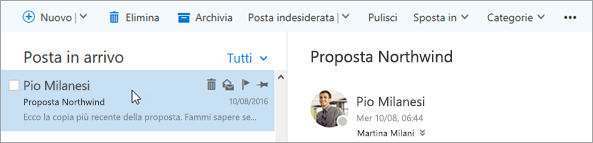
- Organizza permette di eliminare rapidamente i messaggi indesiderati dalla Posta in arrivo. Quando si seleziona un messaggio, è possibile eliminare automaticamente tutta la posta in arrivo da tale mittente, conservare solo i messaggi più recenti oppure eliminare i messaggi risalenti a più di 10 giorni fa.
- Sposta in permette di spostare un messaggio specifico o di spostare tutti i messaggi provenienti da tale mittente in un'altra cartella.
Impostare le regole per gestire automaticamente i messaggi
Usare le regole per spostare automaticamente i messaggi in cartelle man mano che si ricevono.
Nella posta in arrivo selezionare un messaggio a cui si vuole assegnare una regola e fare clic
 Sulla barra dei menu Outlook sul web.
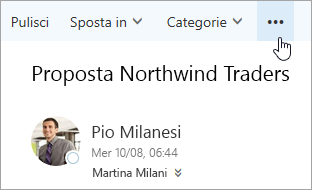
Fare clic su Crea regola. Verrà visualizzata la finestra di dialogo (modulo) Nuova regola della posta in arrivo.
- Nome Visualizza il nome del mittente.
- Quando il messaggio arriva e soddisfa tutte queste condizioni Per impostazione predefinita, sono impostate tre condizioni per il messaggio ricevuto. Selezionare le frecce per scegliere altre condizioni. Se si vogliono usare altre condizioni, scegliere Aggiungi condizione.
- Esegui tutte le operazioni seguenti Per impostazione predefinita, viene impostata una delle tre azioni predefinite. Selezionare la freccia per scegliere altre azioni. Se si vuole aggiungere un'altra azione, scegliere Aggiungi azione.
- Tranne se soddisfa una di queste condizioni Per impostazione predefinita, non sono impostate eccezioni. Selezionare la freccia per impostare un'eccezione per le condizioni precedenti. Scegliere Aggiungi eccezione se è necessario configurarne più di una.
- Interrompere l'elaborazione di altre regole Per impostazione predefinita, la casella di controllo è selezionata. In questo caso, le regole successive verranno ignorate, anche se si applicano al messaggio.
Selezionare OK per salvare la regola. A seconda della struttura dell'account, si potrebbe ricevere un avviso relativo alla modifica delle regole. Se necessario, rivolgersi all'amministratore.
Nota
Se è necessario spostare i messaggi all'esterno della cassetta postale, ma salvarli, è possibile usare Outlook per salvare i messaggi in un file PST. I messaggi saranno disponibili solo quando si usa Outlook e sarà possibile accedere al file PST. Per altre informazioni, vedere Introduzione ai file di dati di Outlook (con estensione pst e ost), e Creare un file di dati di Outlook (con estensione pst) per salvare le informazioni.