
I rischi sono elementi che possono influire sulla programmazione del progetto e dei quali si è consapevoli quando si pianifica il progetto. Può trattarsi di aspetti come una modifica imminente del personale o tempi di consegna limitati per un particolare risultato finale. La pianificazione in anticipo dei rischi di un progetto consente ai project manager di gestire meglio la programmazione del progetto.
Come aggiungere un rischio a un progetto
Se il rischio non è specifico di un'attività, lo si può aggiungere semplicemente al sito del progetto.
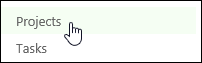
- Fare clic su Progetti sulla barra degli strumenti Avvio veloce.
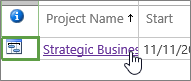
- Fare clic sul nome di un progetto nell'elenco.
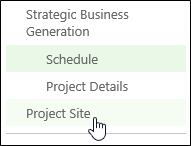
- Fare clic su Sito del progetto sulla barra degli strumenti Avvio veloce.
- Fare clic su Rischi sulla barra degli strumenti Avvio veloce.

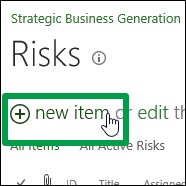
- Fare clic su Nuovo elemento.
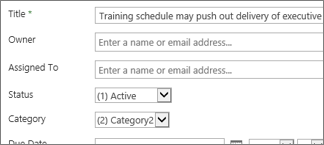
- Aggiungere informazioni sul rischio, includendo quanti più dettagli possibile.
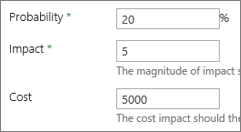
I valori Probabilità, Impatto (un punteggio generale rispetto ad altri rischi) e Costo relativi al rischio consentono al project manager di valutare il rischio a colpo d'occhio.
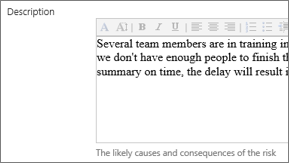
In Descrizione dovrebbe essere indicato il motivo per cui il rischio è considerato una possibilità e cosa accadrebbe se si verificasse.
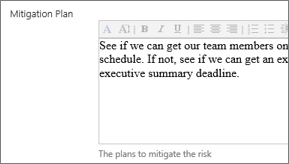
L'opzione Piano di attenuazione riguarda le azioni da intraprendere per tentare di evitare che il rischio si verifichi.
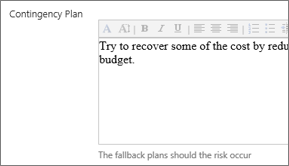
L'opzione Piano di emergenza riguarda le azioni da intraprendere se il rischio si verifica effettivamente.
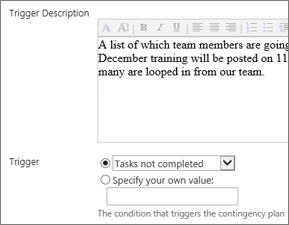
Descrizione condizione di attivazione e Condizione di attivazione sono gli eventi che indicano quando il rischio si sta verificando e quando è necessario mettere in atto il piano di emergenza.
- Al termine, fare clic su Modifica>salvataggio.
Come collegare il rischio a un'attività specifica
Dopo aver inizialmente salvato il rischio, è possibile tornare indietro e collegarlo a un'attività specifica o a più attività. Il rischio può essere correlato a attività specifiche del progetto e collegandolo a queste attività, è possibile ricordarsi dove è necessario tenere sotto controllo gli aspetti.
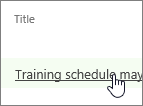
- Fare clic sul nome del rischio nell'elenco per visualizzarlo.
- Nella parte inferiore destra della pagina fare clic su Aggiungi elemento correlato.
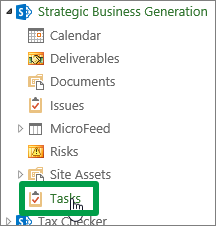
- Sul lato sinistro della casella, sotto il nome del progetto, fare clic su Attività.
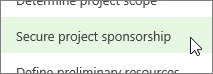
- Sul lato destro della casella fare clic sulla riga dell'attività specifica a cui si vuole collegare il rischio.
- Fare clic su Inserisci per collegare il rischio all'attività.
Servono altre informazioni?
Se ancora non si trovano le risposte necessarie, provare a cercare contenuto in support.office.com o a scorrere l'elenco degli argomenti nel Centro assistenza di Project.
Può anche essere utile inserire le domande e i problemi in un forum di discussione. I forum di discussione di Project tendono ad essere molto attivi, il che li rende una grande risorsa per trovare altre persone che potrebbero aver affrontato problemi simili o la stessa situazione.
