
| Un lavoro impegnativo spesso produce uno di questi risultati: una meritata vacanza o una brutta influenza debilitante. In effetti, non esiste probabilmente una correlazione diretta, ma nel corso del lavoro su un progetto capita di sicuro di dover dedicare tempo ad attività diverse da quella lavorativa. A volte si tratta di una vacanza, altre di un permesso, altre ancora di attività correlate al lavoro ma non al progetto, ad esempio un corso di formazione o un viaggio aziendale. |

|
|---|
In anticipo
Ci sono un paio di cose che si possono fare anticipatamente, quando si sa di non lavorare alle proprie attività in un giorno specifico o per un certo numero di giorni. È possibile informare il project manager, per quanto riguarda la pianificazione, e assegnare a qualcuno l'incarico di immettere le ore e l'avanzamento delle attività durante la propria assenza.
Informare il project manager
Sapendo in anticipo di non essere in ufficio o di non poter lavorare alle proprie attività per qualsiasi altro motivo, è possibile condividere le informazioni con il project manager non appena si determina di doversi assentare.

|
Il project manager può inserire il tempo di assenza pianificato in un calendario che riflette il proprio orario di lavoro. Questo calendario viene usato per determinare la programmazione del progetto e il proprio lavoro per l'attività sarà automaticamente escluso fino al rientro. |
|---|
Assegnare a qualcuno l'incarico di inserire le proprie ore e l'avanzamento delle attività
A seconda della configurazione dell'organizzazione, è possibile identificare chi può immettere e inviare le ore e l'avanzamento delle attività per conto dell'utente designato quando questo è assente. Questa persona è detta "delegato".
Prima di assentarsi per ferie, o per qualsiasi altro motivo che allontani dal progetto la persona incaricata per un breve periodo, configurare una nuova delega, in modo che qualcun altro possa effettuare l'accesso.
Non tutte le organizzazioni usano delegati, quindi se è necessario consegnare elementi mentre si è fuori sede e non è possibile configurare una delega, assicurarsi di comunicare con il project manager prima di partire.
Durante l'assenza
| Il tempo trascorso lontano dalle attività del progetto può essere un cambio di passo rigenerante, specialmente se si è in vacanza. Ma anche se l'assenza è dovuta alla partecipazione a una sessione di formazione o all'esigenza di curarsi per un'influenza, non è insolito che al rientro si consideri il lavoro da un punto di vista diverso. |

|
|---|
In realtà, l'unica cosa di cui ci si dovrebbe preoccupare mentre si è assenti è assicurarsi che le ore e l'avanzamento delle attività siano inseriti al momento opportuno. In alcuni casi, ma non sempre, è possibile inserire le informazioni in anticipo. Alcune organizzazioni richiedono l'inserimento dei dati solo in giorni o date specifiche. È in questo caso che entra in gioco il delegato, se ne è disponibile uno.
Se è stato assegnato un delegato per immettere i tempi e lo stato di avanzamento delle attività, tale persona può accedere facendo clic  > ImpostazioniImpostazioni Impostazioni PWA Impostazioni e quindi su Agire come delegato in Impostazioni personali.
Al rientro
Bentornato alle tue attività! Una volta tornati, è necessario tenere conto del periodo di assenza nella scheda attività. Il tempo dedicato al lavoro non relativo al progetto, inclusi i giorni di ferie e malattia, è detto tempo amministrativo.
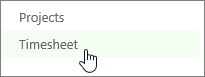
- Sulla barra di avvio veloce fare clic su Scheda attività.
- Compilare la riga Effettivo sul lato destro della griglia per ferie, malattia o un'altra categoria di tempo amministrativo.

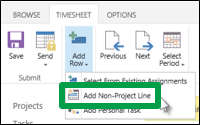
Se l'attività amministrativa necessaria non è elencata nella scheda attività, fare clic suAggiungi riga Aggiungi riga>scheda attività>riga Aggiungi riga non progetto.
- Continuare a compilare il resto della scheda attività e inviarla dopo averla completata. Altre informazioni