
Nota
Microsoft Project per il Web diventerà presto Microsoft Planner. È possibile continuare a usare la maggior parte delle funzionalità di Project per il Web nel nuovo Planner dopo la distribuzione all'organizzazione. Per altre informazioni sulla nuova versione di Planner, vedere Domande frequenti su Planner e Planner per & l'apprendimento.
Si vuole usare La home page di Project ma non si sta creando i progetti nel punto giusto? È possibile modificare la posizione in cui vengono creati nuovi progetti di Project Online e passare più facilmente ai siti di Project Web App desiderati da Project Home modificando il sito di PWA predefinito nel sito di PWA preferito.
Come modificare il sito di PWA predefinito
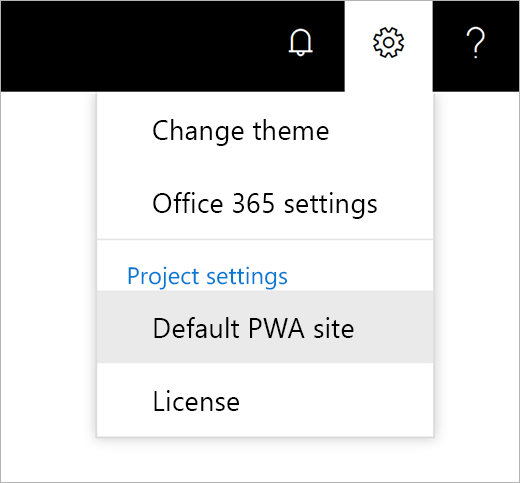
- Sulla barra di spostamento di Microsoft 365 selezionare l'icona Impostazioni e quindi scegliere Sito PWA predefinito.
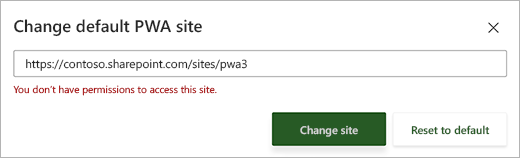
- Nella finestra di dialogo Modifica sito PWA predefinito digitare l'URL del sito PWA preferito e selezionare Cambia sito. È importante digitare un URL di sito PWA (non l'URL del sito di SharePoint) e avere almeno l'autorizzazione di lettura per tale URL del sito PWA. Se non si conosce l'URL del sito PWA da usare, contattare l'amministratore o richiedere l'autorizzazione per il sito di PWA a cui si vuole accedere.
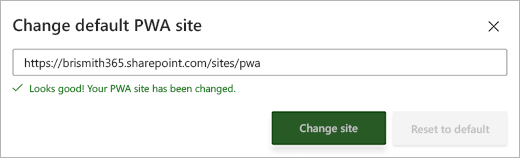
- Se si dispone almeno dell'autorizzazione di lettura per l'URL PWA immesso, verrà visualizzato un messaggio di successo e il sito PWA predefinito verrà sostituito con il nuovo URL.
Cosa fare se non è possibile modificare il sito PWA?
Se non si dispone dell'autorizzazione di lettura per il sito PWA appena immesso, verrà visualizzato un messaggio di errore e il sito di PWA non verrà modificato.
Se viene visualizzato un messaggio di errore, è possibile:
- Digitare di nuovo l'URL e selezionare di nuovo Cambia sito .
- Selezionare X nell'angolo in alto a destra della finestra di dialogo per ripristinare l'ultimo URL del sito PWA predefinito salvato.
- Selezionare Reimposta come predefinito per reimpostare l'URL originale del sito PWA predefinito.
Project Home controlla anche l'autorizzazione Crea quando si prova a creare un nuovo progetto e l'autorizzazione di lettura quando si seleziona Vai a Project Web App nella parte inferiore di Project Home. Se non si hanno le autorizzazioni di creazione o lettura, nella parte superiore del browser verrà visualizzata una barra dei messaggi rossa. In questo caso, è possibile selezionare Cambia impostazione predefinita nella barra dei messaggi per modificare il sito PWA predefinito.