Con Project è possibile creare e personalizzare report grafici d'impatto sui dati desiderati del progetto senza dover usare altre applicazioni software. Mentre si lavora al progetto, i report cambiano in base alle informazioni più recenti, senza bisogno di aggiornamenti manuali. Vedere un elenco di tutti i report e informazioni su come usarli.
- Selezionare la scheda Report.
- Nel gruppo Visualizza report selezionare il tipo di report desiderato e quindi selezionare un report specifico.
Ad esempio, per aprire il report Informazioni generali progetto, selezionarePanoramica progettodashboard>report>.
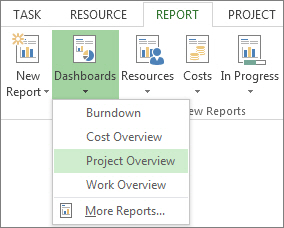
Nel report Informazioni generali progetto vengono combinati grafici e tabelle per visualizzare inizio e fine di ogni fase del progetto, le prossime attività cardine e le attività scadute.

In Project sono disponibili decine di report che è possibile usare immediatamente. Questo non deve però costituire una limitazione alle scelte disponibili. È infatti possibile personalizzare il contenuto e l'aspetto dei report oppure crearne uno completamente nuovo.
Utilizzare il report
Modificare i dati in un report
Modificare l'aspetto di un report
Creare un report personalizzato
Rendere disponibile un nuovo report per i progetti futuri
Altri modi per creare un report sulle informazioni del progetto
Modificare i dati in un report
È possibile scegliere i dati visualizzati da Project in qualsiasi parte di un report.
- Selezionare la tabella o il grafico da modificare.
- Utilizzare il riquadro Elenco campi nella parte destra della schermata per selezionare i campi da visualizzare e filtrare le informazioni.
Suggerimento
Quando si seleziona un grafico, vengono visualizzati anche tre pulsanti direttamente a destra del grafico. Usare i pulsanti Elementi grafico e Filtri grafico
 per selezionare rapidamente elementi come le etichette dati e filtrare le informazioni che vengono inserite nel grafico.
Esempio
Nel report Informazioni generali progetto è possibile modificare il grafico % completamento in modo da visualizzare le sottoattività critiche anziché le attività di riepilogo di primo livello:
- Selezionare un punto qualsiasi del grafico % completamento .
- Nel riquadro Elenco campi passare alla casella Filtro e selezionare Critiche.
- Nella casella Livello struttura selezionare Livello 2. Nell'esempio questo corrisponde al primo livello della struttura che include sottoattività anziché attività di riepilogo.
Il grafico viene modificato in base alle selezioni effettuate.

Modificare l'aspetto di un report
Con Project è possibile controllare l'aspetto dei report, scegliendo ad esempio tra un asettico bianco e nero e un'esplosione di colori ed effetti.
Suggerimento
È possibile impostare un report come parte di una Doppia visualizzazione in modo da visualizzare le modifiche apportate al report in tempo reale quando si lavora sui dati del progetto. Per ulteriori informazioni, vedere Dividere una visualizzazione.
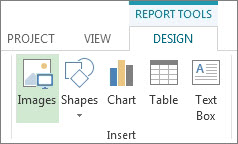
Selezionare un punto qualsiasi del report e quindi selezionare Progettazione Strumenti report per visualizzare le opzioni per modificare l'aspetto dell'intero report. In questa scheda è possibile modificare il tipo di carattere, il colore o il tema dell'intero report, nonché aggiungere nuove immagini (incluse foto), forme, grafici o tabelle.
Quando si selezionano singoli elementi (grafici, tabelle e così via) di un report, nella parte superiore dello schermo vengono visualizzate nuove schede con le opzioni per la formattazione della parte.
- Scheda Formato Strumenti disegno. Formattare forme e caselle di testo.
- Scheda Formato Strumenti immagine. Aggiungere effetti alle immagini.
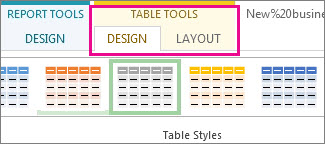
- Schede Progettazione Strumenti tabella e Layout Strumenti tabella. Configurare e ottimizzare le tabelle, come nelle altre applicazioni di Office.
- Schede Progettazione Strumenti grafico e Layout Strumenti grafico. Configurare e ottimizzare i grafici.
Suggerimento
Quando si seleziona un grafico, vengono visualizzati anche tre pulsanti direttamente a destra del grafico. Selezionare il pulsante Stili grafico per cambiare rapidamente il colore o lo stile di un grafico.
Esempio
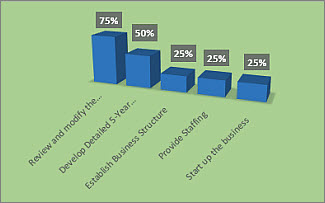
Si supporvi che il grafico % completamento nel report Informazioni generali progetto debba essere lifting.
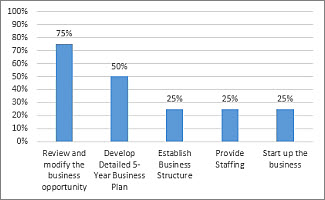
- Selezionare un punto qualsiasi del grafico % completamento e quindi selezionare Progettazione Strumenti grafico.
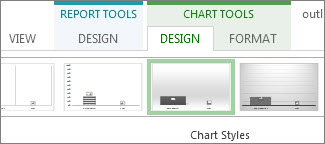
- Selezionare un nuovo stile nel gruppo Stili grafico. Questo stile implica la rimozione delle linee e l'aggiunta di ombre alle colonne.
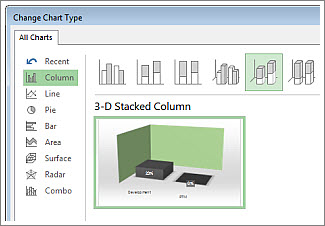
- Per conferire un effetto di profondità al grafico, Selezionare Strumenti grafico Progettazione>Cambia tipo di grafico.

- Selezionare Colonna>in pila 3D.
- Aggiungere un colore di sfondo. Selezionare Strumenti grafico - Formato>riempimento forma e quindi selezionare un nuovo colore.
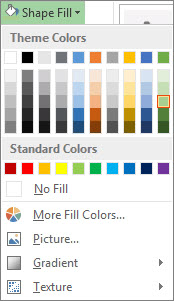
- Modificare i colori delle barre. Selezionare le barre per selezionarle, quindi selezionare Strumenti grafico - Formato>riempimento forma e selezionare un nuovo colore.
- Spostare i numeri all'esterno delle barre. Selezionare i numeri da scegliere e quindi trascinarli verso l'alto.
Pochi clic possono fare una grande differenza. Con queste operazioni sono state esaminate solo alcune delle numerose opzioni di formattazione disponibili.
Creare un report personalizzato
- Selezionare Segnala>nuovo report.
- Selezionare una delle quattro opzioni e quindi scegliere Seleziona.
- Assegnare un nome al report e iniziare ad aggiungervi informazioni.
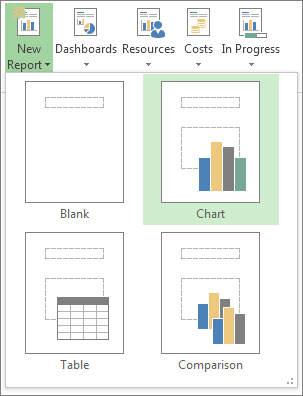
Vuoto Crea un'area di disegno vuota. Utilizzare la scheda Progettazione Strumenti report per aggiungere grafici, tabelle, testo e immagini.
Grafico Project crea un grafico confrontando per impostazione predefinita Lavoro effettivo, Lavoro rimanente e Lavoro. Usare il riquadro Elenco campi per selezionare campi diversi da confrontare e quindi usare i controlli per modificare il colore e il formato del grafico.
Tavolo Usare il riquadro Elenco campi per scegliere i campi da visualizzare nella tabella. I campi Nome, Inizio, Fine e % completamento vengono visualizzati per impostazione predefinita. La casella Livello struttura consente di selezionare il numero di livelli della struttura del progetto da visualizzare nella tabella. Per cambiare l'aspetto della tabella, usare le schede Progettazione Strumenti tabella e Layout Strumenti tabella.
Confronto Imposta due grafici affiancati. Inizialmente i grafici contengono gli stessi dati. Selezionare un grafico e selezionare i dati desiderati nel riquadro Elenco campi per iniziare a distinguerli.
Tutti i nuovi grafici creati sono completamente personalizzabili. È possibile aggiungere ed eliminare elementi, nonché modificare i dati in base alle esigenze.
Condividere un report
- Fare clic in un punto qualsiasi del report.
- Selezionare Strumenti report ->Copia report.

- Incollare il report in qualsiasi programma in grado di visualizzare grafica.
Suggerimento
Quando si incolla il report nella sua nuova posizione può essere necessario ridimensionarlo e allinearlo.
È anche possibile stampare il report per condividerlo in formato cartaceo.
Rendere disponibile un nuovo report per i progetti futuri
Usare la libreria per copiare un nuovo report nel modello globale per poterlo usare nei progetti futuri.
Altri modi per creare un report sulle informazioni del progetto
- Vedere un elenco di tutti i report e informazioni su come usarli.
- Confrontare il lavoro effettivo con le stime mediante il report burn-down.
- Creare una sequenza temporale delle attività chiave e delle attività cardine.
- Impostare la data stato per la creazione di report di progetto.