
È possibile collegare due attività qualsiasi in un progetto per mostrarne la relazione (detta anche dipendenza dalle attività). Le dipendenze hanno delle conseguenze sulla programmazione del progetto : una volta collegate due attività, ogni modifica apportata al predecessore influisce sul successore, che influirà sull'attività successiva e così via.
Per saperne di più
- Collegare attività
- Inserire un'attività tra attività collegate
- Collegare attività in un diagramma reticolare
- Collegare attività in un calendario
- Collegare attività programmate manualmente
- Altri modi per collegare attività
- Cambiare o rimuovere le dipendenze delle attività
- Attivare o disattivare il collegamento automatico
- Tipi di attività
- Risoluzione dei problemi
Collega attività
- Scegli Visualizza>diagramma di Gantt.
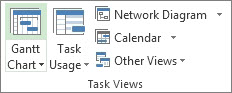
- Tenere premuto CTRL e fare clic sulle due attività da collegare (nella colonna Nome attività).
- Scegliere Task>Link Tasks.
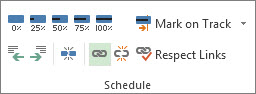
Per rimuovere un collegamento, selezionare le due attività collegate e quindi scegliereScollega attività Pulsante Scollega>
Per impostazione predefinita, Project crea un semplice collegamento attività da fine a inizio , il che significa che la prima attività (il predecessore) deve essere completata prima che possa iniziare la seconda attività (il successore).
Se si ha un abbonamento a Project Online, è anche possibile selezionare attività specifiche a cui collegarsi usando una casella a discesa nella colonna predecessori o successori.
- Scegli Visualizza>diagramma di Gantt.
- Trovare la colonna Predecessori o Successori e selezionare la cella per l'attività da collegare.
Nota: La colonna Successore non viene visualizzata per impostazione predefinita. Per visualizzarlo, passare all'ultima colonna della riga e selezionare Aggiungi nuova colonna. Scegliere i successori. - Nell'elenco gerarchico di tutte le attività scorrere verso l'alto o verso il basso per trovare l'attività desiderata, selezionare la casella di controllo accanto e quindi fare clic in un punto qualsiasi all'esterno della casella di riepilogo a discesa. L'ID attività dell'attività a cui ci si sta collegando verrà visualizzato nella cella.
Selezionare i collegamenti dall'elenco a discesa è particolarmente utile se l'attività a cui si vuole collegarsi non si trova vicino all'attività da cui ci si sta collegando.
Inizio pagina
Inserimento di un'attività tra attività collegate
È possibile configurare Project in modo che quando si inserisce una nuova attività tra attività collegate, la nuova attività venga automaticamente collegata alle attività circostanti.
- ScegliereOpzionifile>.
- Nella finestra di dialogo Opzioni progetto scegliere Programmazione e scorrere fino alla sezione Opzioni pianificazione in questo progetto .
- Selezionare la casella di controllo Collega automaticamente attività allegate o spostate.
- Selezionare OK.
- Inserire la nuova attività.
Inizio pagina
Collegamento di attività in un diagramma reticolare
- Scegliere Visualizza>diagramma reticolare.
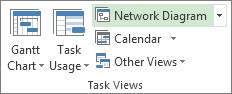
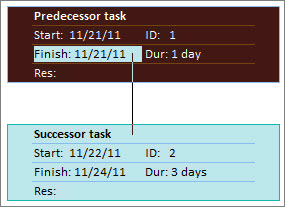
- Posizionare il puntatore del mouse al centro della casella dell'attività predecessore.
- Trascinare il puntatore nella casella dell'attività successore.
Collegamento di attività in un calendario
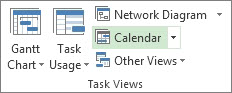
- Scegliere View>:Calendar.
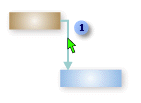
- Posizionare il puntatore del mouse sulla barra del calendario dell'attività predecessore.
- Trascinare la linea sulla barra del calendario dell'attività successore.
Inizio pagina
Collegamento di attività programmate manualmente
Quando si collega un'attività programmata manualmente a un'altra attività, Project inserisce l'attività programmata manualmente in relazione con l'altra attività.
È possibile configurare Project in modo che un'attività programmata manualmente non venga spostata quando viene collegata a un'altra attività:
- ScegliereOpzionifile>.
- Nella finestra di dialogo Opzioni progetto scegliere Programmazione e scorrere fino alla sezione Opzioni pianificazione in questo progetto .
- Deselezionare la casella di controllo Aggiorna attività programmate manualmente durante la modifica dei collegamenti .
Scopri di più su come la programmazione manuale e automatica influisce sulla pianificazione.
Inizio pagina
Altri modi per collegare attività
- Se una o più attività dipendono dal completamento di un intero progetto, considerare la possibilità di impostare un progetto principale.
- Per evidenziare la modalità di correlazione di una singola attività con altre attività, usare sequenze delle attività.
Inizio pagina
Cambiare o rimuovere le dipendenze delle attività
Dopo aver collegato le attività per creare dipendenze tra le attività, è possibile modificare o rimuovere facilmente le dipendenze, se necessario, eseguendo una delle operazioni seguenti:
Modificare il tipo di collegamento di una dipendenza di attività
Per impostazione predefinita, Project collega le attività in una dipendenza dalla fine all'inizio. È tuttavia possibile modificare facilmente il tipo di dipendenza dell'attività nella scheda Avanzate della finestra di dialogo Informazioni attività . Per aprire la finestra di dialogo Informazioni attività , fare doppio clic sul nome dell'attività di cui si desidera modificare il tipo di collegamento.
Nota
Facendo doppio clic su un collegamento a un'attività esterna, si apre il progetto che contiene l'attività, se disponibile. Le attività collegate esternamente vengono visualizzate in grigio nell'elenco attività. Se si desidera modificare il tipo di collegamento per un'attività esterna, fare doppio clic sull'attività collegata esternamente per aprire il progetto che contiene l'attività e quindi eseguire le operazioni seguenti per modificare l'attività collegata. Ad esempio, se l'attività A nel progetto Z è stata collegata all'attività 1 nel progetto 5, è possibile modificare il tipo di collegamento nelle informazioni sull'attività per l'attività 1.
Scegli Visualizza>diagramma di Gantt.
Fare doppio clic sulla linea di collegamento che si desidera modificare.

Per modificare un tipo di collegamento, fai doppio clic qui. Per modificare il tipo di dipendenza dell'attività, selezionare un tipo diverso dall'elenco Tipo .
Creare un collegamento a un'altra attività
Se si dispone di un'attività attualmente collegata all'attività errata, è possibile modificare facilmente il collegamento in modo che rifletta la dipendenza corretta.
Scegli Visualizza>diagramma di Gantt.
Nell'elenco delle attività selezionare l'attività per cui si sta modificando il collegamento.
Nel gruppo Proprietà della scheda Attività scegliere Informazioni.
Nella colonna Nome attività della scheda Predecessori selezionare l'attività che non deve essere collegata, quindi selezionare un'attività nell'elenco per identificare la dipendenza corretta.
Modificare il tipo di collegamento, il tempo di ritardo o il tempo di anticipo nelle colonne Tipo e Ritardo .
Suggerimento
Per immettere il tempo di anticipo, digitare un valore negativo nella colonna Ritardo , ad esempio -2 per due giorni di tempo di anticipo.
Rimuovere tutte le dipendenze per un'attività
Se l'attività non dipende più da altre attività, è possibile rimuovere tutte le dipendenze dell'attività contemporaneamente.
- Scegli Visualizza>diagramma di Gantt.
- Nel campo Nome attività selezionare le attività da scollegare.
Per selezionare più attività non elencate consecutivamente, tenere premuto CTRL e selezionare ogni attività. Per selezionare le attività elencate consecutivamente, selezionare la prima attività, tenere premuto MAIUSC e quindi selezionare l'ultima attività che si vuole selezionare nell'elenco. - Nel gruppo Pianificazione della scheda Attività scegliere Scollega attività.
Le attività vengono ripianificate in base a eventuali collegamenti ad altre attività o vincoli.
Nota
La rimozione di un collegamento alle attività rimuove la dipendenza tra due attività, come indicato dalle linee di collegamento tra le attività. Se si vuole modificare la struttura gerarchica di un'attività o di una sottoattività come parte di una struttura per il progetto, è necessario impostare un rientro superiore dell'attività anziché rimuovere il collegamento all'attività.
Rimuovere dipendenze di attività specifiche
Se l'attività è collegata a più attività ed è necessario rimuovere collegamenti specifici lasciandone intatti alcuni, è possibile scegliere quali collegamenti rimuovere nella finestra di dialogo Informazioni attività .
- Scegli Visualizza>diagramma di Gantt.
- Nell'elenco delle attività, seleziona l'attività per cui stai rimuovendo le dipendenze.
- Nel gruppo Proprietà della scheda Attività scegliere Informazioni.
- Nella scheda Predecessori selezionare la dipendenza da rimuovere e quindi eliminare il nome dell'attività predecessore.
Inizio pagina
Attivare o disattivare il collegamento automatico
È possibile configurare Project in modo che, quando si inserisce un'attività tra attività collegate, la nuova attività sia automaticamente collegata alle attività circostanti. Questa operazione è detta collegamento automatico. Ad esempio, se si hanno tre attività con collegamenti fine-inizio e si aggiunge una nuova attività tra esse, la nuova attività richiederà un collegamento fine-inizio con le attività che la precedono e la seguono.
Per impostazione predefinita, il collegamento automatico è disabilitato. Seguire questa procedura per attivare il collegamento automatico.
- ScegliereOpzionifile>.
- Nella finestra di dialogo Opzioni di Project fare clic su Programmazione e passare alla sezione Opzioni di programmazione per il progetto.
- Per attivare il collegamento automatico, selezionare la casella di controllo Collega automaticamente attività allegate o spostate. Per disattivare di nuovo il collegamento automatico, deselezionare la casella di controllo.
Inizio pagina
Tipi di attività
Quando si collegano attività in Project, il tipo di collegamento predefinito è fine-inizio. Un collegamento fine-inizio, tuttavia, non funziona in tutte le situazioni. Project include i seguenti tipi aggiuntivi di collegamenti alle attività in modo da poter modellare il progetto in modo realistico:
| Tipo di collegamento | Esempio | Descrizione |
|---|---|---|
| Fine-Inizio (FI) |
|
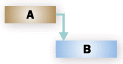
L'attività dipendente (B) non può iniziare fino a che l'attività da cui dipende (A) non è stata completata. Se ad esempio si hanno due attività, "Scavo di fondamenta" e "Getto di calcestruzzo", l'attività "Getto di calcestruzzo" non può iniziare finché non viene completata l'attività "Scavo di fondamenta". |
| Inizio-Inizio (II) |

|
L'attività dipendente (B) non può iniziare fino a che l'attività da cui dipende (A) non è iniziata. L'attività dipendente può iniziare in qualsiasi momento dopo l'inizio dell'attività da cui dipende. Il tipo di collegamento II non richiede che le due attività inizino contemporaneamente. Nel caso, ad esempio, delle attività "Gettare il cemento" e "Livellare il cemento", l'attività "Livellare il cemento" potrà iniziare solo dopo l'inizio dell'attività "Gettare il cemento". |
| Fine-Fine (FF) |

|
L'attività dipendente (B) non può essere completata fino a che l'attività da cui dipende (A) non è stata completata. L'attività dipendente può essere completata in qualsiasi momento dopo il completamento dell'attività da cui dipende. Il tipo di collegamento FF non richiede che le due attività siano completate contemporaneamente. Ad esempio, se si hanno due attività, "Installare il circuito elettrico" e "Verificare il circuito elettrico", l'attività "Verificare il circuito elettrico" non può essere completata fino a quando non viene completata l'attività "Installare il circuito elettrico". |
| Inizio-Fine (IF) |
|
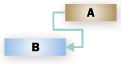
L'attività dipendente (B) non può essere completata fino a che l'attività da cui dipende (A) non è iniziata. L'attività dipendente può essere completata in qualsiasi momento dopo l'inizio dell'attività da cui dipende. Il tipo di collegamento IF non richiede che l'attività dipendente venga completata in corrispondenza dell'inizio dell'attività da cui dipende. Ad esempio, le capriate del tetto per il tuo progetto di costruzione sono costruite fuori sede. Due delle attività del progetto sono "Consegna traliccio" e "Assemblaggio del tetto". L'attività "Assembla tetto" non può essere completata fino a quando non inizia l'attività "Consegna traliccio". |
Inizio pagina
Risoluzione dei problemi
Se le attività sono state collegate ma l'attività successiva non si sposta, le cause possono essere diverse:
- Se a un'attività sono applicati valori effettivi, ad esempio una data di inizio effettivo o una percentuale di lavoro completato, l'attività non può essere riprogrammata prima della data in cui l'attività è effettivamente iniziata. Se non viene inserito alcuno stato di avanzamento e l'attività ha un vincolo non flessibile, il vincolo può avere la precedenza sulle dipendenze dell'attività.
Ad esempio, se un'attività ha un vincolo SNET (Start No Earlier Ads) impostato sul 1° luglio, l'attività è associata a tale data e non verrà riprogrammata a una data precedente, anche se il predecessore termina il 28 giugno e l'attività successiva potrebbe iniziare prima del 1° luglio. - In Project, se si crea un'attività trascinando il puntatore sulla parte del grafico della visualizzazione del diagramma di Gantt, per i progetti programmati dalla data di inizio viene impostato un vincolo Inizia non prima del (SNET). Per i progetti programmati a partire da una data di fine, per l'attività è impostato un vincolo Fine non oltre il (FNLT).
- Se l'attività successiva viene completata, non verrà spostata per riflettere il collegamento.
Ecco alcune possibili soluzioni:
- Per reimpostare il vincolo dell'attività in modo da renderlo più flessibile, selezionare l'attività, scegliere Informazioni, quindi selezionare la scheda Avanzate . Nell'elenco Tipo di vincolo , selezionare Il più presto possibile. Project pianifica quindi la data di inizio dell'attività in base alla dipendenza dell'attività.
- Per fare in modo che le dipendenze delle attività sostituiscano i vincoli non flessibili per tutte le attività, scegli Opzioni file>>Pianificazione. Nella sezione Opzioni di pianificazione deselezionare la casella di controllo Le attività rispetteranno sempre le date vincolate .
Inizio pagina