
Se l'organizzazione ha account di Project Web App, è possibile connettersi a essi da due posizioni:
Project Professional 2013
- Un Web browser
Per saperne di più
Accesso da Project Professional
Se si ha già un account di Project Web App, basta avviare Project Professional 2013 e si verrà connessi o verranno richiesti nome utente e password.
Prima di iniziare
Con Project Professional 2013 è possibile connettersi a Project Web App per Microsoft Project Server 2013, ma non è possibile connettersi alle versioni precedenti.
La configurazione della gestione dei progetti di ogni organizzazione è diversa. Se mancano informazioni come il nome del server o se non riesci ancora a connetterti dopo aver seguito questi passaggi, rivolgiti all'amministratore di sistema
Creare un account di Project Web App
Fare clic su Informazioni file> e quindi su Gestisci account.
Nella finestra di dialogo Account di Project Web App fare clic su Aggiungi.
Nella finestra di dialogo Proprietà account digitare un nome per l'account nella casella Nome account .
Nella casella URL Project Web App digitare il nome completo del server, ad esempio http://yourserver/servername.
Per impostare questo account come predefinito di Project Web App, selezionare Imposta come account predefinito.
Nella finestra di dialogo Account di Project Web App eseguire una delle operazioni seguenti:
- Selezionare Usa il mio account predefinito se si vuole che Project si connetta automaticamente al server predefinito.
- Selezionare Scegli un account se si vuole selezionare un server ogni volta che si apre Project.
Per accedere al server, chiudere e riavviare Project.
Modificare un account esistente
- Fare clic su Informazioni file> e quindi su Gestisci account.
- Fai clic su Configura account.
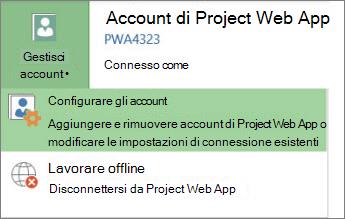
- Nella finestra di dialogo Account di Project Web App selezionare un account e quindi fare clic su Proprietà.
- Apportare modifiche nella finestra di dialogo Proprietà account .
Rimuovere un account
- Fare clic su Informazioni file> e quindi su Gestisci account.
- Fai clic su Configura account.
- Nella finestra di dialogo Account di Project Web App selezionare un account e quindi fare clic su Rimuovi.
Inizio pagina
Accesso da un Web browser
Se il team usa Project Web App, i membri del team possono visualizzare e modificare le informazioni sul progetto da un Web browser.
- Avviare il browser e digitare l'indirizzo per il sito di Project Web App. L'indirizzo è diverso per ogni organizzazione.
- Se viene visualizzata una pagina di accesso, immettere il nome utente e la password.
A seconda del metodo di autenticazione usato dall'organizzazione, potrebbe non essere necessario immettere le informazioni di accesso.
Inizio pagina