Quando il tuo capo ti chiede come sta andando il tuo progetto rispetto al tuo piano originale, l'ultima cosa che vuoi dire è "Non lo so". È possibile evitare questo destino impostando e salvando una previsione come snapshot della programmazione originale prima che il progetto inizi.
Queste istruzioni sono specifiche per Microsoft Project Online e Microsoft Project Server.
Impostare una previsione per il progetto
Aprire il progetto per la modifica.
Passare a Pianifica nella barra di avvio veloce, quindi nel gruppo Modifica della scheda Attività fare clic su Imposta previsione e quindi fare clic sulla previsione numerata che si desidera utilizzare per i dati del progetto corrente. È possibile salvare fino a 11 set diversi, compresa la Previsione senza numero.
Suggerimento
Dopo aver salvato una previsione, la data in cui questa è salvata viene aggiunta all'elenco delle previsioni. In questo modo è possibile scegliere quella più utile, e si può visualizzare la data dell'ultimo salvataggio.
Cancellare una previsione per il progetto
È inoltre possibile cancellare le previsioni impostate.
-
Aprire il progetto per la modifica.
- In Avvio veloce scegliere Pianifica, quindi nel gruppo Modifica della scheda Attività fare clic su Cancella previsione e infine sulla previsione numerata da cancellare.
Impostare una previsione
Fare clic su Project>Set Baseline>Set Forecastline.
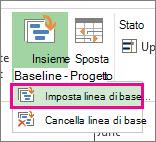
Selezionare la linea di base che si desidera impostare.
Suggerimento
È possibile impostare fino a 11 previsioni in un singolo progetto. Questo consente di creare con una certa frequenza uno snapshot della situazione corrente.
Fare clic su Intero progetto.
Non è necessario eseguire alcuna procedura speciale per salvare la previsione. Quando si salva il progetto, la previsione viene salvata con esso.
Suggerimenti per la gestione di progetti Se i dati correnti non sembrano mai sincronizzati con le previsioni, potrebbe essere necessario esaminare attentamente il piano originale. L'ambito del progetto potrebbe essere cambiato, ad esempio, o potresti aver bisogno di più risorse di quanto pensassi inizialmente. Verificare con le parti interessate del progetto e valutare la possibilità di impostare una nuova previsione utilizzando la procedura precedente.
Scopri di più su come tenere traccia dello stato del tuo programma, sia principiante che esperto.
Aggiornare una linea di base
Se si aggiunge un'attività al progetto dopo che è stata impostata una previsione, è possibile aggiungere la nuova attività a questa previsione.
Selezionare la nuova attività da aggiungere alla previsione.
Se l'attività ha sottoattività, assicurati di selezionarle.
Fare clic su Progetto,>Imposta previsione>,Imposta previsione, quindi selezionare la previsione che si desidera aggiornare.
Nella finestra di dialogo Imposta previsione, selezionare la previsione che si desidera aggiornare.
In Per, fai clic su Attività selezionate.
Se si stanno aggiungendo sottoattività, in Esegui il rollup delle previsioni fare clic su una delle opzioni seguenti per specificare come si vuole aggiungere le sottoattività alle relative attività di riepilogo.
-
A tutte le attività di riepilogo I dati previsti aggiornati per le nuove attività vengono riportati in tutte le attività di riepilogo associate, non solo nell'attività di riepilogo più vicina.
-
Dalle sottoattività alle attività di riepilogo selezionate I dati previsti vengono aggiornati solo per l'attività di riepilogo selezionata. In genere, questa operazione viene eseguita in modo che solo l'attività di riepilogo più vicina rifletta i nuovi dati di rollup.
