
Una sequenza temporale può essere molto utile quando è necessario segnalare informazioni di progetto di tipo "generale". È uno snapshot dall'aspetto professionale di attività e attività cardine che può essere utile per partecipare a qualsiasi riunione di stato: basta inserirlo in una diapositiva di PowerPoint o Word documento oppure inviarlo tramite posta elettronica al proprio capo.
Fare clic in un punto qualsiasi della sequenza temporale.
Fare clic su Formato>copia sequenza temporale e selezionare una dimensione:
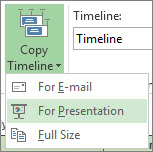
- Per e-mail. Piccolo. Si adatta facilmente a un messaggio di posta elettronica di Outlook.
- Per presentazione. Medio. Progettato per funzionare in una diapositiva di PowerPoint.
- Dimensioni originali. Grande. Le stesse dimensioni appaiono in Project.
Incollare la sequenza temporale in qualsiasi programma in cui sono visualizzati elementi grafici.
Creare una sequenza temporale in ProjectStampare la sequenza temporale in Project