
Ogni compito è importante, ma solo alcuni di essi sono critici. Il percorso critico è una catena di attività collegate che incide direttamente sulla data di fine del progetto. Se una qualsiasi attività nel percorso critico è in ritardo, sarà in ritardo l'intero progetto.
Il percorso critico è una serie di attività (o anche un'attività singola) che determina la data di inizio o la data di fine calcolata del progetto. Le attività che costituiscono il percorso critico sono in genere correlate da dipendenze di attività. È probabile che ci siano molte reti di attività di questo tipo nel piano di progetto. Completata l'ultima attività nel percorso critico, anche il progetto è completo.
Ulteriori informazioni sull'analisi del percorso critico.
Visualizzare il percorso critico nella visualizzazione Diagramma di Gantt
La visualizzazione Diagramma di Gantt è probabilmente la visualizzazione più usata per mostrare il percorso critico.
- Scegli Visualizza>formato diagramma di Gantt.
- Scegliere Formato e quindi selezionare la casella di controllo Attività critiche .
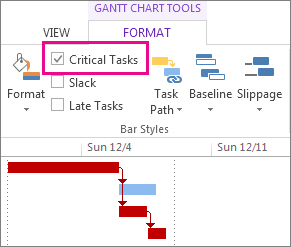
Le attività che si trovano sul percorso critico ora sono associate a barre di Gantt rosse.
Mostrare il percorso critico in altre visualizzazioni attività
È possibile visualizzare il percorso critico in qualsiasi visualizzazione attività evidenziandolo.
- Nella scheda Visualizza selezionare una visualizzazione dal gruppo Gestione attività .
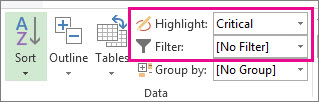
- Restando nella scheda Visualizzazione, selezionare Critiche dall'elenco Evidenzia.
Il percorso critico viene visualizzato in giallo. - Per visualizzare solo le attività sul percorso critico, scegliere la freccia Filtro , quindi selezionare Critiche.
Suggerimento
In un diagramma reticolare le attività sul percorso critico vengono visualizzate automaticamente in rosso. Non è necessario evidenziare.
Video: Visualizzazione del percorso critico
Questo video mostra come visualizzare il percorso critico nel progetto, sia nella visualizzazione del diagramma di Gantt che in altre visualizzazioni.
Visualizzare il percorso critico in un progetto principale
Quando si gestisce un progetto principale, interi sottoprogetti possono trovarsi nel percorso critico. Per verificarlo, è possibile indicare a Project di considerare i sottoprogetti come attività di riepilogo.
- ScegliereOpzionifile>.
- Scegliere Pianifica e quindi scorrere verso il basso fino alle opzioni di calcolo per quest'area del progetto .
- Verificare che sia selezionata la casella di controllo Progetti allegati calcolati come attività di riepilogo.
Suggerimento
Questa impostazione non ha effetto su altri progetti. Cioè, si applica solo al progetto principale su cui stai lavorando.
Modificare le attività visualizzate nel percorso critico
In genere i percorsi critici non hanno un margine di flessibilità. È però possibile indicare a Project di includere nel percorso critico le attività con uno o più giorni di margine di flessibilità, in modo da poter individuare i potenziali problemi con largo anticipo.
- ScegliereOpzionifile>.
- Scegliere Avanzate, quindi scorrere verso il basso fino alle opzioni di calcolo per quest'area del progetto .
- Aggiungere un numero nella casella Le attività diventano critiche se il margine di flessibilità è inferiore o uguale a.
Inizio pagina
Visualizzazione di più percorsi critici
È possibile impostare la programmazione del progetto in modo da visualizzare tutti i percorsi critici necessari per tenere sotto controllo il progetto.
- ScegliereOpzionifile>.
- Scegliere Avanzate, scorrere verso il basso e quindi selezionare la casella di controllo Calcola più percorsi critici .
- Selezionare OK.
- Scegli Visualizza>diagramma di Gantt.
- Scegliere Formato diagramma di Gantt e quindi selezionare la casella di controllo Attività critiche .
Per impostazione predefinita, Project mostra un solo percorso critico, quello che influisce sulla data di fine del progetto. Tuttavia, potrebbe essere necessario visualizzarne più di una per un paio di motivi:
- Per verificare che ogni sottoprogetto di un progetto principale sia in tempo.
- Per tenere traccia dello stato di avanzamento di diverse fasi o attività cardine.
- Per tenere d'occhio qualsiasi serie di attività per qualsiasi motivo.
Suggerimento per la gestione dei progetti: Quando si visualizzano più percorsi critici, non dimenticare che esiste ancora un solo percorso critico principale. Se è in ritardo, l'intero progetto è in ritardo. Provare questi suggerimenti per usare al meglio più percorsi critici in un progetto dopo averli configurati.
| Strumento | Ecco come. |
|---|---|
| Lavorare su più progetti in una pianificazione | 1. ScegliereOpzionifile>. 2. Scegliere Programma, scorrere fino in fondo e quindi selezionare I progetti inseriti vengono calcolati come attività di riepilogo. |
| Mostrare solo le attività critiche | Nel diagramma di Gantt scegliere Visualizza>filtro>critico. Per visualizzare di nuovo tutte le attività, selezionare Nessun filtro nell'elenco dei filtri. |
| Raggruppare le attività critiche | Nel diagramma di Gantt, scegliere Visualizza>gruppo per>critico. Per visualizzare di nuovo tutte le attività, selezionare Nessun gruppo nell'elenco dei gruppi. |
Ulteriori informazioni sull'analisi del percorso critico
Se è stata salvata una previsione per il progetto, il percorso critico può indicare se il progetto sarà completato in tempo e dove si trovano i punti pericolosi. Per ottenere il massimo dall'analisi del percorso critico:
- Visualizzare regolarmente il percorso critico. Tenere presente che il percorso critico può cambiare da una serie di attività a un'altra man mano che si avanza nella pianificazione. Il percorso critico può cambiare quando vengono completate attività critiche o quando altre serie di attività vengono ritardate.
- Monitorare attentamente le attività critiche. Qualsiasi attività nel percorso critico è un'attività critica. Monitora regolarmente queste attività per vedere se qualcuna di esse scivola. Se un'attività critica slitta, slitta anche la data di fine. Salvare una previsione e usare la visualizzazione di Gantt del monitoraggio per visualizzare le attività con errori.
- Esaminare una serie di attività che potrebbero rappresentare il percorso critico. Se una serie non critica di attività collegate slitta abbastanza le date, tale serie di attività diventerà il percorso critico. È possibile visualizzare altre attività potenzialmente rischiose mostrando più percorsi critici in un progetto.
- È possibile proteggersi visualizzando le attività che possono slittare senza influire sul percorso critico. Per impostazione predefinita, il percorso critico mostra le attività che non possono slittare affatto o la data del progetto slitta. È consigliabile visualizzare le attività che attualmente possono slittare di un giorno senza influire sul percorso critico, perché se slittano di più di un giorno, diventeranno attività critiche. La visualizzazione di queste attività con Slack consente di ricevere avvisi sulle attività che stanno diventando critiche mentre si dispone ancora di un buffer.
Suggerimento
Per modificare la riservatezza delle attività critiche, scegliere Opzioni file>>avanzate. Nell'elenco Attività critiche se il margine di flessibilità è minore o uguale a , immettere il numero di giorni in cui un'attività sarà considerata critica.
Quando si visualizza il percorso critico del progetto, Project mostra un solo percorso critico complessivo, ovvero l'unico percorso critico che controlla la data di fine del progetto. È comunque possibile configurare il piano in modo da poter visualizzare anche un percorso critico aggiuntivo per ogni rete indipendente o ogni serie di attività. Ciò può risultare utile per tenere traccia di ogni sottoprogetto all'interno di un progetto principale o di ogni fase o traguardo di un progetto suddiviso in più fasi.
Conoscendo e tenendo traccia del percorso critico del progetto, nonché delle risorse assegnate a ogni attività critica, è possibile identificare le attività che possono influire sulla data di fine del progetto e quindi scoprire se il progetto verrà completato nei tempi previsti.
Per altre informazioni , leggere Gestire il percorso critico del progetto.
Inizio pagina