
Se è necessario interrompere il lavoro su un'attività, è possibile suddividere l'attività in modo che una parte di essa venga avviata più avanti nella pianificazione. Puoi suddividere un'attività in tutte le sezioni di cui hai bisogno.
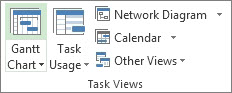
- Nel gruppo Visualizzazioni attivitàdella scheda Visualizza scegliere Diagramma di Gantt.
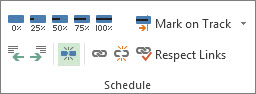
- Nel gruppo Pianificazione della scheda Attività scegliere Dividi attività.
- Nella barra di Gantt dell'attività fare clic sulla barra nella data in cui si vuole che si verifichi la divisione e trascinare la seconda parte della barra sulla data in cui si vuole riprendere il lavoro.
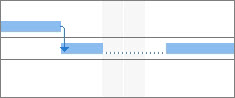
Per rimuovere una divisione in un'attività (join), trascinare una sezione dell'attività finché non tocca un'altra sezione.
Nota
Se il progetto include attività già suddivise, ma non si sa perché, il progetto potrebbe essere stato livellato consentendo la suddivisione in corso. Nel gruppo Livello della scheda Risorsa scegliere Opzioni di livellamento. Nella finestra di dialogo Livellamento risorse , selezionare la casella di controllo Il livellamento può creare divisioni nel lavoro rimanente per consentire le divisioni in seguito al livellamento oppure deselezionare questa casella di controllo per evitare divisioni durante il livellamento delle risorse.
Altre informazioni contenute nell'articolo
- Spostare parti di un'attività divisa
- Modificare la durata di un'attività divisa
- Modificare lo stile della barra di Gantt per le attività divise
Spostare parti di un'attività divisa
- Nel gruppo Visualizzazioni attivitàdella scheda Visualizza scegliere Diagramma di Gantt.
-
Per spostare una parte: Passare il puntatore del mouse su una parte dell'attività divisa diversa dalla prima.
Per spostare il tutto: Passare il puntatore del mouse sulla prima parte dell'attività divisa. - Il cursore assume la forma di una freccia a quattro direzioni
 .
. - Trascinare la barra verso sinistra per iniziare prima o verso destra per avviarla in un secondo momento.
Nota
Se il progetto include attività già suddivise, ma non si sa perché, il progetto potrebbe essere stato livellato consentendo la suddivisione in corso. Nel gruppo Livello della scheda Risorsa scegliere Opzioni di livellamento. Nella finestra di dialogo Livellamento risorse , selezionare la casella di controllo Il livellamento può creare divisioni nel lavoro rimanente per consentire le divisioni in seguito al livellamento oppure deselezionare questa casella di controllo per evitare divisioni durante il livellamento delle risorse.
Modificare la durata di un'attività divisa
Per modificare la durata dell'intera attività divisa (incluse tutte le relative sezioni), digitare una nuova durata nel campo Durata .
Puoi anche regolare la durata di ogni sezione di un'attività divisa:
- Nel gruppo Visualizzazioni attivitàdella scheda Visualizza scegliere Diagramma di Gantt.
- Passare il puntatore del mouse sull'estremità destra di qualsiasi parte dell'attività divisa finché il cursore non assume la forma di una freccia di espansione
 .
. - Trascinare verso sinistra per ridurre la durata della parte o verso destra per aumentarla.
Modificare lo stile della barra di Gantt per le attività divise
Per impostazione predefinita, le attività suddivise sono rappresentate nella visualizzazione Diagramma di Gantt con linee tratteggiate che collegano ogni parte divisa. È possibile modificare l'aspetto della divisione modificando lo stile della barra di divisione.
- Nel gruppo Visualizzazioni attivitàdella scheda Visualizza scegliere Diagramma di Gantt.
- Nella scheda Formato selezionare il pulsante Stili barra di formato nell'angolo in basso a destra del gruppo Stile diagramma di Gantt .
- Nella finestra di dialogo Stili barra, selezionare Dividi nella colonna Nome della tabella.
- Nella scheda Barre , in Centro, selezionare le opzioni per la barra di divisione negli elenchi Forma, Modello e Colore .