
Project Professional possibile sincronizzare un elenco di attività con SharePoint senza usare Project Web App. I membri del team potranno visualizzare la programmazione e aggiornare il loro lavoro in SharePoint. Le modifiche verranno riflesse in Project e viceversa.
Suggerimento
Occorre sincronizzare più di 100 attività? In questo caso, il processo sarà leggermente più lento. La prima sincronizzazione richiederà più tempo rispetto al normale. Se sono presenti molte modifiche, molti campi personalizzati o molte attività aggiunte o rimosse, anche questo rallenta il processo.
Sincronizzazione con un nuovo sito di SharePoint
In questa procedura si suppone che un progetto sia aperto in Project ma che il sito di SharePoint non sia stato ancora creato.
In Project scegliere Salva file>.
Selezionare Sincronizza con SharePoint, quindi nell'elenco Sincronizza con selezionare Nuovo sito di SharePoint.
Nella casella Nome progetto digitare un nome.
Nell'elenco Indirizzo sito aggiungere l'indirizzo dell'elenco attività di SharePoint con cui eseguire la sincronizzazione.
Nota
Nell'indirizzo non indicare il nome dell'elenco attività. Project aggiungerà automaticamente la parte corrispondente.
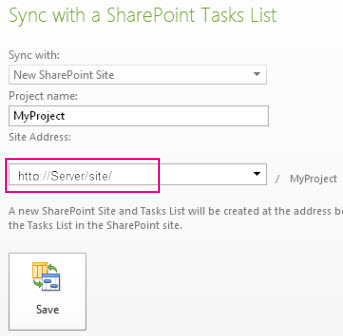
Scegliere Salva.
Ecco cosa succede: Quando si sceglie Salva, viene creato un nuovo sito di SharePoint per il progetto. Le modifiche apportate alle attività in Project vengono applicate in SharePoint e viceversa.
Se sono presenti molte attività, l'operazione può richiedere diversi minuti.
Sincronizzazione con un sito di SharePoint esistente
In questa procedura si suppone che in Project sia aperta una programmazione vuota e che tutte le attività da aggiungere si trovino in un sito di SharePoint in un'altra posizione.
Nota
Informazioni sulla sincronizzazione di un progetto esistente con un sito di SharePoint esistente Questa funzionalità non è supportata. È necessario avere un piano di progetto vuoto o un elenco attività vuoto. Durante il processo di sincronizzazione iniziale, Project non unirà due elenchi di attività. Dopo aver configurato la sincronizzazione con i passaggi descritti in questo articolo, è possibile apportare modifiche a uno degli elenchi e le modifiche verranno applicate in entrambe le posizioni.
In Project scegliere Salva file>.
Nell'elenco Sincronizza con selezionare Sito di SharePoint esistente.
Nella casella Indirizzo sito digitare l'indirizzo dell'elenco attività di SharePoint che si vuole importare.
Nota
Nell'indirizzo non indicare il nome dell'elenco attività. Project aggiungerà automaticamente la parte corrispondente.
Scegliere Verifica sito.
Nella casella Elenco attività digitare o selezionare il nome dell'elenco attività da sincronizzare con il progetto.
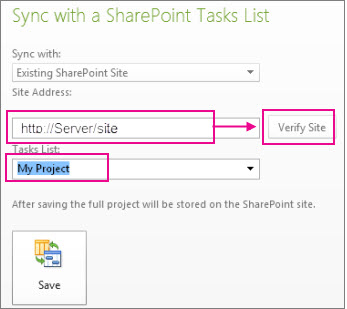
Scegliere Salva.
Ecco cosa succede: Quando si sceglie Salva, l'elenco attività in SharePoint verrà visualizzato in Project. Le modifiche all'elenco attività apportate in Project si rifletteranno in SharePoint e viceversa.
Se sono presenti molte attività, l'operazione può richiedere diversi minuti.
Le attività non vengono sincronizzate?
La tabella seguente contiene le condizioni che possono impedire la sincronizzazione di attività di Project con un elenco attività di SharePoint.
| Problema | Spiegazione |
|---|---|
| Limiti della sincronizzazione delle attività | Non è consigliabile sincronizzare più di 1.000 attività. Se si vuole sincronizzare più di 1.000 attività, è consigliabile suddividere il progetto in più progetti da sincronizzare separatamente. I progetti con più di 100 attività verranno sincronizzati, ma l'operazione può richiedere alcuni minuti. |
| Campi obbligatori di SharePoint | Se un piano di progetto non contiene un campo obbligatorio in SharePoint, il piano non viene sincronizzato. Aggiungere il campo obbligatorio in Project come campo personalizzato. Nota: I campi obbligatori in SharePoint possono variare a seconda di come l'organizzazione ha configurato l'elenco attività. In caso di dubbi sui campi obbligatori, provare ad aggiungere un'attività all'elenco attività nel sito di SharePoint. I campi obbligatori sono contrassegnati da un asterisco (*). |
| Un campo di Project contiene una formula | I campi di SharePoint non supportano le formule. Rimuovere la formula dal campo in Project e rieseguire la sincronizzazione. |
| Nomi delle attività di riepilogo | SharePoint presuppone che le attività di riepilogo diventino cartelle nel sito, quindi non consente caratteri non consentiti nelle cartelle: . /:\?<>| Assicurarsi che le attività di riepilogo in Project non contengano questi caratteri. |
Inizio pagina