
Usare il grafico a dispersione dell'analisi del portfolio, insieme alla griglia del progetto, per usare e vedere gli effetti dell'aggiunta e della rimozione di progetti in un portfolio. È possibile salvare diversi scenari di selezione del portfolio, confrontarli tra loro e persino impegnarsi in uno solo quando si è presa la decisione.
In questo argomento
- Che cos'è il grafico a dispersione per l'analisi del portafoglio?
- Configurare i driver di business e i progetti per l'analisi di portfolio
- Creare e salvare scenari di portfolio in Project Online
Che cos'è il grafico a dispersione per l'analisi del portafoglio?
Il grafico a dispersione dell'analisi portfolio, disponibile nella pagina Analisi vincoli di costo dell'area di analisi portfolio di Project Online, traccia i progetti del portfolio in base al costo rispetto al valore.
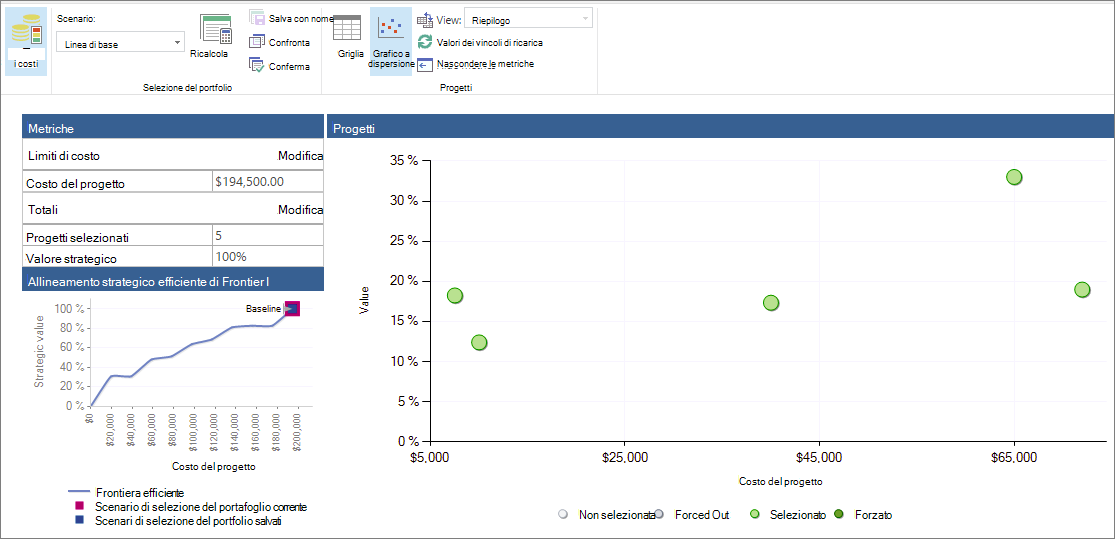
I punti del tracciato codificati a colori nel grafico a dispersione rappresentano ognuno lo stato di selezione di un progetto all'interno del portfolio. Sono disponibili quattro stati di selezione possibili:
- Selezionato. Il progetto viene automaticamente selezionato da Project Web App per far parte del portfolio in base alla forza del driver aziendale del progetto e alle impostazioni di definizione delle priorità, nonché alla capacità del progetto di aggiungere valore al portfolio. Questa è un'impostazione automatica.
- Non selezionato. Il progetto viene automaticamente deselezionato da Project Web App per essere escluso dal portfolio in base alla debolezza del driver di business del progetto e alle impostazioni di definizione delle priorità, nonché alla probabilità che il progetto non aggiunga valore al portfolio. Questa è un'impostazione automatica.
- Costretto a entrare. Il progetto viene selezionato manualmente dal portfolio manager per essere incluso nel portfolio, nonostante Project Web App lo abbia deselezionato. La forzatura di un progetto viene spesso eseguita per adempiere a un mandato come la conformità normativa. La forzatura di un progetto potrebbe causare la deselezione automatica di altri progetti.
- Costretto a uscire. Il progetto viene manualmente deselezionato dal portfolio manager per essere escluso dal portfolio, nonostante il fatto che Project Web App lo abbia selezionato per l'inclusione.
È possibile visualizzare lo stato di selezione dei progetti nella griglia del progetto nella pagina Analisi vincoli di costo. I progetti sono elencati sotto le intestazioni Progetti selezionati o Progetti non selezionati . La colonna Forza ingresso/uscita specifica Auto se Project Web App ha eseguito automaticamente la selezione o la deselezione. La colonna specifica Forzato in entrata o Forzato in uscita se è stata apportata una modifica.
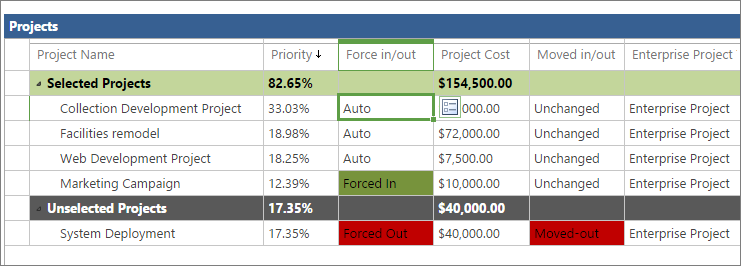
Il grafico a dispersione fornisce informazioni dettagliate sui progetti che si prevede di implementare e su quelli che non lo saranno. È possibile modificare lo stato di selezione dei progetti nel portfolio per vedere in che modo l'inserimento o l'esclusione di progetti diversi influisce sul valore strategico del portfolio, sulla frontiera efficiente e sull'allineamento strategico.
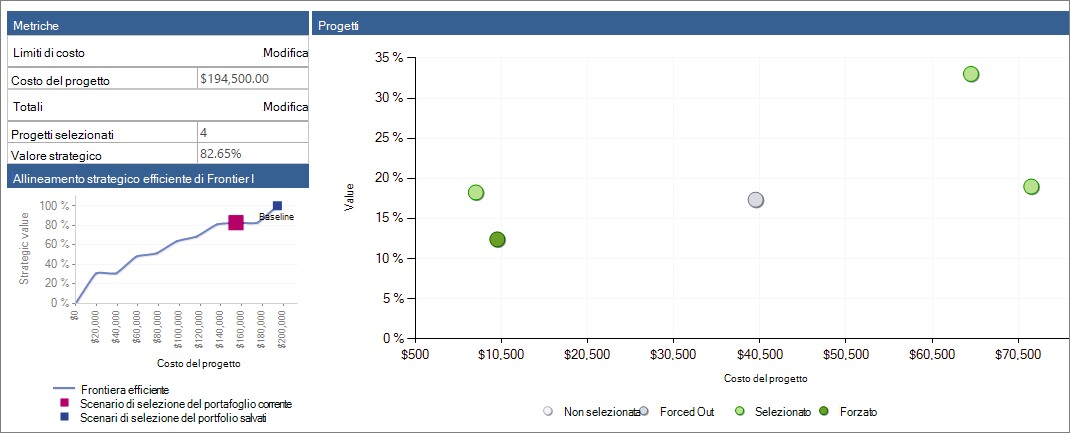
È possibile salvare questi scenari di simulazione per riferimento e confronto futuri.
Nota
Gli utenti identificati come Portfolio Manager o Amministratori per Project Web App dispongono delle autorizzazioni necessarie per eseguire analisi di portfolio e creare scenari in Project Online. Gli utenti identificati come visualizzatori di portfolio possono esaminare le analisi e gli scenari di portfolio salvati. Per gli amministratori di Project Online, per usare le autorizzazioni utente scegliere Impostazioni sito dal menu Impostazioni. In Utenti e autorizzazioni scegliere Autorizzazioni People e gruppi o Autorizzazioni sito.
Configurare i driver di business e i progetti per l'analisi di portfolio
Per eseguire le analisi del portfolio, è necessario impostare il portfolio di progetti in modo specifico.
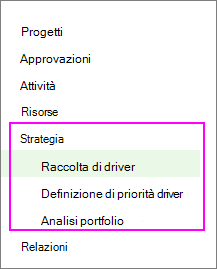
Per iniziare, assicurarsi di poter accedere ai collegamenti di analisi del portfolio nel riquadro di avvio veloce. Se la sezione Strategia non è visibile sulla barra di avvio veloce, chiedere all'amministratore di Project Online di aggiungerla.
- Scegliere Impostazioni PWA dal menu Impostazioni.
- In Look and Feel scegliere Avvio veloce.
- Nella tabella Modifica elementi di avvio rapido , selezionare le caselle di controllo accanto a Strategia, Libreria driver, Priorità driver e Analisi portfolio.
- Nel gruppo Commit della scheda Avvio veloce scegliere Salva & Chiudi. La sezione Strategia viene visualizzata nel riquadro di avvio veloce.
Ora che hai i collegamenti necessari, il processo di configurazione dell'analisi portfolio include i cinque passaggi seguenti in Project Web App:
- Aggiungere i driver aziendali strategici dell'organizzazione.
- Assegna priorità ai driver aziendali.
- Sviluppare ogni piano di progetto o progetto proposto insieme alle informazioni sui costi.
- Valuta il livello di allineamento di ogni progetto proposto con tali driver aziendali.
- Analizza il tuo portfolio.
Per altri dettagli su questi passaggi, vedi di seguito.
Aggiungi driver aziendali strategici
Un driver di business è un obiettivo strategico che la tua organizzazione ha deciso di voler raggiungere, ad esempio, aumentare la qualità del prodotto, espandere la propria portata nel mercato o diversificare la propria offerta di servizi. I driver aziendali dovrebbero essere specifici e misurabili, in modo da poter determinare facilmente se e quanto i vari progetti li soddisfano. Le organizzazioni in genere definiscono i propri obiettivi aziendali durante sessioni periodiche di pianificazione strategica.
Nell'analisi del portfolio, Project Web App usa i driver di business per classificare il valore dei vari progetti, in modo da poter decidere in modo più obiettivo quali progetti aiuteranno l'organizzazione a raggiungere i suoi obiettivi strategici.
- Nel riquadro laterale scegliere Libreria driver.
- Nel gruppo Driver della scheda Driver scegliere Nuovo.
- Completare la pagina visualizzata con i driver aziendali dell'organizzazione. Ottenere altri dettagli sui driver di business per l'analisi del portfolio di Project Online.
- Nel gruppo Driver della scheda Driver scegliere Salva.
Assegna priorità ai driver di business
Dopo aver definito i driver aziendali, è necessario assegnare loro la priorità.
- Nel riquadro laterale scegliere Priorità driver.
- Nel gruppo Priorità della scheda Priorità scegliere Nuovo.
- Completa la pagina visualizzata e analizza le pagine successive e il processo di assegnazione delle priorità ai driver di business. Altre informazioni sulla definizione delle priorità dei driver aziendali.
- Nel gruppo Priorità della scheda Priorità scegliere Salva.
Suggerimento
È possibile creare più set di driver aziendali e priorità dei driver.
Creare i progetti
Se non hai ancora creato i progetti per un portfolio proposto, questo è il momento di farlo. Assicurarsi che ogni progetto includa informazioni sui costi e sulle risorse.
Valuta l'impatto strategico di ogni progetto
Una volta realizzati i progetti, valuta l'impatto strategico per ciascuno di essi.
- Nel riquadro laterale scegliere Progetti.
- Nel Project Center scegliere il progetto per cui si vuole valutare l'impatto strategico e includerlo nell'analisi del portfolio.
- Nel riquadro laterale scegliere Impatto strategico. Questo collegamento viene visualizzato con i collegamenti al progetto di avvio veloce dopo aver creato e salvato i driver aziendali.
- Valutare l'impatto del progetto rispetto a ognuno dei driver aziendali.
- Nel gruppo Progettodella scheda Project scegliere Salva.
Analizza il tuo portfolio
Dopo aver valutato tutti i progetti da includere nell'analisi di portfolio rispetto ai driver aziendali, si è pronti a creare l'analisi di portfolio.
- Nel menu di avvio rapido, scegliere Analisi portfolio.
- Nel gruppo Analisidella scheda Analisi scegliere Nuovo.
- Esamina le pagine visualizzate e definisci l'analisi. Ciò include la definizione delle priorità dei driver impostata, la scelta e la definizione delle priorità dei progetti da includere nell'analisi, la revisione delle priorità e l'analisi dei costi. Ulteriori informazioni sulla creazione dell'analisi del portfolio.
- Nel gruppo Analisidella scheda Analisi scegliere Salva.
Creare e salvare scenari di portfolio in Project Online
Nell'analisi del portfolio è possibile esaminare il grafico a dispersione che mostra il rapporto tra il valore del progetto e i costi e i risultati di diversi scenari di combinazione di progetti.
Esaminare il grafico a dispersione
Il grafico a dispersione rappresenta anche tutti i progetti, indipendentemente dal fatto che siano stati selezionati automaticamente o deselezionati e che siano stati forzati ad entrare o uscire dal portfolio.
- Nel menu di avvio rapido, scegliere Analisi portfolio.
- Nella tabella visualizzata scegliere l'analisi che si desidera esaminare.
- Se la pagina Analisi dei costi non è già aperta, nel gruppo Selezione portfoliodella scheda Analisi fare clic nella casella Scenario e selezionare lo scenario da analizzare, ad esempio Previsione.
- Nel gruppo Navigadella scheda Analisi scegliere Analisi costi. Viene visualizzata la pagina Analisi vincoli di costo portfolio in cui sono elencati i progetti selezionati per l'analisi, le metriche dei costi associate e il grafico Frontiera efficiente nell'angolo inferiore destro.
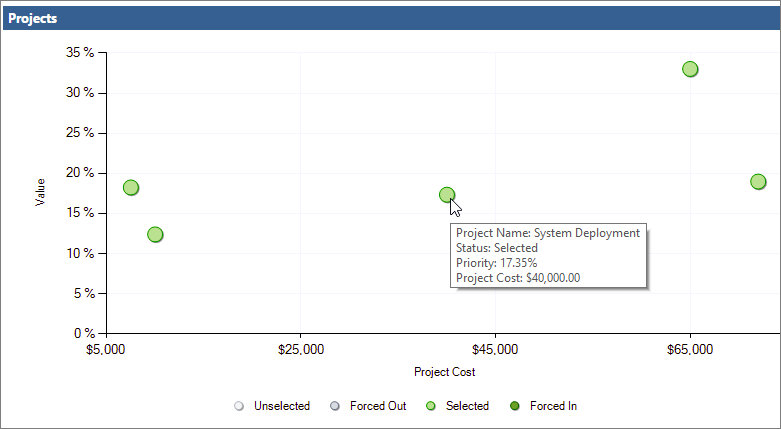
- Nel gruppo Progettidella scheda Analisi scegliere Grafico a dispersione. La griglia del progetto passa al grafico a dispersione. Si noti che il grafico a dispersione mostra un grafico per tutti i progetti, indipendentemente dal fatto che siano selezionati o meno per l'inclusione nel portfolio. Sono codificati a colori, con la legenda sotto il grafico.
- Per visualizzare informazioni sui singoli progetti nel grafico a dispersione, posizionare il puntatore del mouse su qualsiasi punto del tracciato. Vengono visualizzati il nome del progetto, lo stato di selezione, la percentuale del valore e il costo del progetto.
Forzare i progetti in entrata e in uscita e rivedere le modifiche all'analisi del portfolio
Usare il grafico a dispersione e la griglia del progetto per provare scenari con diverse combinazioni di progetti. Quando si spostano i progetti all'interno o all'esterno in questi diversi scenari, i costi e i valori strategici del progetto cambieranno, quindi si vedranno risultati diversi anche nel grafico frontiera efficiente e nel grafico allineamento strategico. Questo può aiutarti a trovare la migliore combinazione di progetti nel tuo portfolio.
- Per sperimentare diversi stati di selezione nei progetti, ad esempio da selezionato a forzato, tornare alla griglia del progetto. Nel gruppo Progettidella scheda Analisi scegliere Griglia.
- Nella griglia del progetto, fare clic nel campo Forza attacco/uscita relativo al progetto che si desidera modificare. Fare clic sull'icona visualizzata accanto al campo. Nel menu a discesa, scegliere Forzato in entrata, Forzato in uscita o Automatico.
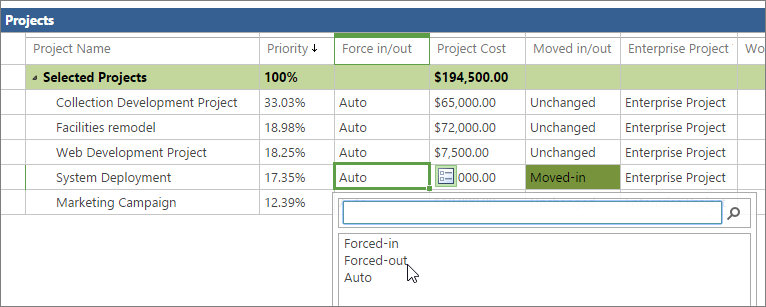
- Nel gruppo Selezione portfoliodella scheda Analisi scegliere Ricalcola. La nuova analisi di portafoglio viene ricalcolata in base alle modifiche effettuate. Si notino eventuali modifiche apportate alla tabella Metriche nell'angolo in alto a sinistra, che include il costo totale del portfolio di progetti e la percentuale di valore strategico per il numero di progetti selezionati per il portfolio. Si notino anche le eventuali modifiche apportate al grafico Efficient Frontier nell'angolo inferiore sinistro della pagina. Scegliere Allineamento strategico per visualizzare le modifiche anche in quel grafico.
- Nel gruppo Progettidella scheda Analisi scegliere Grafico a dispersione. Si notino i diversi colori e posizioni dei progetti stampati che sono stati forzati in uscita o in entrata.
Salvare scenari di portfolio di progetti
È possibile salvare gli scenari per riferimento futuro.
- Per salvare uno scenario, nel gruppo Selezione portfoliodella scheda Analisi scegliere Salva con nome.
- Digitare un nome per lo scenario di selezione del portfolio e quindi scegliere OK. Gli scenari salvati sono elencati nella casella Scenario , insieme allo scenario previsto con cui è stato iniziato.
Confronta gli scenari salvati
È possibile confrontare gli scenari salvati per decidere quali progetti appartengono a un portfolio.
- Per confrontare gli scenari, nel gruppo Selezione portfoliodella scheda Analisi scegliere Confronta. Tutti gli scenari salvati vengono presentati nella pagina Confronta scenari di selezione del portfolio .
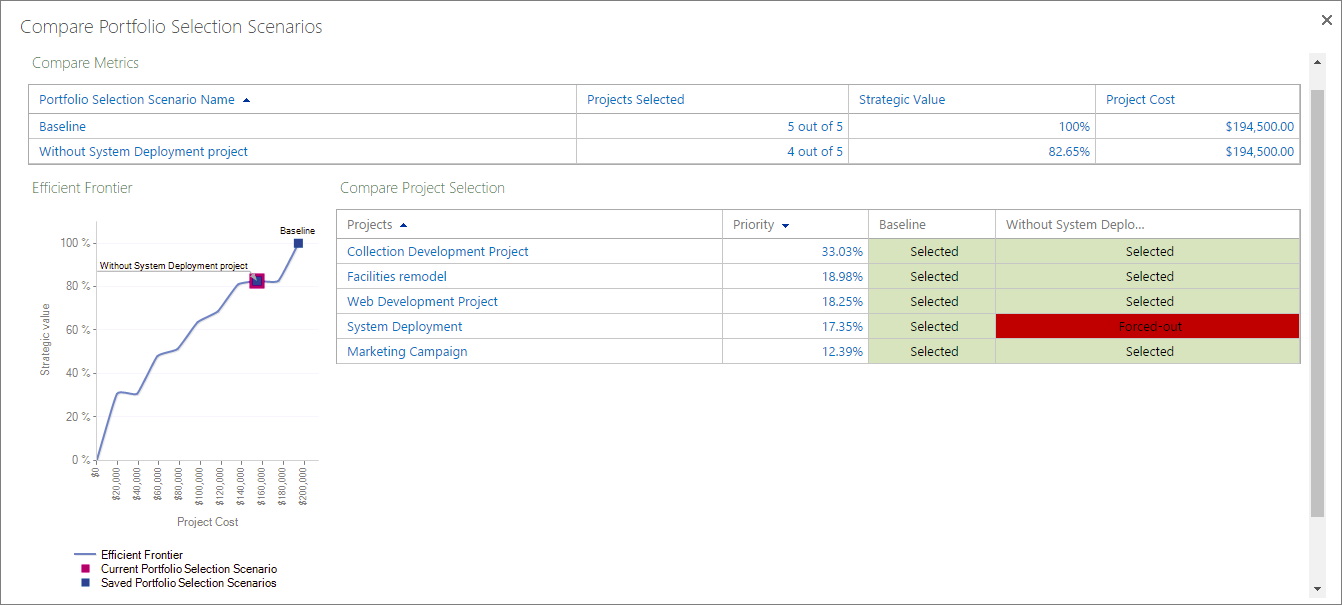
- Confrontare gli scenari per vedere gli effetti dei progetti all'interno o all'esterno del portfolio, insieme al numero di progetti, al valore strategico, al costo del progetto e al grafico della frontiera efficiente.
- Fare clic sul pulsante Chiudi .
Impegnarsi in uno scenario di selezione del portfolio salvato
È possibile eseguire il commit in uno scenario di selezione del portfolio salvato, incluso lo scenario di base. Quando si esegue il commit in uno scenario, le decisioni di selezione del progetto vengono scritte nei campi dei progetti e delle visualizzazioni del progetto.
- Nel gruppo Selezione portfoliodella scheda Analisi fare clic nella casella Scenario e scegliere il nome dello scenario in cui ci si vuole impegnare.
- Nel gruppo Selezione portfoliodella scheda Analisi scegliere Conferma. Un messaggio indica che questa selezione di portfolio verrà salvata nel database di Project Web App e potrebbe attivare azioni del flusso di lavoro per un singolo progetto.
- Scegliere OK. La selezione del portfolio è impegnata e pronta per l'implementazione del progetto.
Analisi portfolio driver di businessAnalisi portfolio analisi delle priorità dei driverAnalisi dei portfolioProject Server 2013 - Strategia e progetto Analisi portfolioportfolio con Microsoft Server 2010