
È possibile accedere all'ascolto dei messaggi della segreteria telefonica dalle app o dai telefoni di Microsoft Teams, dalle app Skype for Business o dai telefoni o dalle app di Outlook.
Ascoltare la casella vocale in Skype for Business
In caso di nuovi messaggi vocali, la scheda Telefono nella finestra principale Skype for Business visualizza il numero dei messaggi.
È possibile visualizzare i messaggi e le informazioni del chiamante facendo clic sulla scheda Telefono.

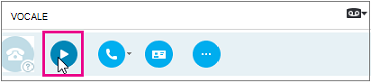
Passare con il mouse sull'area dell'immagine di un messaggio, e fare clic sulla freccia per Riprodurre.
Fare clic su Altre opzioni e selezionare una delle scelte, ad esempio:
- Chiama il contatto.
- Avvia videochiamata con il contatto.
- Con Visualizza scheda contatto viene aperta la scheda contatto del chiamante, in cui sono elencati i relativi numero di telefono, indirizzo di posta elettronica, ubicazione dell'ufficio e così via.
- Apri elemento in Outlook fornisce maggiori informazioni sulla chiamata.
- Elimina elemento elimina la segreteria telefonica da Skype for Business.
- Segna messaggio come già letto.
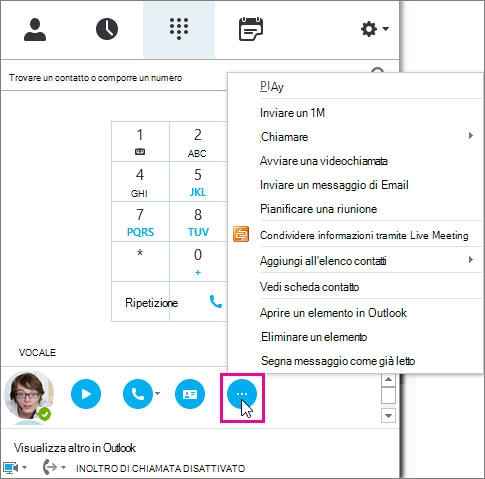
Per aprire la cartella della Casella vocale e ottenere maggiori informazioni, è inoltre possibile fare clic su Visualizza altro in Outlook.
Variare la velocità di riproduzione dei messaggi della casella vocale
Gli utenti sono in grado di riprodurre un messaggio della segreteria telefonica a diverse velocità e di sospendere o riprendere la riproduzione del messaggio, utilizzando l'opzione Leggi la segreteria del client desktop oppure eseguendo l'accesso alla segreteria telefonica. Premendo un determinato tasto nel telefono, gli utenti possono controllare l’ascolto della segreteria telefonica:
- Premendo il tasto 1 si riavvolge il messaggio della segreteria telefonica.
- Premendo il tasto 2 si sospende o si riprende la riproduzione del messaggio della segreteria telefonica.
- Premendo il tasto 3 si manda avanti velocemente il messaggio della segreteria telefonica.
- Premendo il tasto 4 si rallenta la lettura del messaggio della segreteria telefonica.
- Premendo il tasto 6 si velocizza la riproduzione del messaggio della segreteria telefonica.
Leggere la trascrizione della segreteria telefonica
Per impostazione predefinita a partire da aprile 2017, la trascrizione della segreteria telefonica è disponibile per tutti gli utenti di Sistema telefonico in Microsoft 365. Quando ricevi un messaggio vocale, il messaggio sarà trascritto nel corpo della e-mail di messaggio vocale che ricevi nella casella di posta. Se non desideri avere la trascrizione dei messaggi, chiedi all'amministratore di disabilitarla.
Per ulteriori opzioni di accessibilità, vedi Ulteriori informazioni su come esplorare Skype for Business con le funzioni di accessibilità.
Cambiare il saluto della segreteria telefonica
Se non è stato registrato un messaggio di saluto personalizzato, viene riprodotto il messaggio di saluto predefinito. Ad esempio, "Si prega di lasciare un messaggio per John Smith. Dopo il tono, registrare il messaggio. Una volta completata la registrazione, riaggancia o premi il tasto cancelletto per altre opzioni".
Per pronunciare il nome dell'utente viene inoltre utilizzata la sintesi vocale.
La casella vocale è dotata di un messaggio di saluto predefinito. È tuttavia possibile registrare un messaggio personalizzato in qualunque momento.
- Nella scheda Telefono, fare clic sull'icona della segreteria telefonica sotto la tastiera, quindi su Cambia messaggio di saluto.
- Skype for Business chiama la segreteria telefonica e ti guida a registrare un saluto personale.
- Quando viene chiesto di digitare un numero, passare con il mouse sull'icona del telefono/microfono, e fare clic su uno dei numeri sotto la scheda TASTIERA.
- Seguire le istruzioni per registrare il saluto.
È possibile chiedere all'amministratore di cambiare la lingua del messaggio di saluto per tutti gli utenti dell'organizzazione. L'amministratore dovrebbe vedere questo argomento per istruzioni: Cambiare la lingua predefinita per i messaggi di saluto e i messaggi di posta elettronica.
Modificare le impostazioni della segreteria telefonica
È possibile modificare le impostazioni della segreteria telefonica dalla pagina delle impostazioni di Skype for Business. È possibile accedere alla pagina usando uno dei metodi seguenti:
- Da qualsiasi browser standard, vai a https://aka.ms/vmsettings.
- Dall'app desktop Skype for Business (se si esegue la build A portata di clic C2R 8201.1002 o successiva), selezionare Configura segreteria telefonica.
- Nel messaggio di posta elettronica della segreteria telefonica fare clic sul collegamento ipertestuale Imposta segreteria telefonica.
Nella pagina impostazioni Skype for Business selezionare Segreteria telefonica.
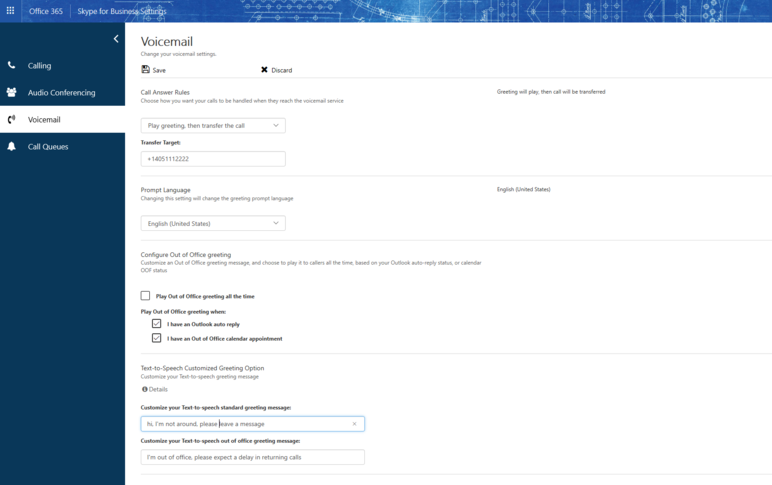 Nella pagina delle impostazioni della segreteria telefonica è possibile configurare le impostazioni seguenti:
- Modificare le regole di ricezione delle chiamate È possibile modificare le opzioni disponibili per i chiamanti quando raggiungono il servizio di segreteria telefonica; disconnettersi, ascoltare il messaggio di saluto, registrare un messaggio, scegliere di essere trasferito al numero o all'utente selezionato.
- Cambiare la lingua di richiesta Questa è la lingua di richiesta che viene riprodotta ai chiamanti. Per l'elenco delle lingue supportate, vedere Lingue per i messaggi di saluto della segreteria telefonica e i messaggi di Skype for Business.
- Configurare il messaggio di saluto Fuori sede Questo è il messaggio di saluto personalizzato che viene riprodotto ai chiamanti quando lo stato è Fuori sede. Questa opzione può essere attivata "Sempre", quando si ha una "risposta automatica" attiva in Outlook o ogni volta che si ha un appuntamento del calendario fuori sede.
Come accedere ai messaggi della segreteria telefonica
È possibile accedere ai messaggi della segreteria con i seguenti strumenti:
- Un client e-mail supportato, ad esempio Outlook.
- Leggi la segreteria in un Skype for Business telefono da scrivania, in un'app Skype for Business o nel client Lync per Mac.
- Leggi la segreteria in un telefono desktop di Microsoft Teams o nelle app di Microsoft Teams
Nota
Per abilitare la funzionalità Leggi la segreteria telefonica, chiedere all'amministratore di verificare che la messaggistica unificata di Exchange sia abilitata seguendo le istruzioni contenute nella guida Configurare Skype for Business Cloud Connector Edition.
Notifiche di messaggi e chiamate senza risposta
Quando si riceve un messaggio vocale, viene visualizzata una notifica relativa alle app Skype for Business, al telefono desktop e all'app di posta elettronica. Se il chiamante termina la chiamata prima di lasciare un messaggio, l'utente riceve un'e-mail di notifica di chiamata senza risposta con i dati del chiamante (se non è stato bloccato).
Opzioni per lasciare messaggi
A seconda delle impostazioni degli utenti per le regole di risposta alle chiamate I chiamanti possono ascoltare un messaggio di saluto, registrare un messaggio (fino a 5 minuti) e/o scegliere di essere trasferiti alla destinazione definita dall'utente. Per altre informazioni, visita il portale delle impostazioni utente https://aka.ms/vmsettings .
Menu Ripeti Tutti i prompt del menu verranno ripetuti per i chiamanti, quindi se non premo un tasto sul telefono prima di chiudere il menu, il prompt del menu verrà ripetuto tre volte.
Opzioni per i chiamanti I chiamanti potranno:
- Registrare un messaggio.
- Riprodurre un messaggio.
- Eliminare o registrare di nuovo il messaggio.
- Continuare a registrare il messaggio.
- Contrassegnare il messaggio come a priorità alta.