
È possibile gestire tutti gli aspetti dell'esperienza di riunione dall'app Riunioni Skype principale o dalla finestra Skype for Business Web App.
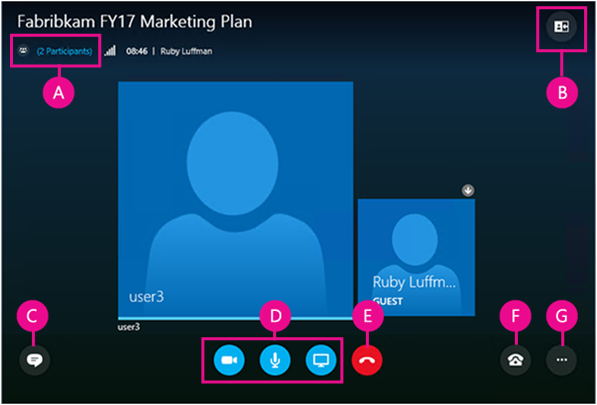
| A | Mostrare l'elenco dei partecipanti |
|---|---|
| B | Scegliere la visualizzazione della riunione |
| C | Mostrare la finestra della messaggistica istantanea |
| D | Avviare o interrompere un video, disattivare l'audio, e presentare contenuti |
| E | Disconnettere il dispositivo audio |
| F | Opzioni audio e del dispositivo |
| G | Impostare le opzioni della riunione o uscire dalla riunione |
Controllare l'audio

|
Per disattivare o attivare l'audio. |
|---|---|

|
Per disconnettere il dispositivo audio e rimanere nella riunione. Utilizzare questa opzione quando si prevede di chiamare la riunione o di farsi chiamare direttamente dalla riunione. Importante: È possibile connettersi a un Riunione Skype tramite telefono solo se l'organizzatore ha incluso le informazioni per l'accesso nella convocazione riunione. Ulteriori informazioni. |

|
Per mettere in attesa la chiamata, regolare il volume o scegliere un dispositivo audio differente. |

|
Nell'app Riunioni Skype è possibile salvare le impostazioni audio quando si esce dalla riunione. Se è stata selezionata la casella Memorizza account quando si è partecipato alla riunione Skype for Business Web App, passare al pulsante Altre opzioni  >Opzioni riunione per impostare le preferenze audio per le riunioni future.
Ulteriori informazioni. >Opzioni riunione per impostare le preferenze audio per le riunioni future.
Ulteriori informazioni. |
Inizio pagina
Impostare le opzioni della riunione
Passare ad Altre opzioni Opzioni>riunione per personalizzare l'esperienza della riunione.
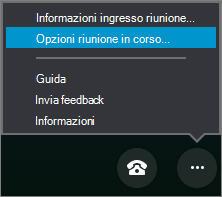 Ecco come:
- Salvare le informazioni di accesso, personalizzare l'aspetto della finestra di messaggistica istantanea e attivare o disattivare la registrazione.
- Impostare le preferenze per partecipare all'audio della riunione.
- Impostare i dispositivi audio e video preferiti.
Inizio pagina
Condividere il contenuto
Se l'organizzatore della riunione ha concesso privilegi di relatore, è possibile utilizzare il pulsante Presenta per condividere il contenuto della riunione con altre persone.
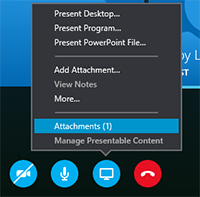 È anche possibile:
Visualizzare allegati (file caricati) o gestire il contenuto già caricato.
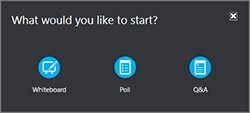
Scegliere Altro per aggiungere alla riunione una lavagna, un sondaggio o una finestra separata di Gestione Domande e risposte.
Inizio pagina
Visualizzare e gestire i partecipanti
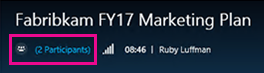
Selezionare Apri elenco partecipanti per visualizzare i partecipanti alla riunione.
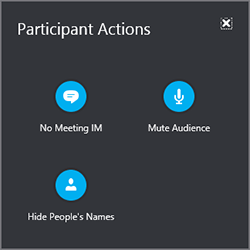
 Il relatore può anche:
Invitare altre persone tramite telefono o posta elettronica.
Disattivare l'audio di tutti gli altri partecipanti alla riunione o nascondere il nome di ogni partecipante nell'elenco dei partecipanti.
Disattivare la finestra di messaggistica istantanea della riunione. Questa operazione si rivela particolarmente utile nel caso di una riunione con molti partecipanti perché consente di utilizzare la finestra separata di Gestione Domande e risposte e di avere maggiore controllo sulla discussione. Per aprire il gestore&domande, passare a Presenta>altro.
Inizio pagina
Visualizzare le conversazioni istantanee della riunione
Selezionare il pulsante Messaggio istantaneo per aprire o chiudere il riquadro dei messaggi istantanei della riunione.
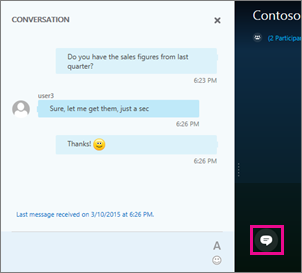
Se il riquadro dei messaggi istantanei è chiuso, un indicatore rosso segnala che sono disponibili nuovi messaggi istantanei.

Importante
Tutto quello che viene digitato nel riquadro dei messaggi istantanei viene inviato a tutti i partecipanti. Non è possibile inviare un messaggio istantaneo a un unico partecipante.
Inizio pagina
Scegliere la visualizzazione della riunione
È possibile cambiare il layout della finestra della riunione in base alla situazione corrente e al contenuto su cui si desidera focalizzare l'attenzione. Nell'angolo in altro a destra della finestra, selezionare Scegliere un layout, quindi scegliere la visualizzazione desiderata per la riunione:
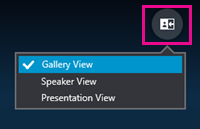
- Visualizzazione Raccolta Mostra l'immagine o il video di tutti i partecipanti alla riunione.
- Visualizzazione relatore Mostra l'immagine o il video del relatore corrente.
- Visualizzazione Presentazione Disponibile se qualcuno sta presentando. Nasconde l'immagine o il video di ogni partecipante ed espande la visualizzazione del contenuto della riunione.
Inizio pagina
Avviare o interrompere il video
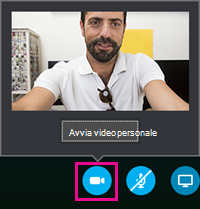
Se la webcam è connessa e configurata, è possibile avviare una conversazione video con altri partecipanti alla riunione. Selezionare il pulsante della webcam per visualizzare un'anteprima del video. Per condividere il video, selezionare Avvia video personale.
Inizio pagina
Uscire dalla riunione
Per uscire dalla riunione, vai al pulsante Altre opzioni>Esci dalla riunione o nell'app Riunioni Skype puoi anche chiudere la finestra della riunione per uscire dalla riunione.