
L'inoltro di chiamata consente di scegliere come gestire le chiamate in arrivo Skype for Business quando si è lontani dal telefono dell'ufficio o quando si vuole che qualcun altro effettui le chiamate.
Nota
L'inoltro di chiamata non è disponibile in Lync Basic.
Attivare o disattivare l'inoltro di chiamata
Per attivare o disattivare l'inoltro di chiamata, sono disponibili diverse opzioni.
Opzione 1: Il pulsante Opzioni
- Nella parte superiore della finestra principale Skype for Business fare clic sulla freccia accanto al

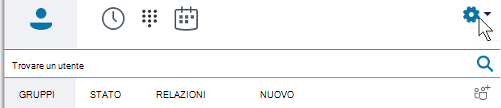
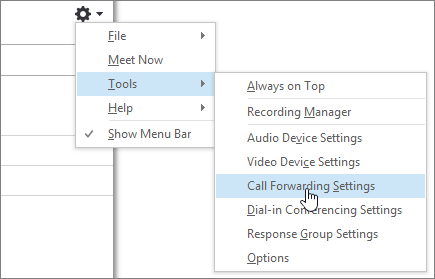
- Selezionare Strumenti > Impostazioni inoltro di chiamata.
- Selezionare Inoltra chiamate a o Chiama contemporaneamente, quindi scegliere un'opzione.
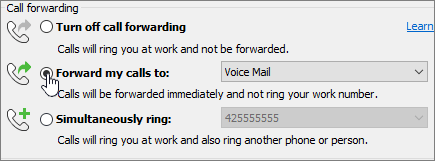
Se hai impostato delegati o un gruppo autorizzato alla risposta, le tue chiamate verranno rilevate sui loro telefoni. Per ulteriori informazioni, vedi Modificare i membri autorizzati alla risposta e Modificare i delegati qui di seguito.
Per disattivare l'inoltro di chiamata, selezionare Disattiva inoltro di chiamata.
Opzione 2: Pulsante Inoltro di chiamata
- Nella parte inferiore della finestra principale Skype for Business fare clic sul pulsante Inoltro di chiamata.

- Nel menu a discesa, selezionare Inoltra chiamate a o Chiama contemporaneamente, quindi scegliere un'opzione.
Se hai impostato delegati o un gruppo autorizzato alla risposta, le tue chiamate verranno rilevate sui loro telefoni. Per ulteriori informazioni, vedi Modificare i membri autorizzati alla risposta e Modificare i delegati qui di seguito.
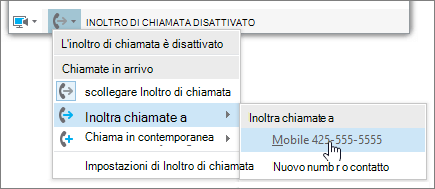
Per disattivare l'inoltro di chiamata, selezionare Disattiva inoltro di chiamata.
Nota
- Se si effettua una chiamata ai servizi di emergenza, le regole di inoltro delle chiamate eventualmente impostate vengono disattivate per 120 minuti in modo da poter essere reperiti dal personale addetto a rispondere. È possibile reimpostare le opzioni di Inoltro di chiamata in qualsiasi momento facendo clic sul menu di inoltro di chiamata nell'angolo inferiore sinistro della finestra principale Skype for Business.
- Quando si configura Inoltro di chiamata in Skype for Business, il numero impostato per l'inoltro delle chiamate verrà visualizzato alla persona che ha chiamato. Si applica solo alle chiamate da Skype for Business a Skype for Business.
- È possibile che alcune impostazioni non siano disponibili perché l'amministratore ne ha impedito la modifica da parte degli utenti.
Cambiare le opzioni di Inoltro di chiamata
Per modificare le opzioni di Inoltro di chiamata, fare clic sulla freccia accanto a Opzioni selezionare Strumenti > Impostazioni inoltro di chiamata.
Scegliere la destinazione delle chiamate senza risposta
Nel menu Impostazioni inoltro chiamata, in Impostazioni di inoltro di chiamata correnti, fare clic sul collegamento accanto a Le chiamate senza risposta verranno inoltrate a.
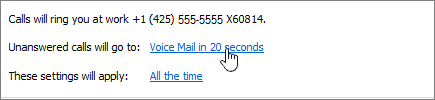
Scegliere il numero di telefono a cui si vuole passare la chiamata. Ad esempio, Segreteria telefonica o Nuovo numero o contatto.
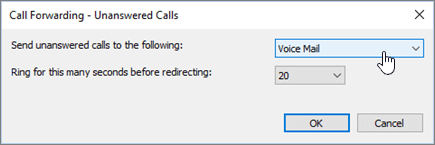
Fare clic su OK per tornare alla finestra Skype for Business - Opzioni > Inoltro di chiamata.
Scegliere quanto tempo deve trascorrere prima che le chiamate senza risposta vengano inoltrate
Nel menu Impostazioni inoltro chiamata, in Impostazioni di inoltro di chiamata correnti, fare clic sul collegamento accanto a Le chiamate senza risposta verranno inoltrate a.
Dal menu Durata squilli prima di reindirizzare la chiamata selezionare un tempo di ritardo prima che la chiamata venga reindirizzata.
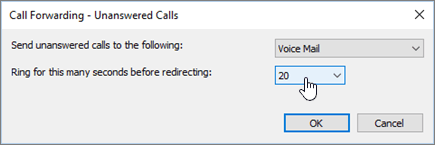
Fare clic su OK per tornare alla finestra Skype for Business – Opzioni > inoltro di chiamata.
Scegliere quando attivare l'impostazione Inoltro di chiamata
Nel menu Impostazioni inoltro chiamata, in Impostazioni di inoltro di chiamata correnti, fare clic sul collegamento accanto a Impostazioni applicate.
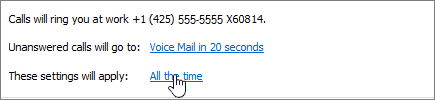
Scegliere una delle opzioni seguenti:
- Sempre per inoltrare sempre le chiamate in entrata, indipendentemente dalla pianificazione impostata in Outlook, incluso l'orario di lavoro.
- Durante le ore lavorative impostate in Outlook Quando arrivano le chiamate, vengono inoltrate durante le ore impostate per le ore lavorative. Per configurare la pianificazione del calendario, incluse le ore lavorative, vedere Modificare le ore e i giorni lavorativi in Outlook o Modificare i Calendar giorni lavorativi e l'inizio della settimana.
Nota
Se è stata personalizzata l'impostazione di chiamata senza risposta: dopo l'attivazione e la disattivazione dell'inoltro di chiamata, le impostazioni di chiamata senza risposta verranno ripristinate all'impostazione predefinita della segreteria telefonica.
Modificare i membri autorizzati alla risposta
Un gruppo autorizzato alla risposta è un insieme di persone che possono rispondere alle chiamate di lavoro dell'utente, a condizione che l'amministratore abiliti questa funzionalità e che il gruppo sia in grado di supportarla. È possibile aggiungere o rimuovere membri e selezionare quelli che possono ricevere chiamate per conto dell'utente.
Nel menu Impostazioni inoltro chiamata, fare clic su Modifica i membri del gruppo autorizzato alla risposta.
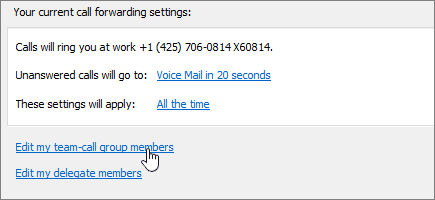
Eseguire una delle seguenti operazioni:
Per aggiungere membri, fare clic su Aggiungi, quindi fare doppio clic sul contatto desiderato.
Per eliminare un membro, selezionare il contatto e fare clic su Rimuovi.
Per specificare il ritardo prima che i telefoni del gruppo squillino, selezionare un tempo di ritardo in Durata squilli in secondi prima di inoltrare la chiamata al gruppo autorizzato alla risposta
Nota
L'impostazione di un gruppo autorizzato alla risposta non comporta l'inoltro automatico delle chiamate al gruppo. Accertarsi di selezionare un'opzione in Chiama contemporaneamente o Inoltra chiamate a nella sezione relativa all'inoltro delle chiamate.
Modificare i delegati
È possibile aggiungere delegati e scegliere se possono ricevere chiamate per proprio conto. Skype for Business crea automaticamente un gruppo Delegati nell'elenco Contatti quando si aggiungono delegati.
Nel menu Impostazioni inoltro chiamata, fare clic su Modifica i membri delegati personali.
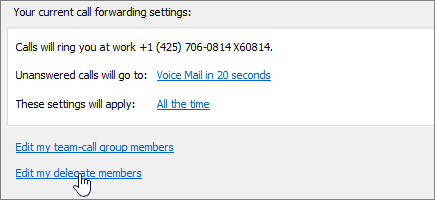
Eseguire una delle seguenti operazioni:
Fare clic su Aggiungi, quindi fare doppio clic sul contatto desiderato da aggiungere come delegato.
Per abilitare i delegati alla ricezione delle chiamate, selezionare la casella di controllo accanto a Ricevi chiamate.
Per specificare il ritardo prima che i telefoni dei delegati squillino, selezionare un intervallo in Durata squilli in secondi prima di inoltrare la chiamata agli altri delegati.
Per eliminare un delegato, selezionare il nome e fare clic su Rimuovi.
Nota
L'impostazione di delegati non comporta l'inoltro automatico delle chiamate. Accertasi di selezionare un'opzione in Chiama contemporaneamente o Inoltra chiamate a nella sezione relativa all'inoltro delle chiamate.
Nota
Puoi designare fino a 25 delegati e, a tua volta, puoi agire come delegato per un massimo di 25 deleganti.
Argomenti correlati
Inoltro di chiamata e squillo simultaneo
Configurare la segreteria telefonica