
Nella finestra delle opzioni di messaggistica istantanea in Skype for Business è possibile applicare le impostazioni per il controllo ortografico, la modifica dei tipi di carattere e la visualizzazione di emoticon nei messaggi istantanei.
Ecco come accedere alla finestra delle opzioni di messaggistica istantanea (IM):
- Nella finestra principale Skype for Business fare clic sul pulsante
 e selezionare Messaggistica istantanea oppure fare clic sulla freccia accanto al pulsante Opzioni
 selezionare Opzioni strumenti>..
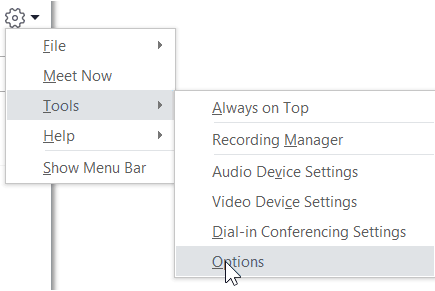
- Alla pagina Opzioni, selezionare IM.
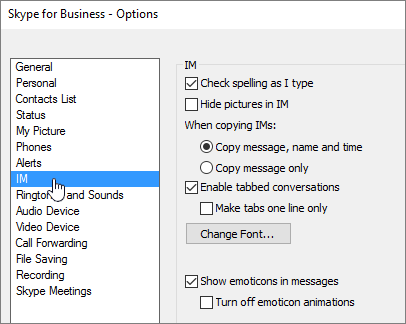
Impostare le opzioni di messaggistica istantanea (IM)
Alla pagina delle opzioni di messaggistica istantanea (IM), scegliere le opzioni che si desidera utilizzare per i messaggi istantanei.
- Controllare l'ortografia durante la digitazione Selezionare questa opzione se si vuole Skype for Business contrassegnare le parole con errori di ortografia con una sottolineatura ondulata rossa.
- Nascondi immagini nei messaggi istantanei Selezionare questa opzione per mostrare solo le conversazioni nella finestra dei messaggi istantanei o nei riquadri a schede, senza le immagini.
- Per la copia di messaggi istantanei Scegliere se copiare il messaggio, il nome e l'ora di invio o se copiare solo il testo del messaggio.
- Conversazioni su schede abilitate Selezionare per abilitare le conversazioni su schede. Con questa opzione è possibile seguire più conversazioni di messaggistica istantanea contemporaneamente. Nel caso vi siano più conversazioni attive, ciascun conversazione sarà visualizzata in una scheda separata nell'angolo in alto a sinistra della finestra di conversazione. Per passare da una conversazione all'altra, fare clic sulla scheda corrispondente. Per visualizzare una sola riga di ogni conversazione su scheda, selezionare la casella di controllo Schede su una sola riga.
- Cambiare il tipo di carattere Fare clic per modificare le dimensioni del carattere, lo stile e il colore predefiniti dei messaggi istantanei inviati. Per applicare le preferenze ai messaggi ricevuti, selezionare la casella di controllo Applica impostazioni ai messaggi in arrivo.
- Mostrare emoticon nei messaggi Selezionare questa opzione per visualizzare le emoticon nei messaggi istantanei. Per visualizzare i caratteri tipografici equivalenti invece delle emoticon, deselezionare la casella di controllo. Le emoticon sono animate per impostazione predefinita. Se costituiscono un elemento di distrazione, è possibile disattivarle facendo clic su Disattiva le animazioni delle emoticon.
Inviare messaggi instantanei in Skype for BusinessAggiungere un contatto