
Nella finestra Opzioni personali di Skype for Business è possibile modificare le impostazioni di accesso per velocizzare il processo di accesso, specificare le informazioni sulla presenza e sulle riunioni del calendario da visualizzare ad altri utenti in Skype for Business e indicare Skype for Business come si vuole che interagisca con altre applicazioni di Office.
Ecco come accedere alla finestra delle opzioni personali:
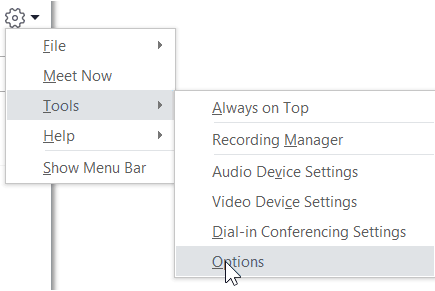
- Nella finestra principale Skype for Business fare clic sul pulsante Opzioni
 e selezionare Personale oppure fare clic sulla freccia accanto al pulsante Opzioni
 selezionare Opzioni strumenti>..
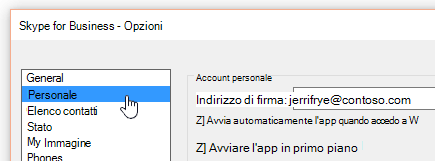
- Alla pagina Opzioni, selezionare Personale.
Nota
Se è stata selezionata l'opzione Mostra barra dei menu, è possibile aprire il menu delle opzioni dalla finestra principale Skype for Business facendo clic suOpzionistrumenti> e quindi selezionando Personale.
Impostare le opzioni di accesso
Per modificare l'indirizzo di accesso
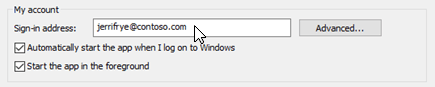
In Account personale, nella casella Indirizzo di accesso digitare il nome del proprio account utente.
Nota
Se l'organizzazione usa Microsoft 365, è consigliabile non modificare l'impostazione Avanzate , perché la selezione corrente, Configurazione automatica, è necessaria per Microsoft 365.
Per accedere e avviare automaticamente Skype for Business
In Account personale, selezionare la casella di controllo Avvia automaticamente l';app all';accesso a Windows.
Nota
Se vuoi che la Skype for Business finestra principale si apra davanti alle altre finestre aperte all'avvio, seleziona la casella di controllo Avvia l'app in primo piano. Se questa opzione non è selezionata, l'icona Skype for Business viene visualizzata nell'area di notifica di Windows (barra delle applicazioni) all'avvio di Skype for Business.
Interrompere l'avvio automatico di Skype for Business
- In Account personale, deselezionare la casella di controllo Avvia automaticamente l';app all';accesso a Windows.
Impostare le opzioni di integrazione di Exchange e Outlook
Per fare in modo che la propria presenza venga visualizzata automaticamente nelle riunioni
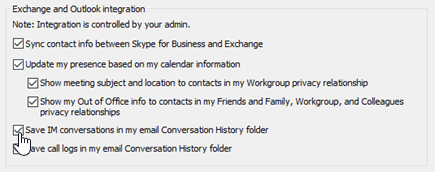
In Integrazione Exchange e Outlook, selezionare la casella di controllo Aggiorna presenza personale in base alle informazioni di calendario. Per specificare a chi dovranno essere visibili le informazioni sulla presenza, utilizzare le seguenti impostazioni:
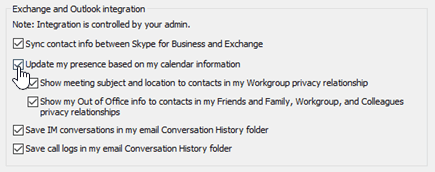
- Per mostrare queste informazioni ai contatti del Gruppo di lavoro, selezionare la casella di controllo Mostra oggetto e sede della riunione ai contatti inclusi nella relazione di privacy Gruppo di lavoro.
- Per mostrare ai contatti di Outlook le informazioni Fuori sede, selezionare la casella di controllo Mostra informazioni Fuori sede di Outlook ai contatti inclusi nella relazione di privacy personale Amici e parenti, Gruppo di lavoro e Colleghi. Per nascondere le informazioni Fuori sede a tutti i contatti, deselezionare la casella di controllo.
Per salvare la cronologia delle conversazioni o delle chiamate telefoniche in Outlook
- In Integrazione Exchange e Outlook, selezionare la casella di controllo Salva conversazioni istantanee nella cartella Cronologia conversazioni della posta elettronica oppure la casella di controllo Salva registri chiamate personali nella cartella Cronologia conversazioni di Outlook. Deselezionando queste caselle di controllo, la cronologia dei messaggi istantanei e delle telefonate non verrà salvata.
Impostare le opzioni relative alla posizione
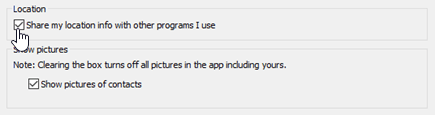
Usare le opzioni in Posizione per specificare se Skype for Business condividerà la posizione corrente nella scheda contatto e con altre applicazioni di Office.
In Posizione, selezionare la casella di controllo Condividi le informazioni sulla posizione con altri programmi utilizzati.
Nota
Se si sceglie questa opzione, tutti i contatti (tranne quelli esterni) potranno visualizzare la posizione dell'utente.
Impostare le opzioni relative alla visualizzazione delle immagini
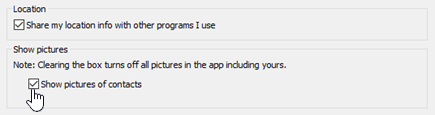
Usare le opzioni in Mostra immagini per specificare se visualizzare le immagini di altre persone.
In Mostra immagini selezionare o deselezionare la casella di controllo Mostra immagini dei contatti . Per impostazione predefinita, le immagini vengono visualizzate. Le immagini occupano più spazio sullo schermo, quindi se vedi più contatti nell'elenco è più importante per te, puoi deselezionare questa opzione. )
Nota
Deselezionando questa casella, gli altri non visualizzeranno le immagini dell'utente in Skype for Business e non verranno visualizzate le immagini di mittenti e ricevitori nei messaggi istantanei e nelle conversazioni di gruppo.