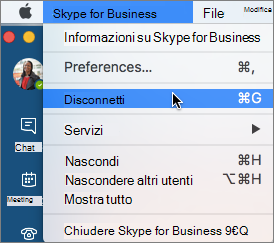
Passaggio 1: Interrompere l'avvio automatico di Skype for Business
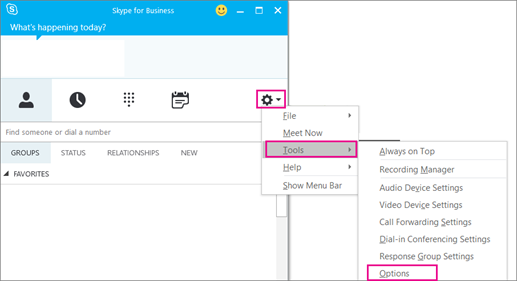
- In Skype for Business scegliere l'icona Strumenti e Opzioni strumenti>.
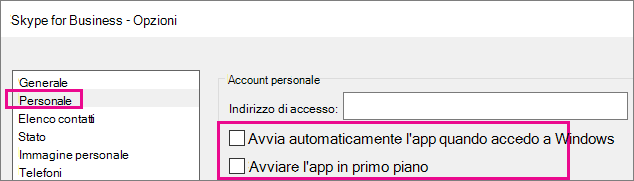
- Scegli Personale, quindi deseleziona Avvia automaticamente l'app all'accesso a Windows e Mostra l'app in primo piano. Quindi scegli OK.
- ScegliereEsci dalfile>.
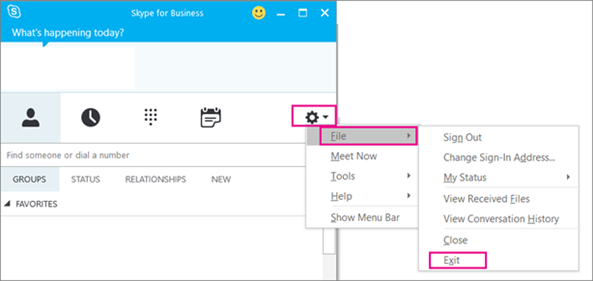
Skype for Business è ancora nel computer, ma non lo vedrai più.
Passaggio 2: Rimuovere Skype for Business dal computer
IMPORTANTE: se si usa Microsoft 365Skype for Business, non è possibile eliminarlo dal computer senza disinstallare anche il resto della famiglia di prodotti Office. dal momento che è integrato nelle altre app di Office. Le istruzioni seguenti sono destinate ai clienti che dispongono di versioni autonome di Skype for Business.
- Passare a Pannello di controllo>Programmi>Programmi e funzionalità>Disinstallare o modificare un programma.
- Scegliere Skype for Business>Sinstalla. Se non vedi Skype for Business elencato, stai usando una versione integrata con altre app di Microsoft 365. L'unico modo per disinstallarlo è rimuovere tutti i componenti di Office dal computer.
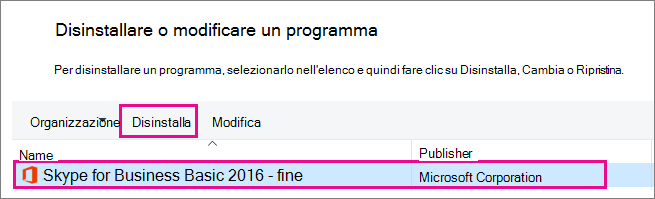
- Nella casella Disinstallare? scegli Disinstalla.
- Al termine della disinstallazione, scegli Chiudi.