
La procedura seguente garantisce la sincronizzazione con le raccolte di Microsoft SharePoint, la possibilità di accedere ai file online e la disponibilità di spazio sufficiente per la sincronizzazione dei file corretti.
Nota
Questo articolo è rivolto agli utenti che hanno un account aziendale o dell'istituto di istruzione di Microsoft 365 e si riferisce all'ultima versione di SharePoint e OneDrive per aziende o istituti di istruzione. Se non si esegue l'accesso con un account Microsoft 365, vedere Risolvere i problemi di sincronizzazione OneDrive.
Se è presente questa icona nella barra delle applicazioni, leggere questo articolo per saperne di più.
Verificare che sia possibile accedere a SharePoint
- Accedere a Microsoft 365 con l'account aziendale o dell'istituto di istruzione.
- Passare al percorso di SharePoint in Microsoft 365.
- Selezionare la cartella Documenti o la raccolta che si sta cercando di sincronizzare.

Se l'opzione di sincronizzazione non è visualizzata o viene visualizzata la schermata "Quale raccolta si vuole sincronizzare?", il sito non è stato configurato per la sincronizzazione ed è necessario contattare il proprietario del sito.
Nota
I proprietari di pagine o siti possono modificare tramite Impostazioni> raccoltaAltre impostazioni della> raccoltaImpostazioni> avanzateDisponibilità client offline.
Se non è possibile accedere a SharePoint, contattare il proprietario del sito o l'amministratore di rete.
Eseguire l'aggiornamento alla versione più recente di OneDrive
Informazioni su come reinstallare e aggiornare OneDrive.
Scollegare OneDrive ed eseguire di nuovo la configurazione di OneDrive
Scollegare e ricollegare il computer a OneDrive consente di risolvere alcuni problemi di sincronizzazione. Ecco come fare.
Spostare i file da una cartella di sincronizzazione
Se l'icona di sincronizzazione risulta bloccata per un lungo periodo di tempo, lo spostamento di alcuni file da una cartella di sincronizzazione può aiutare a risolvere i problemi di sincronizzazione.
Selezionare l'icona della nuvola blu di OneDrive nell'area di notifica o nell'area di notifica superiore.

Nota
Potrebbe essere necessario fare clic sulla freccia Mostra icone nascoste accanto all'area di notifica per visualizzare l'icona di OneDrive oppure fare clic su
 e iniziare a digitare "selezionare le icone" per visualizzare l'opzione per le impostazioni dell'area di notifica e quindi visualizzare Microsoft OneDrive. Se l'icona non viene ancora visualizzata nell'area di notifica, OneDrive potrebbe non essere in esecuzione. Fare clic su , digitare OneDrive nella casella di ricerca e quindi fare clic su OneDrive (non su "OneDrive per aziende o istituti di istruzione" perché potrebbe essere una versione precedente) nei risultati della ricerca.
Selezionare
 >Sospendi sincronizzazione>2 ore
Selezionare un file da una delle cartelle di sincronizzazione e spostarlo in una cartella che non fa parte di OneDrive, ad esempio C:\users\
Selezionare di nuovo
e selezionare Riprendi la sincronizzazione. Una volta completata la sincronizzazione, spostare di nuovo il file.
Verificare che i nomi e i tipi di file siano supportati
Esistono tre tipi di vincoli con i file e i nomi file di SharePoint:
Assicurarsi che nessuno dei file da sincronizzare abbia dimensioni superiori a 250 GB. Se viene visualizzato un messaggio di errore, ad esempio "Il file è troppo grande per poterlo caricare" o "Riduci le dimensioni del file per caricarlo in...", provare a ridurre le dimensioni del file comprimendolo. È possibile ridurre le dimensioni del file di un'immagine.
Verificare che il percorso completo, compreso il nome file, contenga meno di 400 caratteri. Un esempio di percorso di file è:
C:\Users\<UserName>\Pictures\Saved\2017\December\Holiday\NewYears\Family…Per risolvere il problema, abbreviare il nome del file o delle sottocartelle in SharePoint oppure selezionare una sottocartella più vicina alla cartella di primo livello.
Verificare che il file non contenga caratteri non validi (ad <esempio , , >:, ", |, ?, *, /, \) o che la cartella includa tipi di file non supportati. Altre informazioni su Restrizioni e limitazioni durante la sincronizzazione di file e cartelle.
Ripristinare, reinstallare o aggiornare Office
Il ripristino o la reinstallazione di Office a volte può risolvere i conflitti di sincronizzazione tra Office e SharePoint. Vedere Scaricare e installare o reinstallare Microsoft 365 o Office 2024 in un PC o Mac.
Reimpostare OneDrive
Se i problemi di sincronizzazione persistono, è possibile reimpostare OneDrive. Ecco come fare.
Consigli e suggerimenti
Seguire questi suggerimenti e suggerimenti per sfruttare al meglio SharePoint e rendere la sincronizzazione il più possibile completa.
Sincronizzare solo gli elementi necessari
OneDrive File su richiesta consente di accedere a tutti i file di OneDrive senza doverli scaricare tutti e usare spazio di archiviazione nel dispositivo. Altre informazioni su File su richiesta di OneDrive.
È anche possibile scaricare meno file scegliendo solo determinate cartelle di OneDrive da sincronizzare nel computer.
Nota
Quando si disabilita o di disinstalla OneDrive nel computer, i file e i dati vengono preservati.
Verificare che non si stia sincronizzando un numero eccessivo di file
Se la sincronizzazione di SharePoint sembra bloccata da molto tempo o viene visualizzato lo stato "Elaborazione di 0 KB di xMB", è possibile che in SharePoint siano presenti molti file o molti nuovi file da caricare. Se si hanno più di 100.000 file, la sincronizzazione può richiedere molto tempo.
Nota
Per il trasferimento di file di grandi dimensioni o di molti file, è consigliabile aggiungere i file all'app desktop OneDrive invece di usare il pulsante Carica nel sito Web.
Per visualizzare il numero di file presenti nelle cartelle di OneDrive:
Aprire Esplora file.
Fare clic con il pulsante destro del mouse sulla cartella OneDrive e scegliere Proprietà.
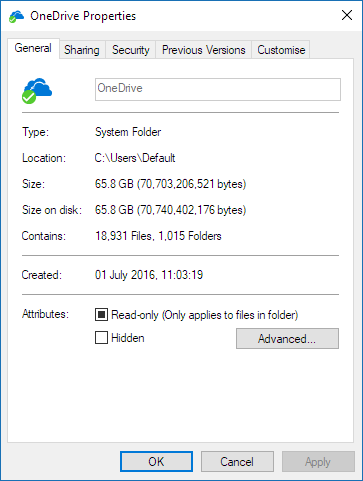
Se il numero Contiene è superiore a 100.000, è consigliabile scegliere quali cartelle di OneDrive sincronizzare con il computer.
Se la sincronizzazione è già in corso, è possibile sospendere e riprendere la sincronizzazione per riprendere le attività.
Selezionare l'icona della nuvola blu di OneDrive nell'area di notifica, all'estrema destra della barra delle applicazioni.
Nota
Potrebbe essere necessario fare clic sulla freccia Mostra icone nascoste accanto all'area di notifica per visualizzare l'icona di OneDrive oppure fare clic su
e iniziare a digitare "selezionare le icone" per visualizzare l'opzione per le impostazioni dell'area di notifica e quindi visualizzare Microsoft OneDrive. Se l'icona non viene ancora visualizzata nell'area di notifica, OneDrive potrebbe non essere in esecuzione. Fare clic su , digitare OneDrive nella casella di ricerca e quindi fare clic su OneDrive (non su "OneDrive per aziende o istituti di istruzione" perché potrebbe essere una versione precedente) nei risultati della ricerca.Selezionare
>Sospendi sincronizzazione e selezionare 2, 8 o 24 ore.Selezionare di nuovo
e selezionare Riprendi la sincronizzazione.
Servono altre informazioni?
Risolvere altri problemi di sincronizzazione quando si usa Microsoft OneDrive
Gli amministratori devono visualizzare la Guida per gli amministratori di OneDrive, la Tech Community di OneDrive o contattare il supporto di Microsoft 365 per le aziende.