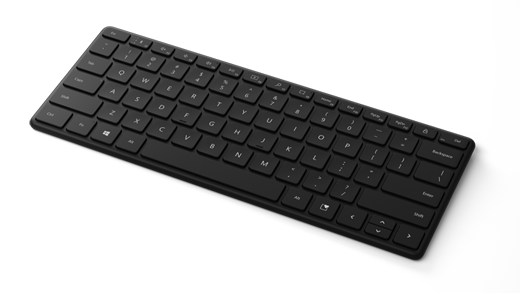
La tastiera compatta Microsoft Designer ha un design elegante, finiture premium e un'angolazione a basso profilo per un'esperienza di digitazione confortevole.
Requisiti
Per la configurazione, ti servirà un PC con Windows 11 o Windows 10 che supporti Bluetooth 4.0 o versione successiva. Questa tastiera supporta la funzionalità Associazione rapida in Windows per un'associazione più rapida. Per usare il tasto espressivo, è necessario un PC con Windows 11.
Quale versione del Bluetooth è presente nel PC?
Connessione della tastiera
Puoi associare la tastiera a un massimo di tre dispositivi. Ecco come connetterlo al PC Windows:
Fai scorrere l'interruttore nella parte inferiore della tastiera per accenderlo. La tastiera entrerà automaticamente in modalità di associazione e la spia LED lampeggerà. In caso contrario, tieni premuto il pulsante di associazione in alto a sinistra sulla tastiera per 5 secondi o finché la spia LED inizia a lampeggiare.
Nel PC Windows, seleziona Connetti se viene visualizzata una notifica per la tastiera, quindi attendi che venga configurata.
La notifica non è stata visualizzata?
- Windows 11: seleziona Start>Impostazioni>Bluetooth & dispositivi>Aggiungi dispositivo>Bluetooth, quindi seleziona Microsoft Designer Tastiera compatta dall'elenco.
-
Windows 10: Selezionare
 , quindi selezionare
  > Impostazioni
  > DispositiviBluetooth & altri dispositivi
  > BluetoothAggiungi Bluetooth o altri dispositivi
  >>Microsoft Designer Compact Keyboard>Fatto.
Per associare la tastiera a un altro dispositivo, premi il pulsante di associazione. La luce passerà allo slot Bluetooth successivo e la tastiera entrerà in modalità di associazione. Se la notifica Connessione viene visualizzata in più PC, selezionala nel PC a cui vuoi associare il dispositivo, quindi segui le istruzioni.
Sostituisci le batterie
La tastiera compatta di Microsoft Designer usa quattro batterie a bottone (C2032). Ecco come inserire le batterie nella tastiera:
- Capovolgi la tastiera e inserisci uno spillo nel forellino.
- Continua a tenere premuto il perno e fai scorrere lo sportello della batteria lontano dalla tastiera.
- Inserisci le batterie negli slot disponibili. Assicurati che l'estremità positiva sia rivolta verso l'alto.
- Fai scorrere lo sportello della batteria in posizione.
Suggerimento
Per controllare il livello della batteria in qualsiasi momento, seleziona Cerca, digita Bluetooth, quindi apri le impostazioni Bluetooth & altri dispositivi. Il livello della batteria viene visualizzato accanto al mouse.
Esprimi te stesso con gli emoji
Basta premere il tasto Espressivo e selezionare le emoji che dicono tutto per te. Con il tasto Espressivo, puoi aggiungere emoji rapidamente, proprio come faresti sul tuo telefono.
Personalizza le impostazioni di digitazione
Per modificare le impostazioni di digitazione per la tastiera:
- Seleziona > del logo Windows IconaImpostazioni
 > dell'app ImpostazioniIcona Ora & lingua
 > Data e ora e linguaIcona di digitazione
 .
.
Suggerimento
Centro gestione mouse e tastiere Microsoft è un'app che consente di sfruttare al meglio la tastiera e il mouse Microsoft. Il Centro gestione mouse e tastiere Microsoft consente di personalizzare la modalità di lavoro sul PC. Per ottenere l'app, vedi Download di Centro gestione mouse e tastiere.
Argomenti correlati
- Risolvere i problemi relativi al mouse o alla tastiera Microsoft
- Come si pulisce il mouse o la tastiera Microsoft?
Servono altre informazioni?
Supporto tecnico

Per il supporto tecnico, apri l'app Surface, descrivi il problema e seleziona Richiesta supporto.
Supporto della community

Le community possono aiutare a porre domande e ad ascoltare esperti con approfondite conoscenze. Chiedi alla community.
Altre opzioni di supporto

Se non riesci a usare Surface o hai una domanda su un altro dispositivo, apri Richiesta supporto per ottenere altro supporto online.