Ecco come sostituire i piedini in gomma nei dispositivi Surface.
Per mantenere l'aspetto e il funzionamento di Surface a livelli ottimali, segui questi passaggi nell'ordine consigliato.
- Passaggio 1: Preparare Surface
- Passaggio 2: Rimuovere i piedini Surface
- Passaggio 3: raccomandazioni per la rimozione e la pulizia dell'adesivo
- Passaggio 4: Installare i piedini Surface
Dove acquistare
I piedini di ricambio sono disponibili in Microsoft Store o iFixit.
Passaggio 1: Preparare Surface
- Spegni Surface. Assicurarsi di arrestare completamente Surface e scollegarlo dall'alimentatore.
- Configura. Per evitare danni come i graffi, posiziona il dispositivo su una superficie pulita e priva di detriti con la parte inferiore rivolta verso l'alto.
Passaggio 2: Rimuovere i piedini Surface
Nota
Rimuovere solo i piedini che si desidera sostituire. Non rimuovere i piedini del portatile finché non ricevi i piedini sostitutivi. Avrai bisogno degli strumenti seguenti: pinzette di plastica e uno strumento di plastica chiamato spudger (strumenti non inclusi con i piedini di ricambio).
Per rimuovere i piedini di Surface, segui la procedura seguente per il tuo modello. Scopri il modello di Surface in uso.
Istruzioni per la rimozione dei piedi per modello di Surface
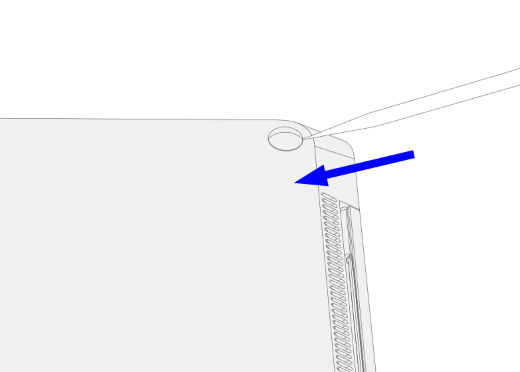
Rimuovere i piedini su Surface Laptop 3, Surface Laptop 4, Surface Laptop 5, Surface Laptop 6 per le aziende, Surface Laptop (7a edizione), Surface Laptop 5G per le aziende
- Inserisci l'estremità appuntita dello spudger al centro del piedino partendo dal bordo anteriore e spingilo verso il centro del portatile.
- Usa le pinzette per afferrare l'estremità libera del piedino, quindi tira il piedino per rimuoverlo dal portatile.
- Ripetere i passaggi 1-2 per rimuovere gli altri piedini.
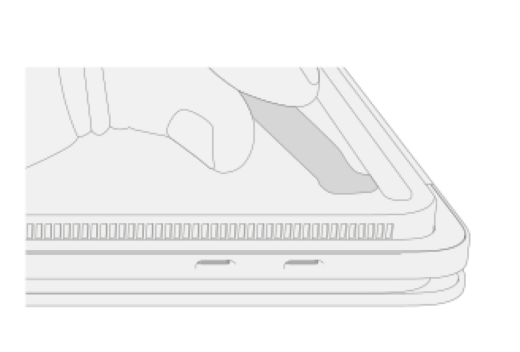
Rimuovere i piedini su Surface Laptop Studio, Surface Laptop Studio 2
- Solleva il bordo del piede con lo spudger.
- Usa le pinzette per afferrare l'estremità libera del piedino, quindi tira il piedino per rimuoverlo dal portatile.
- Ripetere i passaggi 1-2 per rimuovere l'altro piede.

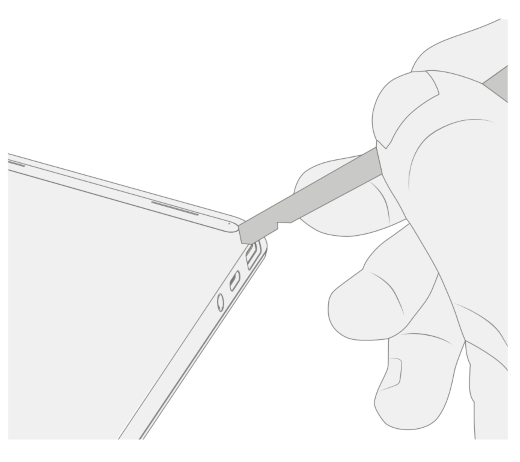
Rimuovere i piedini su Surface Laptop Go 2, Surface Laptop Go 3
- Solleva il bordo del piede con lo spudger.
- Usa le pinzette per afferrare l'estremità libera del piedino, quindi tira il piedino per rimuoverlo dal portatile.
- Ripetere i passaggi 1-2 per rimuovere l'altro piede.
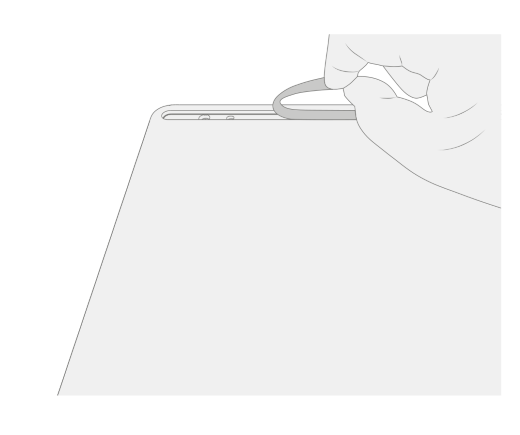
Rimuovere i piedini su Surface Laptop edizione Standard
Per rimuovere i piedini su Surface Laptop SE, solleva il bordo di ciascun piede con lo spudger e rimuovilo.

Passaggio 3: raccomandazioni per la rimozione e la pulizia dell'adesivo
Per rimuovere le fodere adesive o i residui di nastro adesivo dagli incavi dei piedi di Surface, usa solo una soluzione di alcol isopropilico (IPA) al 70%. Inumidire leggermente un tampone di pulizia con la soluzione IPA prima di pulire gli incavi dei piedi. Assicurarsi che tutti i residui di colla siano stati rimossi e che la soluzione IPA sia stata asciugata prima di installare i piedini di ricambio.
Passaggio 4: Installare i piedini Surface
Per installare piedini sostitutivi sui portatili Surface, segui la procedura per il tuo modello.
Surface Laptop 3, Surface Laptop 4, Surface Laptop 5, Surface Laptop 6 per le aziende, Surface Laptop (settima edizione), Surface Laptop 5G per le aziende
Installare piedini sostitutivi su Surface Laptop 3, Surface Laptop 4, Surface Laptop 5, Surface Laptop 6 per le aziende, Surface Laptop (7a edizione), Surface Laptop 5G per le aziende
Nota
Completa qualsiasi riparazione al tuo Surface prima di installare i nuovi piedini. Non installare piedini precedentemente rimossi o usati su Surface.
Nota
Assicurati di controllare i piedini sostitutivi prima di installarli. I piedini anteriori e posteriori di Surface Laptop 3 e Surface Laptop 4 sono diversi.
Una volta stabilito quali piedini appartengono alla parte anteriore e posteriore del tuo Surface, segui la procedura corrispondente.
Per installare i piedini anteriori:
Posiziona il portatile su una superficie pulita con la parte inferiore rivolta verso l'alto.
Rimuovere il rivestimento da uno dei piedini di ricambio. Assicurarsi che il lato adesivo sia rivolto verso la posizione del piede. Allinea i tre poli sul piede con la tasca nella parte inferiore del portatile.
Premi il piede con la mano finché non si appoggia piatto.
Ripetere i passaggi 2-3 per installare l'altro piedino anteriore sul lato adiacente.
Assicurati che i piedini anteriori siano ben saldi. Eseguire una delle operazioni seguenti:
Usa un morsetto: Allineare e centrare il morsetto sui piedini anteriori. Clamp entrambi i piedini anteriori per 4 minuti.
Usa la mano: Posiziona la tastiera e il piedino tra il pollice e l'indice, quindi avvicina saldamente il piede con il pollice e mantieni premuto per 20 secondi.

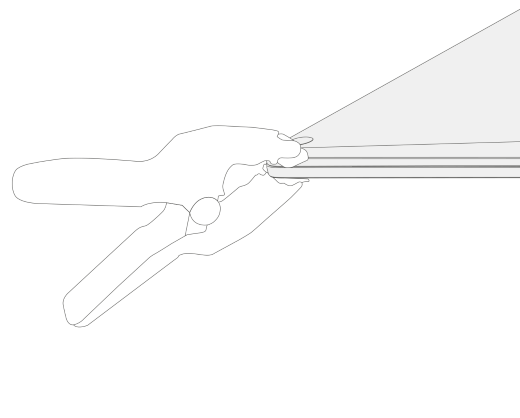

Controlla eventuali danni o spazi vuoti tra i piedini e la parte inferiore del portatile. Se c'è uno spazio maggiore di 0,05 mm, sostituisci il piedino.
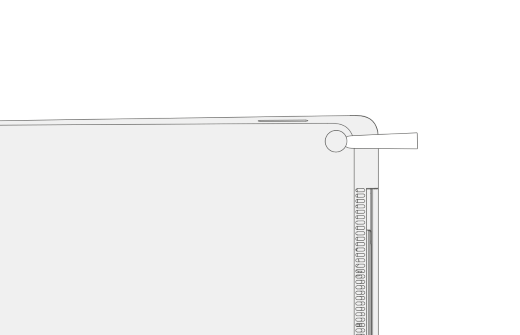
Per inserire i piedini posteriori:
Rimuovere il rivestimento da uno dei piedini di ricambio. Assicurarsi che il lato adesivo sia rivolto verso la posizione del piede. Allinea il polo sul piede con la tasca nella parte inferiore del portatile.
Premi il piede con la mano finché non si appoggia piatto.
Ripetere i passaggi 1-2 per installare l'altro piedino posteriore sul lato adiacente.
Assicurati che i piedini posteriori siano ben saldi. Eseguire una delle operazioni seguenti:
Usa un morsetto: Allineare e centrare il morsetto sui piedini anteriori. Clamp entrambi i piedini anteriori per 4 minuti.
Usa la mano: Posiziona la tastiera e il piedino tra il pollice e l'indice, quindi avvicina saldamente il piede con il pollice e mantieni premuto per 20 secondi.
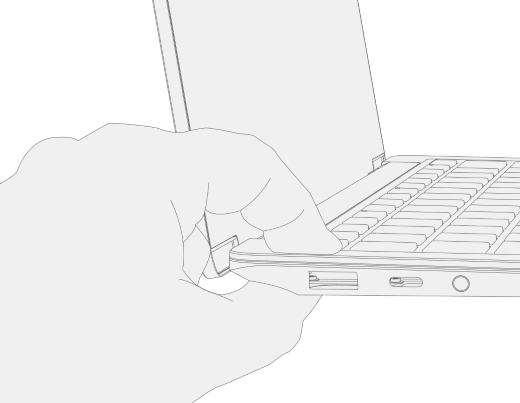
Controlla eventuali danni o spazi vuoti tra i piedini e la parte inferiore del portatile. Se c'è uno spazio maggiore di 0,05 mm, sostituisci il piedino.
Importante
Dopo aver installato i piedini di ricambio, lascia il tuo laptop appoggiato su un tavolo per almeno 12 ore. Se ciò non è possibile, evita di metterlo in uno zaino, una borsa o un altro trasportino per almeno 12 ore.
Surface Laptop Studio, Surface Laptop Studio 2
Installare piedini sostitutivi su Surface Laptop Studio e Surface Laptop Studio 2
Posiziona il portatile su una superficie pulita con la parte inferiore rivolta verso l'alto.
Rimuovere il rivestimento da uno dei piedini di ricambio. Assicurati che il lato adesivo sia rivolto verso la scanalatura nella parte inferiore del portatile.
Inserire il lato destro del piedino nella scanalatura assicurandosi che il perno di allineamento si inserisca nel foro. Quindi appoggia delicatamente il resto del piedino assicurandoti che il perno di allineamento sinistro si adatti al foro corrispondente.


Ripetere i passaggi 2-3 per installare l'altro piede.
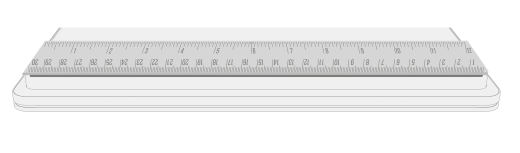
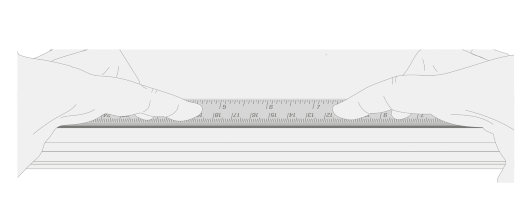
Assicurati che i piedini siano ben saldi. Posiziona un righello su uno dei piedi e premi verso il basso con diverse dita distanziate lungo la lunghezza del righello per 30 secondi. Ripeti il processo per il piede rimanente.
Surface Laptop Go 2, Surface Laptop Go 3
Installare piedini di ricambio su Surface Laptop Go 2 e Surface Laptop Go 3
Nota
Completa qualsiasi riparazione al tuo Surface prima di installare i nuovi piedini. Non installare piedini precedentemente rimossi o usati su Surface.
Nota
Assicurati di controllare i piedini sostitutivi prima di installarli. I piedini anteriori e posteriori per Surface Laptop Go 2 e Surface Laptop Go 3 sono diversi.
Una volta stabilito quali piedini appartengono alla parte anteriore e posteriore del tuo Surface, segui la procedura corrispondente.
Per inserire il piedino anteriore:
Posiziona il portatile su una superficie pulita con la parte inferiore rivolta verso l'alto.
Rimuovere la guaina dal piedino di ricambio. Assicurati che il lato adesivo sia rivolto verso la posizione del piede nella parte inferiore del laptop. Allineare i due montanti di posizionamento sul piede anteriore.
Premere saldamente il piedino.

Assicurati che il piede sia sicuro. Fai scorrere la mano su e giù per l'estensione del piede.
Controlla eventuali danni o spazi vuoti tra il piede e la parte inferiore del portatile.
Per inserire il piedino posteriore:
Rimuovere il foglio protettivo dal piedino di ricambio. Assicurati che il lato adesivo sia rivolto verso la posizione del piede nella parte inferiore del laptop. Allineare il perno di posizionamento dal piede posteriore.
Premere saldamente il piedino.
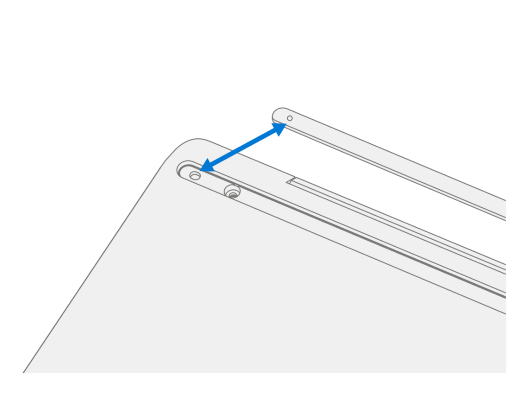

Assicurati che il piede sia sicuro. Fai scorrere la mano su e giù per l'estensione del piede.
Controlla eventuali danni o spazi vuoti tra il piede e la parte inferiore del portatile.
Importante
Dopo aver installato i piedini di ricambio, lascia il tuo laptop appoggiato su un tavolo per almeno 12 ore. Se ciò non è possibile, evita di metterlo in uno zaino, una borsa o un altro trasportino per almeno 12 ore.
Surface Laptop SE
Installare piedini di ricambio per Surface Laptop SE
Nota
Assicurati di controllare i piedini sostitutivi prima di installarli. I piedini anteriore e posteriore di Surface Laptop SE sono di dimensioni diverse.
Una volta stabilito quali piedini appartengono alla parte anteriore e posteriore del dispositivo, continua con la procedura.
Posiziona il portatile su una superficie pulita con la parte inferiore rivolta verso l'alto.
Rimuovere il rivestimento da uno dei piedini di ricambio. Assicurati che il lato adesivo sia rivolto verso la tasca nella parte inferiore del laptop.
Premere il piede nella cavità.
Ripetere i passaggi 2-3 per installare gli altri piedini di ricambio.


Controlla eventuali danni o spazi vuoti tra i piedini e la parte inferiore del portatile.
Argomenti correlati
Servono altre informazioni?
Supporto tecnico

Per il supporto tecnico, apri l'app Surface, descrivi il problema e seleziona Richiesta supporto.
Supporto della community

Le community possono aiutare a porre domande e ad ascoltare esperti con approfondite conoscenze. Chiedi alla community.
Altre opzioni di supporto

Se non riesci a usare Surface o hai una domanda su un altro dispositivo, apri Richiesta supporto per ottenere altro supporto online.