
Una delle funzionalità più richieste in Microsoft SwiftKey è quando imparare o meno a digitare determinate parole o frasi. Ci sono diversi casi in cui si preferisce che le parole comuni o rare non vengano visualizzate nei suggerimenti di completamento. Ciò può verificarsi quando si lavora a uno specifico progetto a breve termine al lavoro o a scuola, quando si chatta in un'app di gioco o forum e anche quando si fanno acquisti online. La modalità di incognito risolve questi scenari.
Per attivare la modalità in incognito:
- Apri un'app di messaggistica o SMS e tocca il campo di immissione del testo.
- Nella barra degli strumenti toccare i tre puntini ...
- Contrassegna 'Incognito'. Verrà avviata la modalità di incognito (la tastiera diventerà nera) e l'apprendimento verrà disattivato.
- Per riaccevere l'apprendimento, tocca i tre puntini ... e premi di nuovo "In incognito".
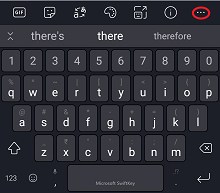
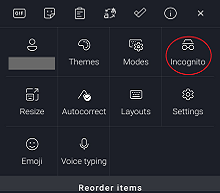
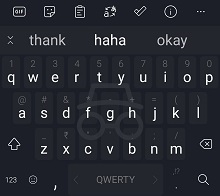
Nota: durante la modalità in incognito è presente un tema specifico che non può essere modificato se è abilitata la modalità di incognito.
La tastiera Microsoft SwiftKey passerà automaticamente alla modalità di incognito quando rileva una delle opzioni seguenti:
- Una sessione di esplorazione privata nel browser.
- Un campo di testo contrassegnato come privato o sensibile (ad esempio, quando si utilizza telegramma "Chat segreta").
Contattaci
Per ulteriore assistenza, contatta il supporto tecnico Microsoft SwiftKey - Contattaci