
La tastiera Microsoft SwiftKey consente di usare fino a cinque lingue contemporaneamente.
Abbiamo migliorato il nostro framework di supporto multilingue per renderlo ancora più efficace, analizzando costantemente il testo di input per stimare quali lingue abilitate vengono usate e regolando di conseguenza le previsioni.
Microsoft SwiftKey attualmente supporta oltre 700 lingue in Android. Fare clic qui per visualizzare l'elenco completo.
- Come aggiungere un Language Pack
- Come aggiornare un Language Pack
- Come rimuovere un Language Pack
- Come modificare i layout
Un link per il nostro video di YouTube: Come digitare in più lingue con SwiftKey - YouTube
1 - Come aggiungere un Language Pack
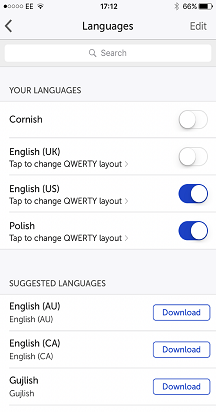
Per aggiungere un Language Pack:
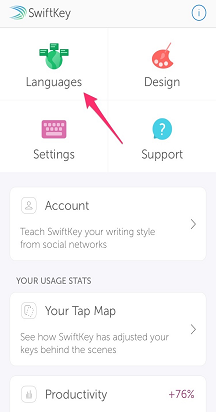
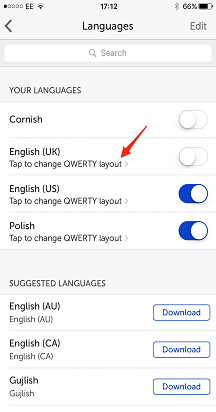
- Aprire l'app Microsoft SwiftKey: Toccare "Lingue"
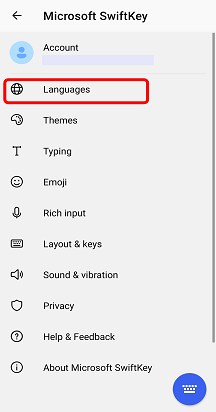
Oppure
- Dalla barra degli strumenti: toccare i tre puntini ... > seleziona l'icona > 'Layout', tocca l'icona 'Aggiungi'.
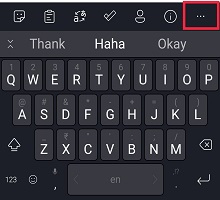
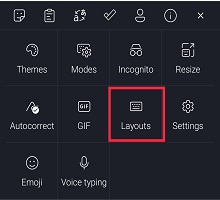
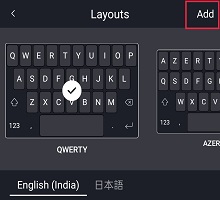
Azione eseguita
- Scegliere la lingua o le lingue da scaricare dall'elenco.
- Le lingue verranno abilitate automaticamente.
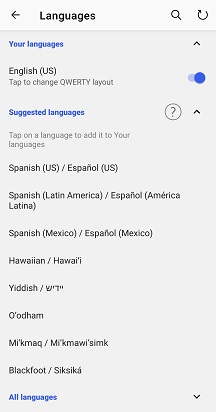
Per le lingue con lo stesso alfabeto/layout, non è necessario passare da una lingua all'altra: basta iniziare a digitare e la tastiera Microsoft SwiftKey individua la lingua che usi!
Per le lingue con alfabeti diversi (ad esempio inglese e russo), è sufficiente scorrere a sinistra o a destra sulla barra spaziatrice per spostarsi tra le lingue durante la digitazione.
2 - Come aggiornare un Language Pack
Per aggiornare i Language Pack installati:
- Aprire l'app Microsoft SwiftKey: Toccare "Lingue"
Oppure
- Dalla barra degli strumenti: toccare i tre puntini ... > seleziona l'icona > 'Layout', tocca l'icona 'Aggiungi'.
Azione eseguita
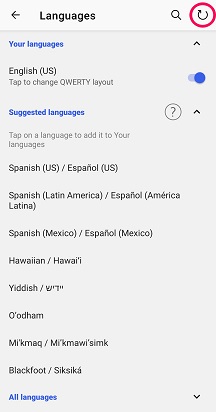
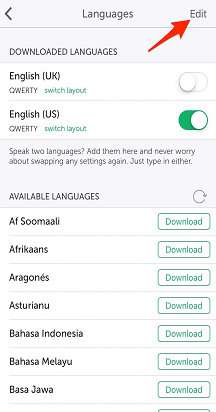
- Toccare la freccia circolare nell'angolo in alto a destra dell'app per aggiornare tutti i Language Pack installati. In alternativa, è sempre possibile aggiornare manualmente un Language Pack se viene visualizzato un prompt di aggiornamento.
3- Come rimuovere un Language Pack
Per eliminare/disinstallare un Language Pack:
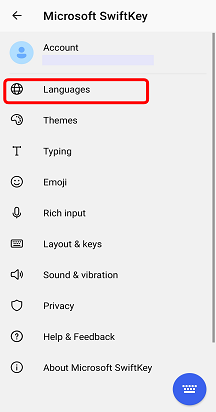
- Aprire l'app Microsoft SwiftKey: Toccare "Lingue".
- Dalla barra degli strumenti: toccare i tre puntini ... > seleziona l'icona > 'Layout', tocca l'icona 'Aggiungi'.
Azione eseguita
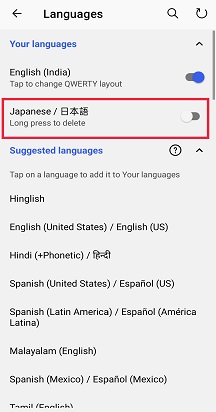
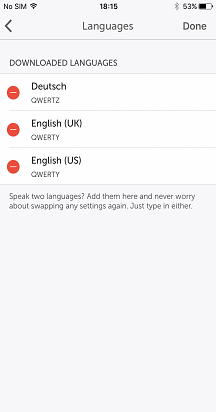
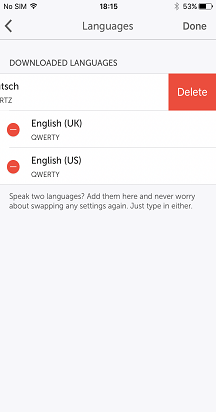
- Deselezionare il Language Pack da eliminare.
- Premere a lungo per eliminare la lingua.
- Verrà visualizzata una finestra di dialogo che chiede di confermare le azioni. Selezionare 'Elimina'.

4- Come modificare i layout
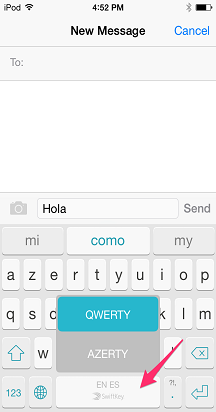
Per adattarla a più lingue, la tastiera Microsoft SwiftKey offre diversi layout di tastiera.
Per saperne di più: Ricerca per categorie cambiare il layout di tastiera (ad esempio QWERTY in AZERTY)?

Contattaci
Per ulteriore assistenza, contatta il supporto tecnico all'indirizzo supporto Microsoft SwiftKey - Contattaci