
1 - Cosa sono i temi delle foto?
Abbiamo introdotto i temi delle foto perché riteniamo che dovresti essere in grado di esprimere il tuo stile in più di semplici parole.
La funzionalità consente di progettare un tema della tastiera personale selezionando una delle foto come sfondo. Personalizza ulteriormente il tema ridimensionando la foto, scegli l'oscurità dello sfondo, oltre a attivare o disattivare i simboli e i bordi dei tasti.
2 - Progettazione di un tema Foto
Qui ti guideremo attraverso tutti i passaggi necessari per progettare i tuoi temi foto:
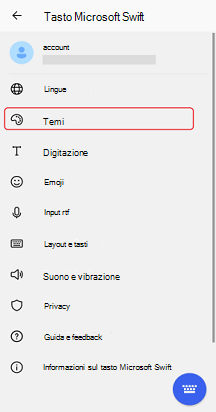

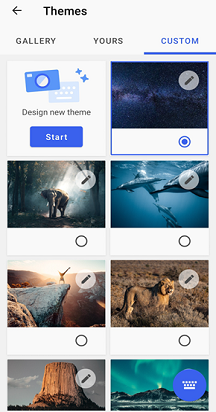

- Toccare l'icona "Temi" sulla barra degli strumenti
- Seleziona la scheda "Personalizzato"
Oppure
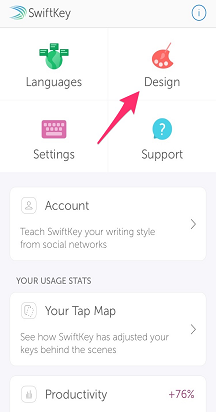
- Aprire l'app Microsoft SwiftKey
- Tocca "Temi"
- Seleziona la scheda "Personalizzato"
Verranno eseguite le operazioni seguenti
- Tocca "Start" per progettare un nuovo tema.
- Premi il pulsante "Aggiungi immagine" per scegliere le foto dal rullino o da una posizione alternativa. Le foto devono essere in formato JPG o PNG.
Ti illustreremo quindi le varie opzioni di regolazione disponibili. Al termine, ricordarsi di premere "Fine" o il progetto scomparirà.
Ridimensionare e riposizionare
È possibile:
Spostare lo stato attivo su un'area specifica. Basta avvicinare le dita per ingrandire e ridurre la foto.
Trascinare la foto all'interno della casella limite per riposizionarla.
non è possibile ruotare la foto al momento.
Regolare la luminosità dello sfondo
La luminosità dello sfondo può essere controllata trascinando il dispositivo di scorrimento a sinistra e a destra. Questa impostazione determina la quantità di foto visibile dietro i tasti. Il valore predefinito è 45%.
Attivare o disattivare i bordi dei tasti
Scegliere se visualizzare i bordi intorno ai tasti.


Attivare o disattivare i simboli sulla tastiera
È possibile specificare se si vuole che il tema foto includa simboli sui tasti.


3 - Come eliminare i temi delle foto
Tenere presente che dopo aver eliminato un tema non sarà più possibile recuperarlo. Dovrai invece iniziare di nuovo la progettazione da zero.
Per eliminare:
Premi a lungo sul tuo tema per rivelare il prompt "Elimina"
Toccalo per confermare
Non è possibile eliminare un tema attualmente in uso.
4 - Domande frequenti
Autorizzazioni
Microsoft SwiftKey chiederà l'autorizzazione per accedere alle foto al primo accesso alla procedura guidata Temi foto. Dovrai confermare e accettare per crearne uno personalizzato.
Per ulteriori informazioni sull'Informativa sulla privacy, visita questo collegamento: https://privacy.microsoft.com/en-gb/privacystatement
I temi delle foto funzionano con Backup & Sync?
Attualmente non è possibile usare Backup & Sync per salvare i temi delle foto nell'account Microsoft SwiftKey. Pertanto, se rimuovi Microsoft SwiftKey dal dispositivo perderai tutti i temi creati in precedenza.


Contattaci
Per ulteriore assistenza, contatta il supporto tecnico Microsoft SwiftKey - Contattaci