
- Vantaggi dell'account Microsoft SwiftKey
- Ricerca per categorie creare o accedere a un account Microsoft SwiftKey?
- Ricerca per categorie trovare il numero di ID account Microsoft SwiftKey?
- Come funziona un account Microsoft SwiftKey con un nuovo telefono o dispositivo?
- Ricerca per categorie modificare l'account collegato all'account Microsoft SwiftKey personale?
- Ricerca per categorie eliminare l'account Microsoft SwiftKey?
- I miei dati sono protetti con un account di Microsoft SwiftKey?
L'account Microsoft SwiftKey è un servizio gratuito che migliora la tastiera Microsoft SwiftKey sfruttando la potenza del cloud.
1 - Vantaggi dell'account Microsoft SwiftKey
I vantaggi di un account Microsoft SwiftKey sono i seguenti:
Personalizzazione: Ottieni previsioni migliori consentendo a Microsoft SwiftKey di imparare dal modo in cui digiti in un'ampia gamma di social network. Ciò migliora l'accuratezza di Microsoft SwiftKey Keyboard perché l'app comprende le parole e le frasi che ti interessano.
Backup & Sync: L'account Microsoft SwiftKey archivia in modo sicuro i dati sulla lingua appresi e la sincronizza tra i dispositivi. Se perdi il telefono o ne ottieni uno nuovo, non dovrai ripetere il training della tastiera. Se accedi al tuo account di Microsoft SwiftKey, tutte le informazioni personalizzate verranno recuperate direttamente.
Temi: Con l'account Microsoft SwiftKey hai accesso ai temi gratuiti per modificare l'aspetto della tastiera. I download di temi sono collegati al tuo account, il che significa che sono protetti e possono essere usati in tutti i tuoi dispositivi.
SwiftKey Statistiche: un elenco a discesa sui diversi argomenti che digiti più, sulle emoji che usi più spesso e sul numero di parole che Microsoft SwiftKey imparato da te.
2 - Come creare l'account di Microsoft SwiftKey
Per iscriversi, è sufficiente un indirizzo e-mail di Google o un account Microsoft.
Registrazione durante l'installazione
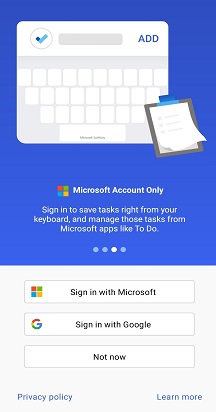
È possibile creare un account di Microsoft SwiftKey nell'ambito del processo di installazione. Dopo aver completato i primi tre passaggi del programma di installazione, sarà possibile creare un account di Microsoft SwiftKey. Segui le istruzioni sullo schermo per completare questo processo.
Se non si vuole iscriversi in questa fase, scegliere semplicemente "Non ora". Puoi sempre registrarti in un secondo momento dalle impostazioni di Microsoft SwiftKey.
Registrazione dall'interno delle impostazioni di Microsoft SwiftKey
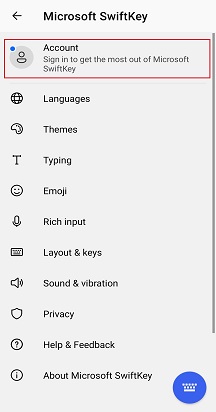
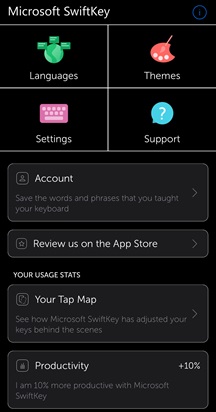
- Aprire l'app Microsoft SwiftKey dal dispositivo
2. Toccare "Account"
3. Segui le istruzioni visualizzate
3 - Ricerca per categorie visualizzare il numero di ID account Microsoft SwiftKey?
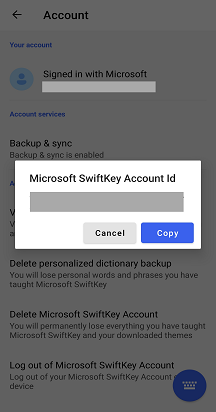
Per trovare l'ID account SwiftKey, segui i passaggi seguenti.
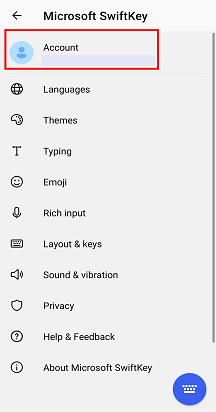
- Aprire l'app Microsoft SwiftKey dal dispositivo
2. Toccare l'icona "Account"
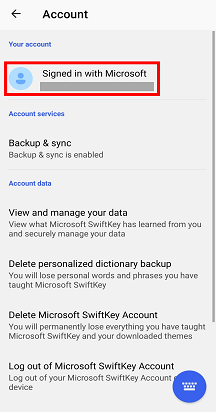
3. Toccare "Account" nella parte superiore
4. Verrà visualizzato l'ID account e l'opzione per copiarlo.
5. È quindi possibile incollarlo in un messaggio di posta elettronica.
4 - Come funziona un account Microsoft SwiftKey con un nuovo telefono o dispositivo?
L'account Microsoft SwiftKey funziona per sincronizzare facilmente il modello di lingua personale e tutti i temi scaricati. Devi solo accedere al tuo account Microsoft SwiftKey usando l'account Google o l'account Microsoft.
Nota: Lo stato, le impostazioni, gli elementi degli Appunti e i temi delle foto non fanno attualmente parte del backup e della sincronizzazione in Microsoft SwiftKey Account.
5 - Ricerca per categorie modificare l'account collegato all'account Microsoft SwiftKey?
Se si vuole modificare l'account associato all'account di Microsoft SwiftKey, è possibile farlo eseguendo la procedura seguente:
- Aprire l'app Microsoft SwiftKey dal dispositivo
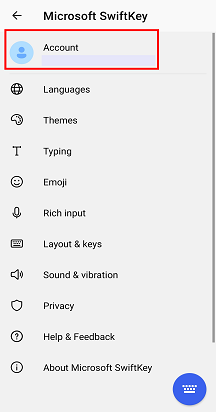
2. Toccare "Account"
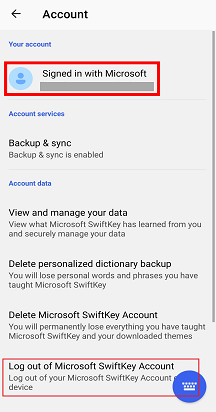
3. Scorrere verso il basso fino a e toccare "Esci da Microsoft SwiftKey account"
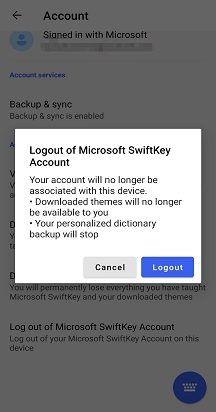
4. Selezionare "Disconnetti"
5. Una volta disconnesso, torna a "Account"
6. Accedere con l'account Google nuovo/corretto
6 - Ricerca per categorie eliminare l'account Microsoft SwiftKey?
Se non si desidera più usare l'account di Microsoft SwiftKey o cambiare l'account associato all'account Microsoft SwiftKey, è possibile farlo seguendo questa procedura:
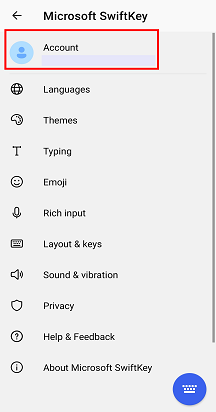
- Aprire l'app Microsoft SwiftKey dal dispositivo
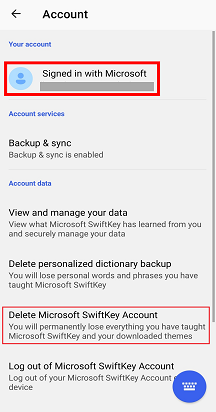
2. Toccare "Account"
3. Toccare 'Elimina Microsoft SwiftKey account'
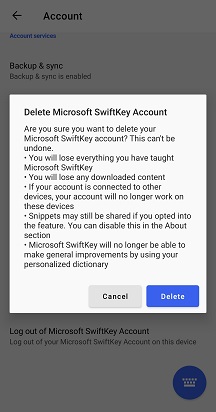
4. Selezionare 'Elimina'
Tieni presente che questa operazione annulla la registrazione di tutti i dispositivi connessi ed elimina anche i dati di cui è stato eseguito il backup dal tuo account Microsoft SwiftKey.
7 - I miei dati sono protetti con un account Microsoft SwiftKey?
Prendiamo molto sul serio la privacy dei nostri utenti e ci assicuriamo che i tuoi dati siano protetti e archiviati in modo sicuro.
L'account Microsoft SwiftKey è un servizio di consenso esplicito, sicuro e crittografato che offre il pieno controllo sui dati. La nostra solida informativa sulla privacy spiega e protegge i tuoi diritti e la tua privacy.
Contattaci
Per ulteriore assistenza, contatta il supporto tecnico Microsoft SwiftKey - Contattaci