
Per aggiungere testo a una lavagna:
- Seleziona il pulsante Crea sulla barra degli strumenti, quindi seleziona Aggiungi testo.
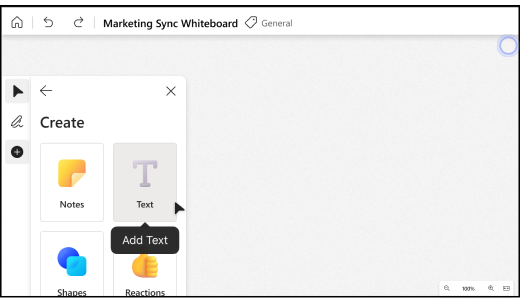
- Fare clic sull'area di disegno per aggiungere una casella di testo.
- È anche possibile scegliere un'area specifica dell'area di disegno, tenere premuto sui dispositivi di tocco oppure fare clic con il pulsante destro del mouse per aprire il menu di scelta rapida e quindi selezionare Testo.
Per modificare, copiare o eliminare testo esistente:
- Selezionare la casella di testo e quindi il pulsante Modifica testo (matita).
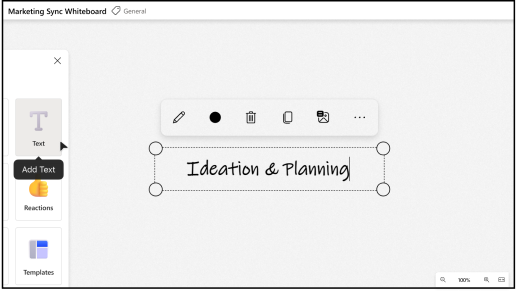
- Selezionare il pulsante selezione colori testo (cerchio) per scegliere un nuovo colore per il testo. Il tipo di carattere non può essere modificato.
- Selezionare il pulsante Delete(del) (cestino) per eliminare la casella di testo.
- Selezionare il pulsante Copia (quadrato doppio) per copiare il testo. Tieni premuto (nei dispositivi di tocco) o fai clic con il pulsante destro del mouse sull'area di disegno per aprire il menu di scelta rapida , quindi seleziona Copia.
Nota
È utile selezionare **Modifica testo alternativo e aggiungere una breve descrizione per l'accessibilità.