
Whiteboard offre un ottimo modo per creare lezioni ricche e coinvolgenti che ispirano la creatività, stimolano il pensiero e attivano la discussione.
Usa l'infinita area di disegno della lavagna per organizzare idee, presentare concetti, stimolare la discussione e incoraggiare l'interazione e la condivisione delle conoscenze.
Caratteristiche principali:
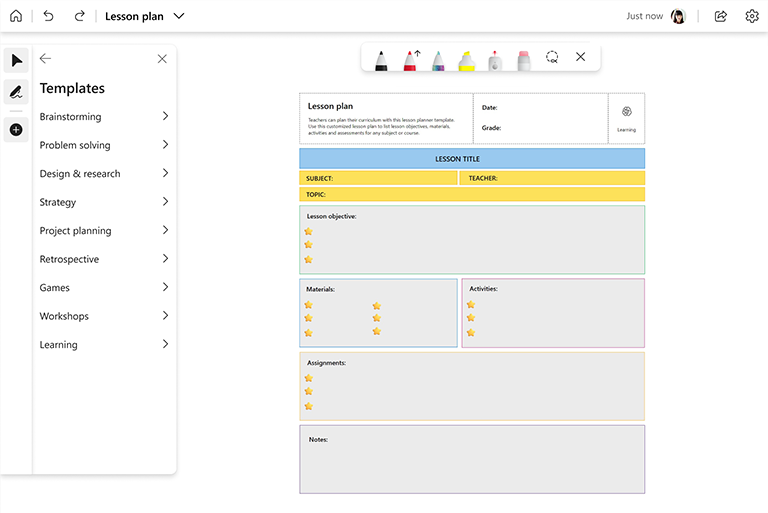
- Inizia rapidamente usando il modello Piano delle lezioni
- Prepara la lavagna in anticipo con diagrammi, forme e immagini per rendere la lezione più accattivante dal punto di vista visivo
- Utilizza l'input penna per esprimere idee in modo creativo
- Segui un flusso di discussione non lineare scorrendo facilmente da un lato della lavagna a un altro
- Aggiungi annotazioni alla lavagna con memo colorati
Prepara la bacheca
- Apri Whiteboard e crea una nuova bacheca.
- Nel riquadro Crea seleziona Modelli>di piano delle lezioni diapprendimento> e quindi inseriscilo sulla lavagna.
- Personalizza il modello in base agli obiettivi della lezione.
- Aggiungi alla bacheca qualsiasi altro contenuto necessario per la lezione, ad esempio immagini, diagrammi, testo e così via.
- Ricorda: l'area di disegno lavagna è infinita! Aggiungi tutto ciò che ti serve per una lezione di successo.
Durante la lezione
- Una volta avviata la classe, condividi lo schermo con la lavagna aperta.
- Presenta l'obiettivo della lezione.
- Imposta le regole per la partecipazione. Ad esempio, se usi Microsoft Teams, puoi far presente agli studenti di usare la funzionalità "Alza mano" prima di parlare.
- Svolgi la lezione come faresti normalmente.
- Tieni sotto controllo l'orologio per assicurarti che la lezione finisca in tempo.
- Se desideri che gli studenti partecipino e collaborino alla lavagna, invia loro un collegamento di condivisione dall'app Lavagna o condividi la bacheca dall’area di notifica Condividi in Teams.
Dopo la sessione
- Per condividere il contenuto della bacheca, esportarlo come immagine PNG dal menu Impostazioni.
- Invia il file di immagine PNG alla classe per le note.
- Riutilizza la stessa bacheca per le lezioni successive se gli argomenti sono correlati aggiungendo altro contenuto per la lezione successiva.
- Una volta completato un argomento, crea una nuova lavagna per esplorare altri argomenti.
Vedi anche
Consulta le altre guide di Whiteboard per saperne di più!