
Per inserire un'immagine:
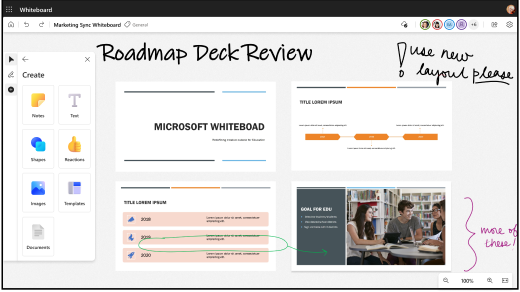
- Apri il menu Crea selezionando Crea (icona più) dal menu a sinistra.
- Selezionare Immagini.
- Seleziona Il mio dispositivo per aprire Esplora file quindi scegli l'immagine da caricare. Scegliere Apri.
- Oppure selezionare Immagini Bing per inserire immagini di archivio approvate. È possibile usare la barra di ricerca per trovare un'immagine o scegliere un'immagine da una delle categorie. Selezionare Inserisci.

- L'immagine verrà visualizzata nell'area di disegno. Fare clic e trascinare su un angolo dell'immagine per ridimensionarla.
Per inserire un documento:
- Apri il menu Crea selezionando Crea (icona più) dal menu a sinistra.
- Selezionare Documenti.
- Selezionare Files personale per aprire Esplora file. È possibile aggiungere file PDF dal PC locale, nonché file PDF e file di PowerPoint tramite OneDrive.
- Scegliere il file PDF o PowerPoint da caricare. È anche possibile selezionare un documento aperto di recente.
- Selezionare le pagine da caricare o selezionare il pulsante Seleziona tutto per caricare l'intero documento.
- Il documento verrà visualizzato nell'area di disegno. Fare clic e trascinare su un angolo del documento per ridimensionarlo.
Nota
Per inserire un'immagine e un documento in Whiteboard, la funzionalità richiede l'abilitazione di Esperienze connesse facoltative per funzionare.
Suggerimento
Per rendere la lavagna più accessibile per le persone con problemi di vista, assicurarsi di aggiungere testo alternativo quando si inserisce un'immagine o un documento. Selezionare l'immagine e quindi Modifica testo alternativo. Scrivere una breve frase o due che descriva l'immagine.
Nota
Attualmente, i documenti con etichette di riservatezza restrittive non sono supportati. Aggiornare l'etichetta a generale o pubblico per poter inserire il documento.