
I workshop interni offrono ai dipendenti un ottimo modo per collaborare per generare idee, allinearsi agli obiettivi o persino apprendere nuovi concetti e competenze.
L'area di lavoro di collaborazione visiva fornita da Whiteboard crea il luogo perfetto in cui i dipendenti possono riunirsi per ideare e imparare.
Caratteristiche principali:
- Guida i partecipanti attraverso una lavagna con Segui
- Modelli per una varietà di formati di workshop
- Le note adesive colorate aiutano a raccontare storie chiare
- Incorporare contenuto esterno con immagini e documenti
- Input penna e forme intelligenti per visualizzare le idee
- Reazioni per incoraggiare la partecipazione
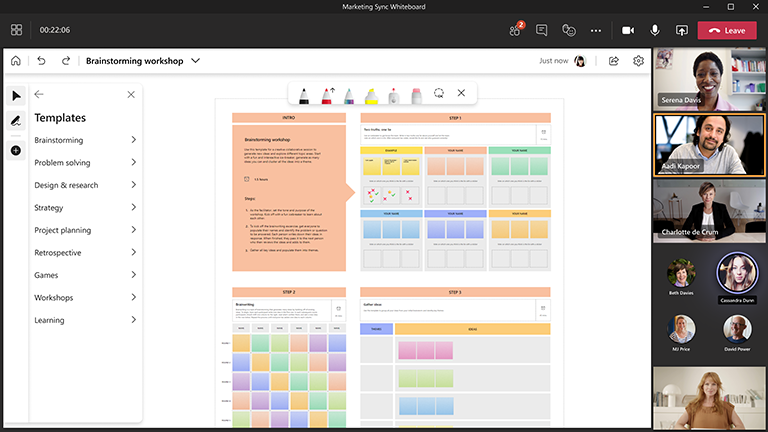
Condurre un workshop di brainstorming di successo
Esegui le operazioni seguenti:
Prepara la lavagna in anticipo
- Pianifica una riunione Microsoft Teams.
- Passa alla riunione di Teams e seleziona Lavagna dall'elenco nella parte superiore della riunione. A tale scopo, è anche possibile creare una lavagna e condividere il collegamento nella Windows App Whiteboard o nel browser in whiteboard.office.com.
- Nel riquadro di creazione selezionare Modelli>Brainstorming e quindi scegliere un modello.
- Aggiungi gli obiettivi della sessione ed etichetta tutti gli altri elementi in modo appropriato.
- Condividi un collegamento alla bacheca se altri utenti ti aiutano nella preparazione.
Durante la sessione
- Assicurati che tutti i partecipanti dispongano del collegamento alla riunione Teams.
- Dopo aver avviato la riunione, condividere la lavagna dall'area di notifica Condividi o inviare il collegamento alla bacheca dall'app Whiteboard o da whiteboard.office.com.
- Presenta l'obiettivo della sessione e assicurati che tutti sappiano usare Whiteboard.
- Valuta come organizzare la sessione, ad esempio l’uso di note adesive colorate dedicate a persone specifiche, le reazioni che rappresentano idee diverse e così via.
- Lancia la sessione di brainstorming come faresti normalmente, incoraggiando la partecipazione sia tramite Teams che direttamente sulla lavagna.
- Usa la funzione "Alza mano" in Teams per organizzare l'ordine in cui i partecipanti parleranno.
- Tieni sotto controllo il tempo per assicurarti di poter trattare tutti gli argomenti.
Dopo la sessione
- Invia un messaggio ai partecipanti con il collegamento alla lavagna in modo che tutti gli utenti abbiano accesso.
- Se vuoi inviare uno snapshot della lavagna completata con chiunque, esporta e condividi un'immagine PNG dal menu Impostazioni. .
- Esegui la migrazione delle attività finalizzate sullo strumento scelto per intervenire e misurare lo stato di avanzamento.
Vedi anche
Consulta le altre guide di Whiteboard per saperne di più!