
Importante
Gli articoli di supporto di Microsoft Stream si stanno spostando! Presto faranno parte della raccolta di supporto Clipchamp man mano che uniamo gli strumenti video di Microsoft 365 con il marchio Clipchamp. Scopri di più in questo annuncio.
Importante
Questa funzionalità, attualmente disponibile per tutti gli utenti, alla fine entrerà a far parte di Teams Premium e sarà accessibile solo a chi ha una licenza di Teams Premium. Per altre informazioni, vedere Componente aggiuntivo di Teams Premium per Microsoft Teams.
Le registrazioni delle riunioni di Teams salvate in Clipchamp includeranno capitoli generati automaticamente. Creati in base ai dati della riunione, verranno visualizzati poco dopo il caricamento della riunione in SharePoint.
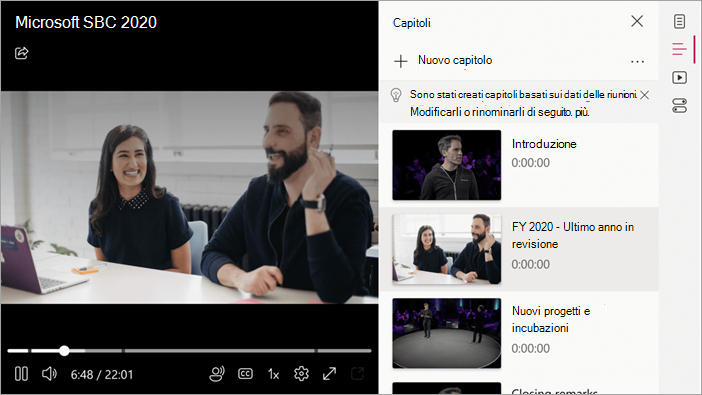
I segni di capitolo appaiono sotto il fotogramma video. Il pannello dei contenuti può essere visualizzato a fianco.
Modificare i capitoli
Con le autorizzazioni di modifica appropriate, puoi rivedere e modificare i titoli dei capitoli, gli orari di inizio e altro ancora, facoltativamente rimuovendo o sostituendo completamente tutto, se necessario. Per ulteriori informazioni su come aggiungere, modificare ed eliminare capitoli, consulta: Usare i capitoli manuali con i video su Clipchamp.
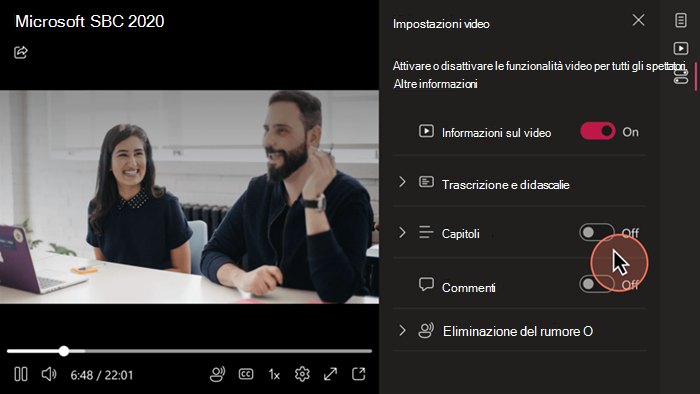
Per nascondere i capitoli, basta disattivarli nelle Impostazioni video.
Aiutaci a migliorare la creazione dei capitoli con il tuo feedback
Puoi fornire un feedback utile per quanto riguarda la tua impressione generale dei capitoli del video. La funzione di voto basata sul feedback viene visualizzata nella parte inferiore del pannello Capitoli .
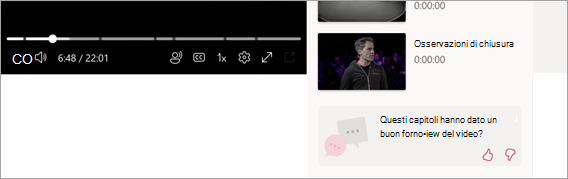
Quando richiesto, puoi fare clic per aprire il modulo Invia feedback . Quindi, nella finestra popup selezionare i motivi applicabili e, facoltativamente, specificare altri pensieri nella casella di testo.