
Questo articolo è rivolto agli amministratori dei tenant di Microsoft 365 che vogliono creare e pubblicare kit di marchi gestiti centralmente da usare nell'editor video di Clipchamp e renderli disponibili a gruppi più grandi di utenti nell'organizzazione.
Continuare a leggere per saperne di più su:
- Distribuzione di kit di marchi in un'organizzazione
- Attività iniziali
- Decidere chi può modificare il kit ufficiale del marchio
- Modifica di un brand kit già distribuito tramite OAL
- Domande frequenti
Si noti che se si è un singolo utente di Clipchamp editor per gli account di lavoro e si desidera creare un brand kit per i propri progetti di modifica da utilizzare solo se stessi o con pochi altri, vedere la scheda Versione lavoro del seguente articolo: Come utilizzare lo strumento del brand kit in Clipchamp.
Prima di iniziare
Per completare questa procedura, è necessario:
- Sito di SharePoint in cui si hanno autorizzazioni di proprietario o membro
- Versione >client Di SharePoint PowerShell = 24830.12754 (download)
- Credenziali di amministratore di SharePoint per l'esecuzione di cmdlet di PowerShell
- Il Clipchamp video editor (per creare e modificare kit di brand)
Distribuzione di kit di marchi in un'organizzazione
Importante
I kit di marchi a livello di organizzazione attualmente non supportano gli inquilini con più aree geografiche. Se l'organizzazione usa più aree geografiche, è necessario creare OAL e popolare separatamente i kit del marchio in ogni area geografica. Vedere la sezione Domande frequenti seguente per la procedura di soluzione alternativa.
È possibile creare kit di marchi in modo che qualsiasi utente dell'organizzazione che apra il Clipchamp video editor con il proprio account Microsoft Entra ID (aziendale o dell'istituto di istruzione) abbia accesso al branding aziendale senza dover creare autonomamente un kit di marchi.
La creazione e la distribuzione di questi kit di marchi "ufficiali" viene eseguita tramite una funzionalità di SharePoint denominata Organization Assets Library (OAL). OAL è una raccolta documenti di SharePoint che ospita le risorse di progettazione ufficiali dell'organizzazione nel tenant. Utilizzando OAL, è possibile archiviare e distribuire tutti i kit di marca che vuoi.
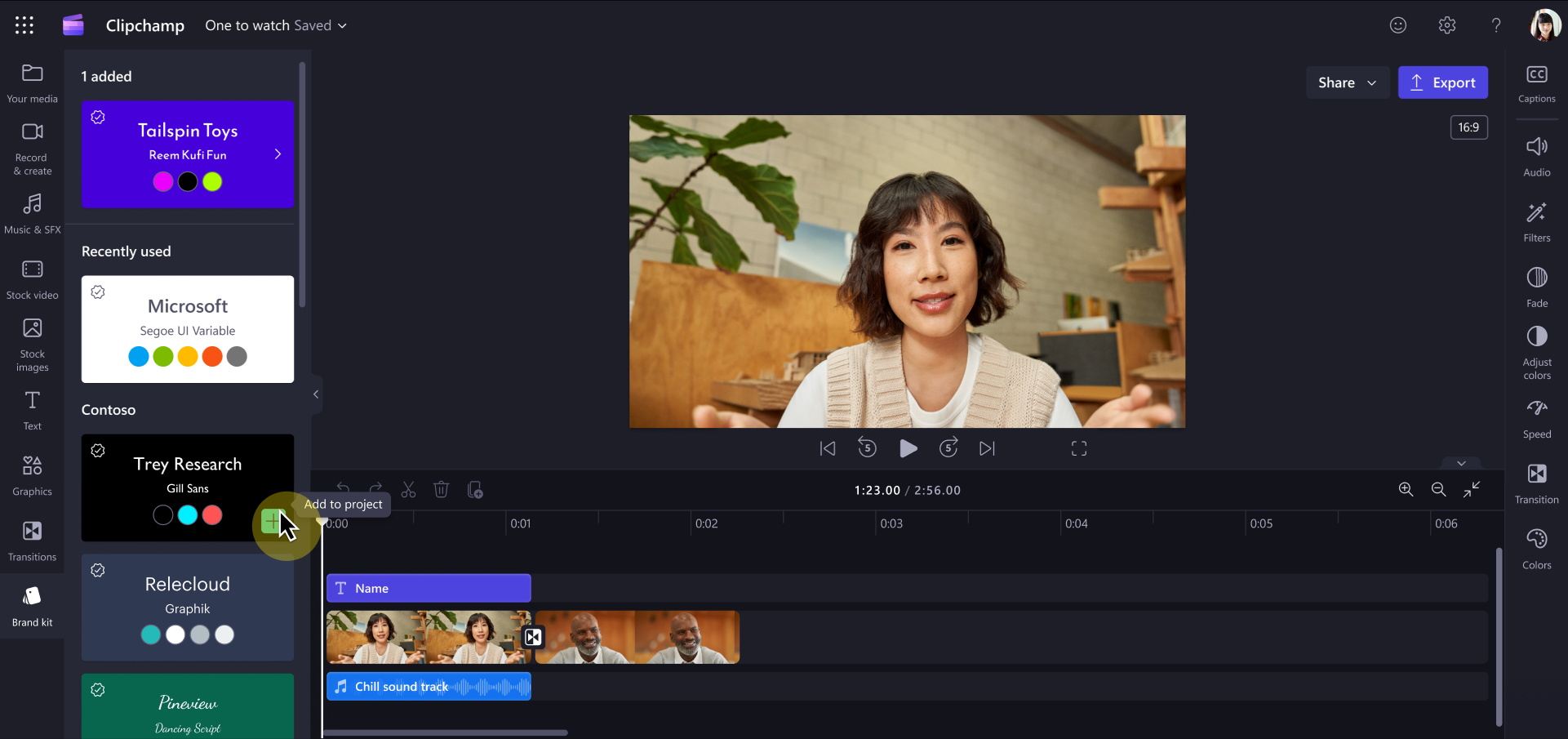
Quando Clipchamp viene caricato sul dispositivo dell'utente, controllerà un kit di marchi OAL nel tenant e cercherà eventuali kit di marchi memorizzati in quella libreria. Le raccolte che trova vengono elencate automaticamente nella sezione Brand kit dell'editor Clipchamp per tutti gli utenti all'interno del tenant che aprono Clipchamp editor per gli account aziendali nel browser o nell'app desktop.
Nello screenshot di esempio, i kit ufficiali del marchio che Clipchamp editor disponibili nell'OAL dell'organizzazione Contoso sono elencati sotto l'intestazione Contoso.
Nota
Gli utenti vedranno anche una sezione Usati di recente nella parte superiore del pannello del Brand Kit, che mostra i kit del marchio che hanno aperto di recente, tra cui kit di marchi personali e a livello di organizzazione.
Guida introduttiva
1. Configurare la raccolta documenti ufficiale di SharePoint per ospitare kit di marchi
Selezionare un sito di SharePoint esistente o crearne uno nuovo per ospitare i kit del marchio. Può trattarsi di qualsiasi tipo di sito, ad esempio un sito di comunicazione, un sito del team connesso a un gruppo di Microsoft 365 o un sito del team moderno non connesso a un gruppo di Microsoft 365.
Impostare le autorizzazioni per il sito: Aggiungere le persone a cui si vuole consentire di caricare file come membri o proprietari del sito o del gruppo di Microsoft 365.
Nota: è necessario aggiungere "Tutti tranne gli utenti esterni" come visitatori.
2. Usare PowerShell per designare la raccolta documenti come tipo di asset dell'organizzazione BrandKitLibrary
Verificare di avere le versioni >= 24830.12754 client di PowerShell o scaricare le versioni più recenti.
Eseguire i cmdlet in un terminale di PowerShell.
Connect-SPOService -Url https://yourorg-admin.sharepoint.com/ -Credential admin@yourorg.onmicrosoft.com
Il parametro -Url punta al sito di amministrazione.
Configurare la nuova raccolta documenti come tipo di risorsa dell'organizzazione: BrandKitLibrary
Add-SPOOrgAssetsLibrary -OrgAssetType BrandKitLibrary -LibraryUrl https://yourorg.sharepoint.com/sites/BrandGuide/brandkit
Nell'esempio precedente "BrandGuide" è il sito di SharePoint e "brandkit" è il nome della raccolta documenti.
3. Preparare un kit di marchi da aggiungere alla raccolta documenti
L'editor Clipchame consente di creare e modificare kit di marchi. Quando lo fai, seleziona il tuo OAL designato come posizione per un nuovo kit di marca.
All'interno di qualsiasi progetto di Clipchamp in uscita o nuovo:
- Nella barra laterale sinistra fare clic su Brand kit. Nella parte inferiore del pannello fare clic su Crea kit di marchi.
- Scegli il tuo OAL come destinazione per salvare il tuo brand kit in, ad esempio:
https://yourorg.sharepoint.com/sites/BrandGuide/brandkit. - Inizia a popolare il brand kit con colori, tipi di carattere, logo e altri tipi di risorse supportate che vuoi includere.
Per tutti i kit del marchio che crei in questo modo, verranno automaticamente visualizzati nella sezione del brand kit in Clipchamp video editor per tutti gli utenti della tua organizzazione. Ogni volta che Clipchamp viene avviato, cerca la raccolta di risorse ufficiale e ottiene un elenco dei kit di marchi all'interno della raccolta documenti designata.
Importante
- Ci possono essere scenari in cui si potrebbe voler spostare un kit di marchi dalla cartella in cui è stato originariamente creato, ad esempio per modificare la struttura della vostra libreria di kit di marchi aziendali ufficiali. Per ogni brand kit creato, la cartella padre contiene un file .brandkit e una cartella Assets .
- Quando copi o sposti un brand kit in una nuova cartella, tenterà di caricare le risorse dalla cartella originale. Solo se non riesce a trovarli lì, cercherà i file in una cartella Assets accanto al file .brandkit nella nuova posizione.
- Ciò significa che dopo il trasferimento di un brand kit, la cartella Risorse originale deve essere eliminata e non ripristinata dal Cestino. Se si sceglie di scaricare il brand kit localmente e caricarlo in una nuova posizione, i file non devono essere modificati prima del caricamento per assicurarsi che possano essere trovati.
Decidere chi può modificare il kit ufficiale del marchio
Questo è disciplinato dagli utenti o dai membri che hanno accesso in modifica alla raccolta documenti ufficiale delle risorse in SharePoint. Nella maggior parte dei casi, si tratta di utenti che fanno parte di un team di gestione del marchio aziendale.
Tutti gli altri utenti dell'organizzazione di Microsoft 365 non potranno modificare i kit ufficiali del marchio. Possono vederli nei loro progetti di editing video e aggiungere risorse dal kit del marchio al loro video.
Modifica di un brand kit già distribuito tramite OAL
Gli utenti che hanno autorizzazioni di modifica per la raccolta documenti risorsa ufficiale possono modificare i kit ufficiali del marchio aprendo Clipchamp editor (qualsiasi progetto nuovo o esistente), trovando il brand kit nella sezione Brand kit e apportando le modifiche (ad esempio aggiungendo nuovi logo, rimuovendo, aggiornando, rinominando) nell'interfaccia Clipchamp. Per gli utenti che dispongono delle autorizzazioni di modifica per la raccolta documenti ufficiale delle risorse, le modifiche apportate in questo modo verranno applicate immediatamente al resto dell'organizzazione, ma le modifiche verranno applicate solo al nuovo riutilizzo delle risorse del marchio in progetti. Le attività del marchio aggiunte ai progetti dagli utenti in precedenza rimarranno inalterate in origine.
Risoluzione dei problemi
I kit di marchi non compaiono per gli utenti
Se gli utenti non riescono a vedere i kit di marchi a livello di organizzazione nella sezione Brand kit di Clipchamp:
- Verifica che OAL sia configurato correttamente. Eseguire
Get-SPOOrgAssetsLibraryin PowerShell e verificare che il tipo BrandKitLibrary sia elencato. - Controllare le autorizzazioni. Assicurarsi che "Tutti tranne gli utenti esterni" siano stati aggiunti come visitatori del sito di SharePoint che ospita i kit del marchio.
- Consenti il tempo per la propagazione. La propagazione delle modifiche a OAL nel tenant può richiedere fino a 24 ore.
- Conferma l'esistenza dei file del brand kit. La raccolta documenti deve contenere almeno un
.brandkitfile con la cartella associataAssets. - Controllare il tipo di account dell'utente. I kit di marchi a livello di organizzazione sono disponibili solo per gli utenti che hanno già eseguito l'accesso con un account aziendale o dell'istituto di istruzione (Microsoft Entra ID) (non con account Microsoft personali) che hanno già Clipchamp accesso come editor.
Domande frequenti
L'aggiornamento di una risorsa multimediale, come un logo, viene aggiornata in un kit di marchi in tutti i progetti Clipchamp in cui viene utilizzata?
No. Quando un asset di marca è in uso in un progetto, vale a dire, è stato aggiunto alla sequenza temporale di modifica, viene copiato in quel progetto e rimane con quel progetto. Ciò significa che quando si aggiorna un logo in uno dei kit del marchio e ora si desidera garantire che il logo aggiornato venga utilizzato in progetti Clipchamp esistenti, per ottenere un aggiornamento, tu (o i tuoi utenti) dovete aprire i progetti e sostituire manualmente il vecchio logo sulla sequenza temporale di modifica con la sua nuova versione dal kit ufficiale del marchio aggiornato.
È possibile rimuovere un kit di marchi a livello di organizzazione?
La rimozione della cartella del brand kit dalla raccolta documenti OAL ne interrompe la visualizzazione per gli utenti di Clipchamp dell'organizzazione. La rimozione di tutti i kit di marchi da OAL garantirà che nessuno sia visualizzato agli utenti finali. La libreria documenti del brand kit può anche essere eliminata in modo sicuro senza alcun impatto Clipchamp. I progetti che hanno già implementato asset brand kit non saranno interessati dalla riapertura.
I kit di marchi a livello di organizzazione supportano tenant con più aree geografiche?
Non in questa fase. Ogni area geografica richiede una libreria OAL (Organization Assets Library) e i kit di marchi devono essere creati da zero in OAL di ogni area geografica separatamente. Non è possibile copiare, spostare o shortcut brand kit tra le aree geografiche — i beni del brand kit sono legati alla geografia in cui sono stati creati.
Per tenant multi-geo:
- Configurare un OAL in ogni area geografica usando
Add-SPOOrgAssetsLibrary(connesso all'interfaccia di amministrazione di ogni area geografica). - Apri Clipchamp editor mentre sei connesso a ogni geografia e crea il brand kit da zero direttamente nell'OAL di quella geografia.
- Quando si aggiornano gli asset del marchio, ripetere manualmente le modifiche nel kit del marchio di ogni area geografica.
Nota
Questa è una limitazione nota. La sincronizzazione automatica dei kit di marchi nelle aree geografiche non è attualmente supportata.