Nota
L'applicazione di modifica video Microsoft Clipchamp è disponibile per gli account personali e per gli account aziendali e dell'istituto di istruzione. È possibile usarlo in Windows, Mac, Linux e Chromebook.
È possibile accedere all'editor video di Clipchamp per gli account personali accedendo a app.clipchamp.com in una finestra del browser Edge o Chrome. Gli utenti Windows possono anche scaricare l'app ufficiale Microsoft Clipchamp per modificare su dispositivi Windows 11 e Windows 10.
Guardare questo breve video con esercitazioni per una dimostrazione del funzionamento di Clipchamp o scorrere verso il basso per istruzioni dettagliate per iniziare a usare le funzionalità di modifica.
Per un'esperienza ottimale
Prima di iniziare a usare Clipchamp, è consigliabile seguire questa procedura per assicurarsi che le impostazioni del browser siano ottimali per un'esperienza di modifica ottimale.
Acquisire familiarità con l'editor video
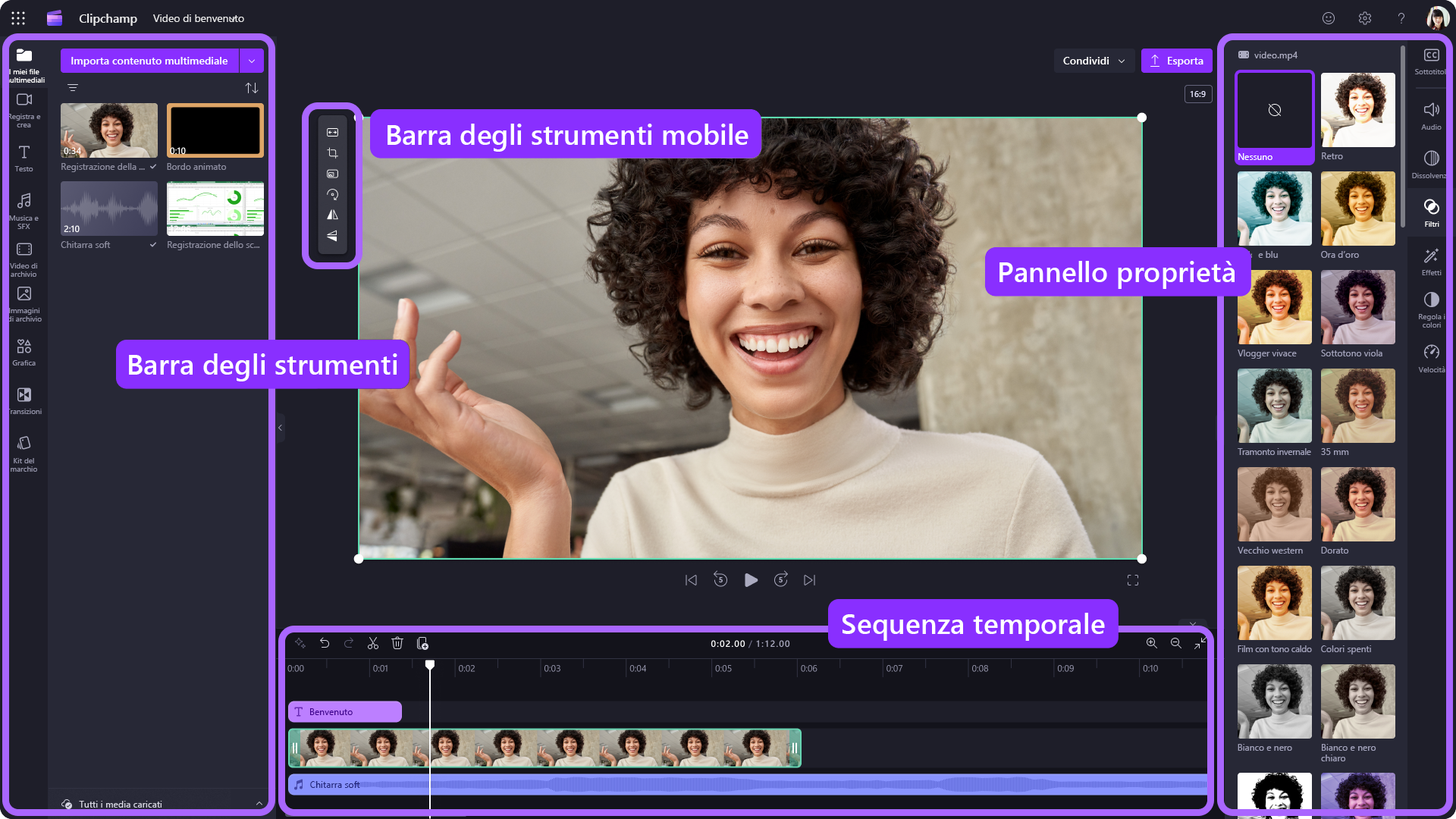
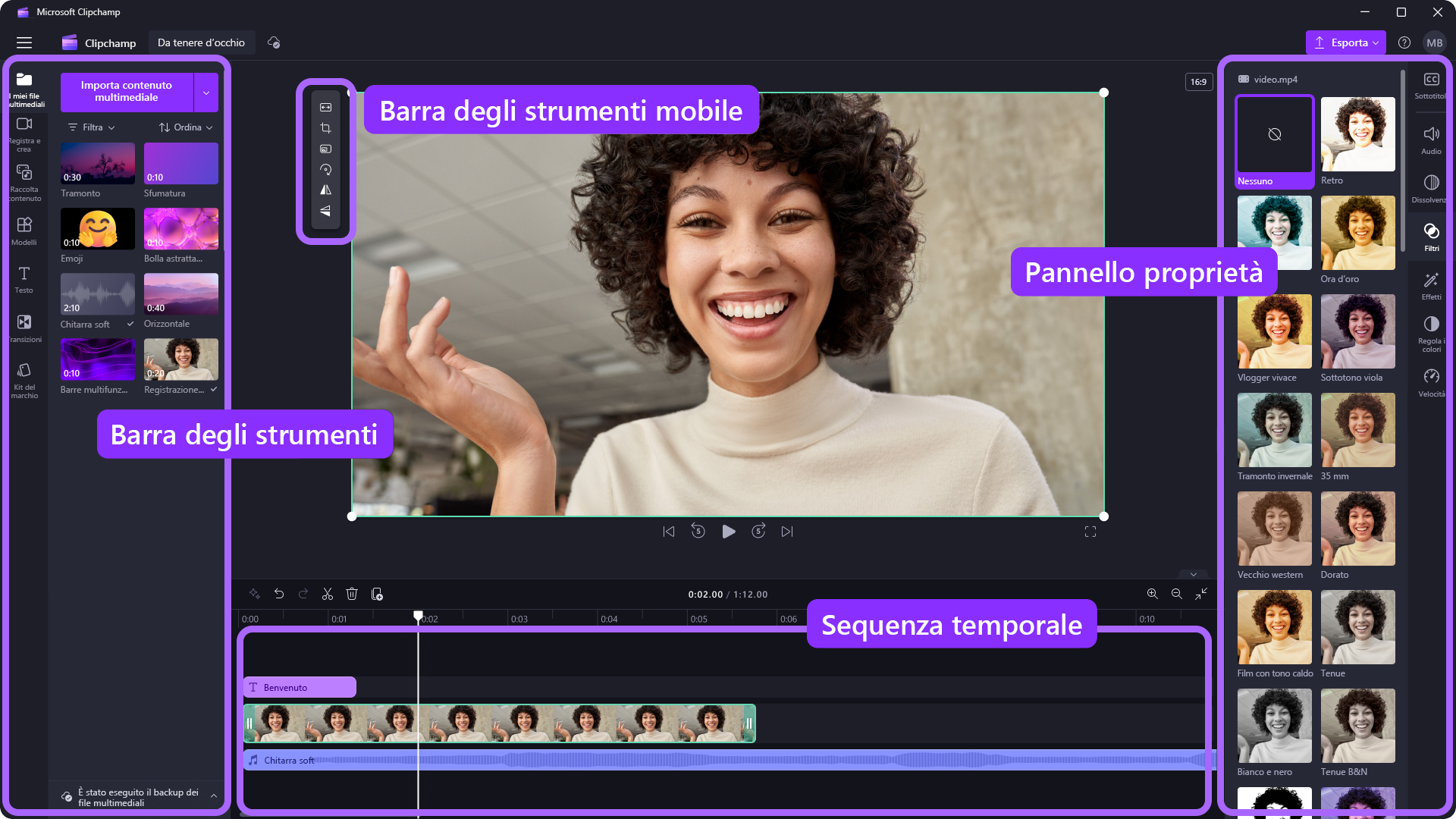
L'intuitiva interfaccia di Clipchamp consente di individuare rapidamente tutte le funzioni di modifica professionali, tra cui:
- Sequenza temporale
- Barra degli strumenti
- Barra degli strumenti mobile
- Pannello Proprietà
Come creare un nuovo video
Per iniziare a creare un video Clipchamp rapidamente, fai clic con il tasto destro del mouse su un file multimediale in Esplora risorse e scegli il pulsante Modifica con Clipchamp oppure fai clic sull'opzione Crea un video su un file multimediale nell'app Foto di Windows. In questo modo verrà avviato un nuovo video in Clipchamp con il file multimediale già caricato nella raccolta di contenuti multimediali e sulla timeline.
In alternativa, avvia Clipchamp tramite una delle nostre app o nel browser e nella home page dell'editor che si apre all'avvio.
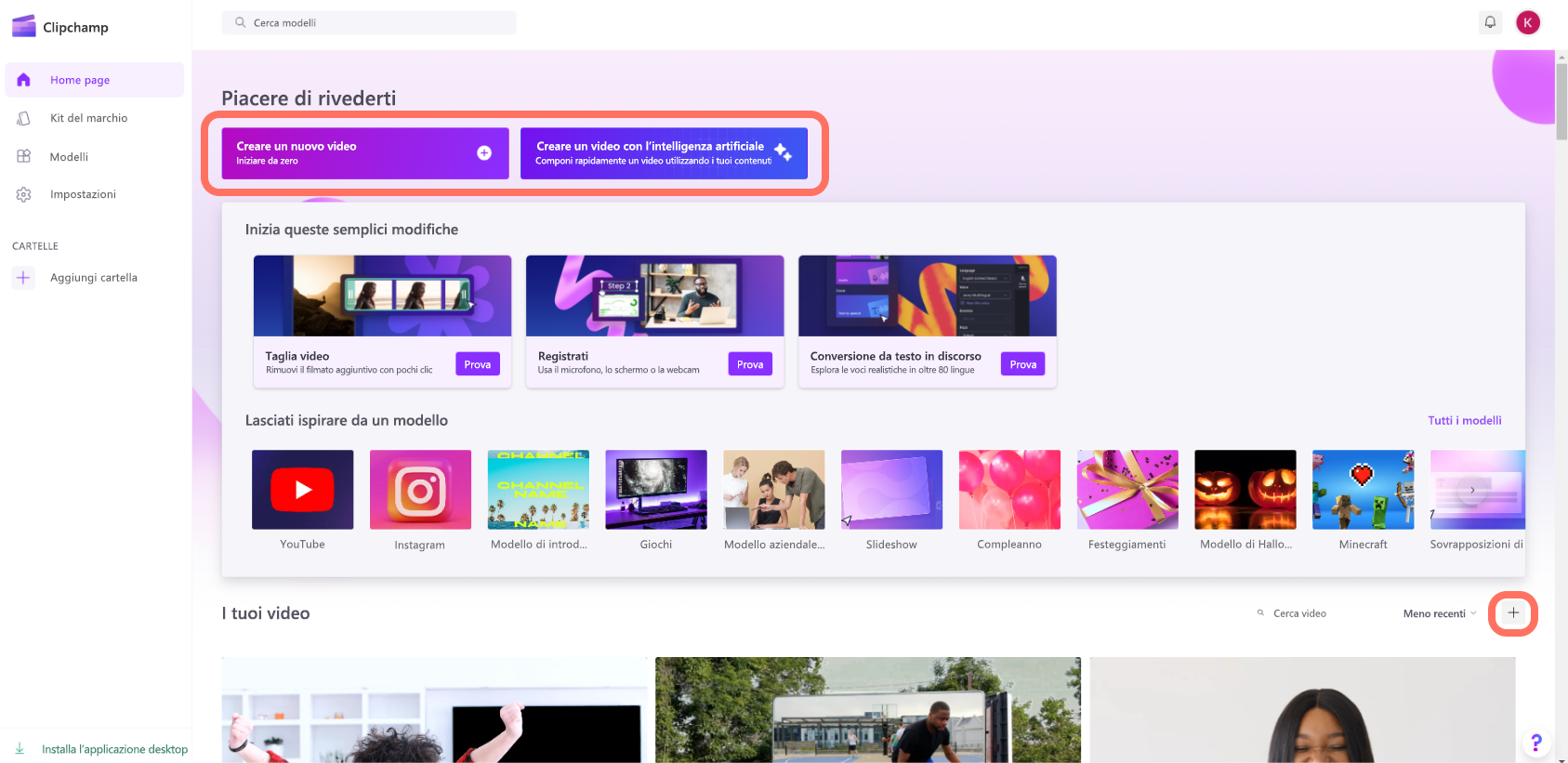
Per creare un nuovo video, fai clic sul pulsante Crea un nuovo video. Puoi anche creare un nuovo video utilizzando il nostro editor video IA facendo clic sul pulsante Crea un video con intelligenza artificiale. In alternativa, fai clic sul pulsante + per creare un nuovo video.
Come aggiungere video personali alla scheda multimediale
Prima di iniziare la modifica, è necessario aggiungere file video al catalogo multimediale.
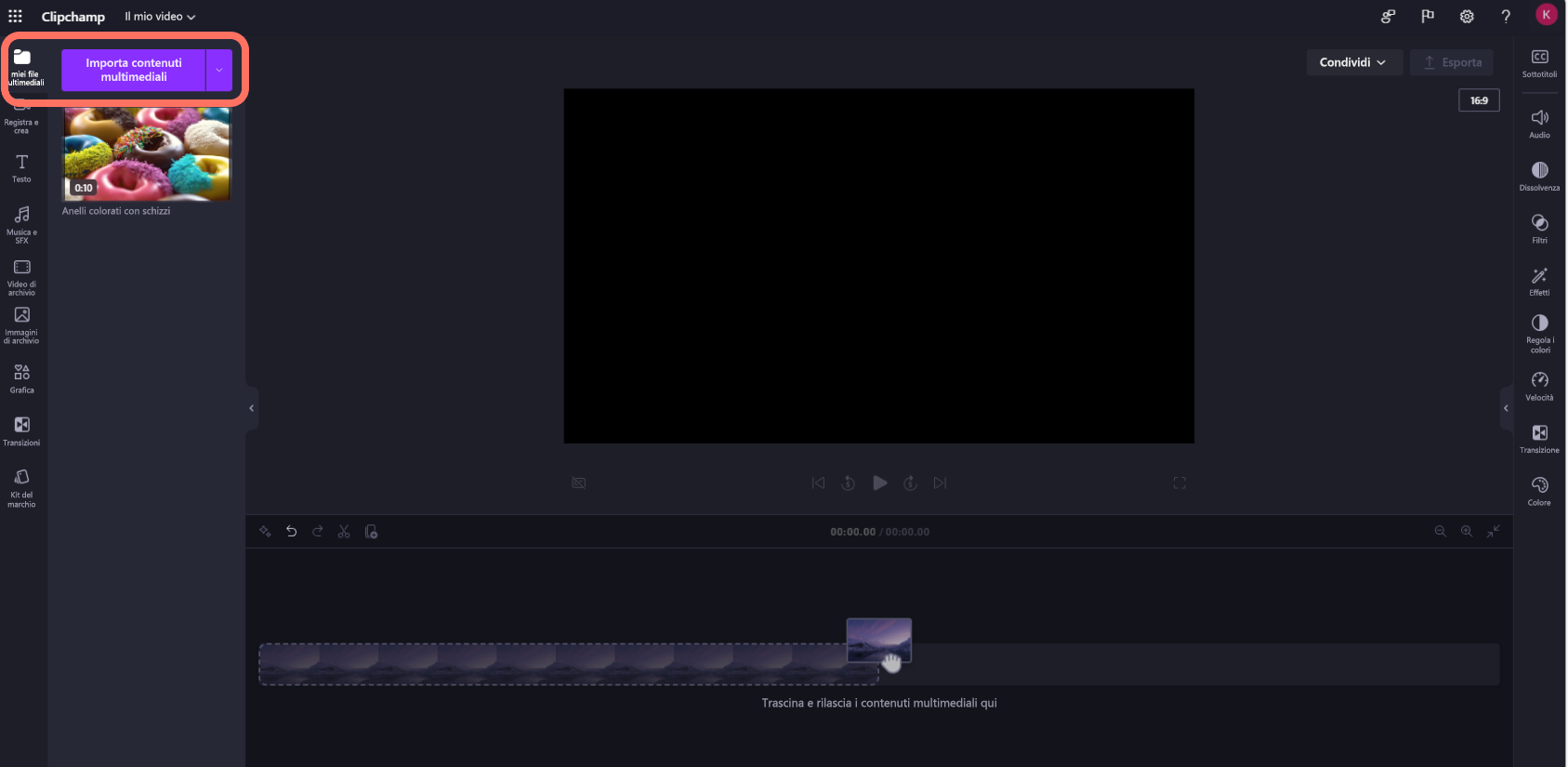
Importa risorse multimediali usando le opzioni seguenti:
- Trascinare i file multimediali dal computer alla scheda elementi multimediali
- Fai clic sul pulsante Importa elementi multimediali per importare elementi multimediali dai file del computer
- Fai clic sul pulsante con la freccia per importare elementi multimediali usando una delle nostre integrazioni come OneDrive, Google Drive, Dropbox e Xbox.
Puoi aggiungere file video, immagini e file audio.
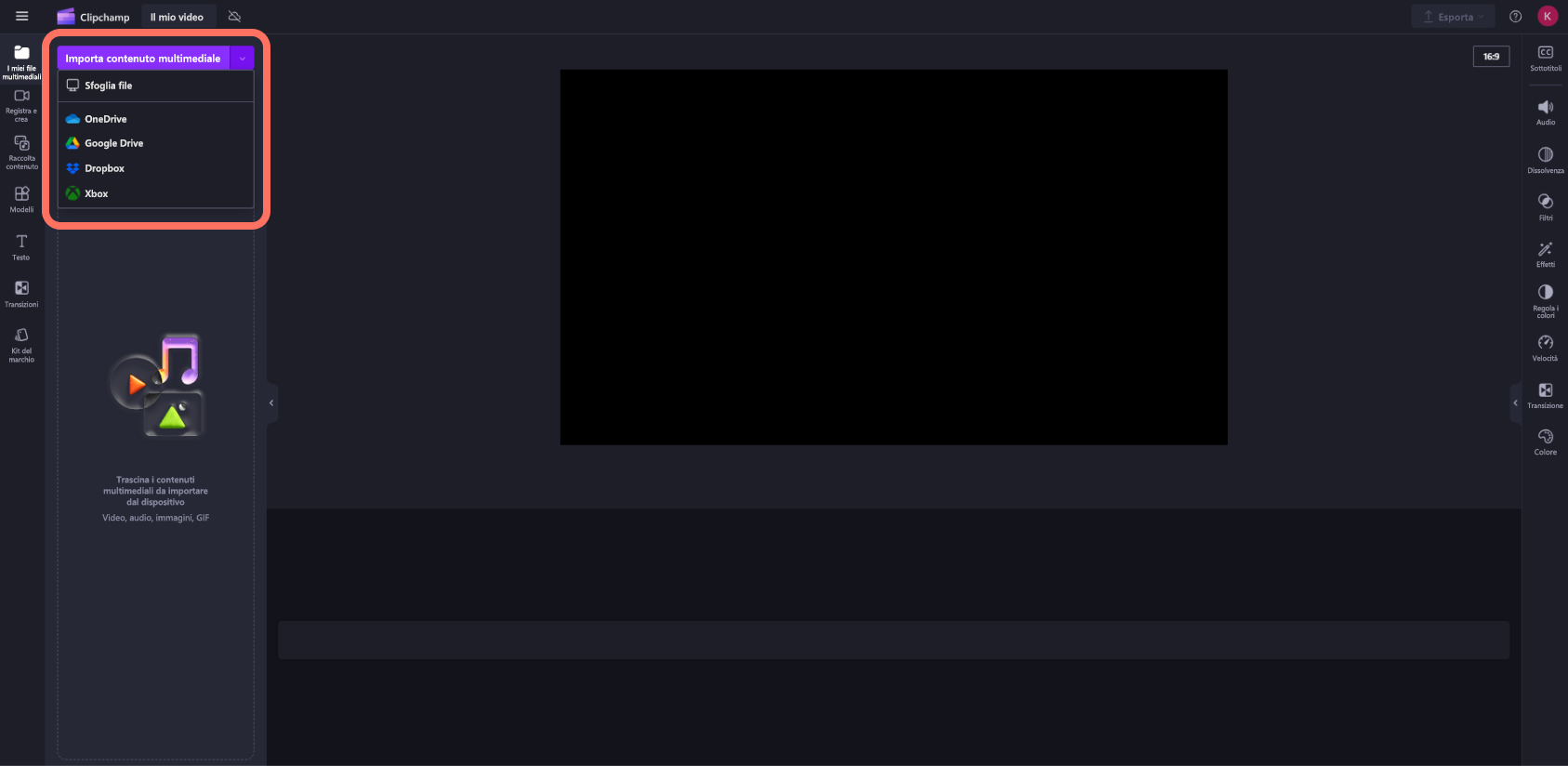
Le risorse multimediali verranno visualizzate nella scheda multimediale sulla barra degli strumenti.
Come aggiungere video alla sequenza temporale
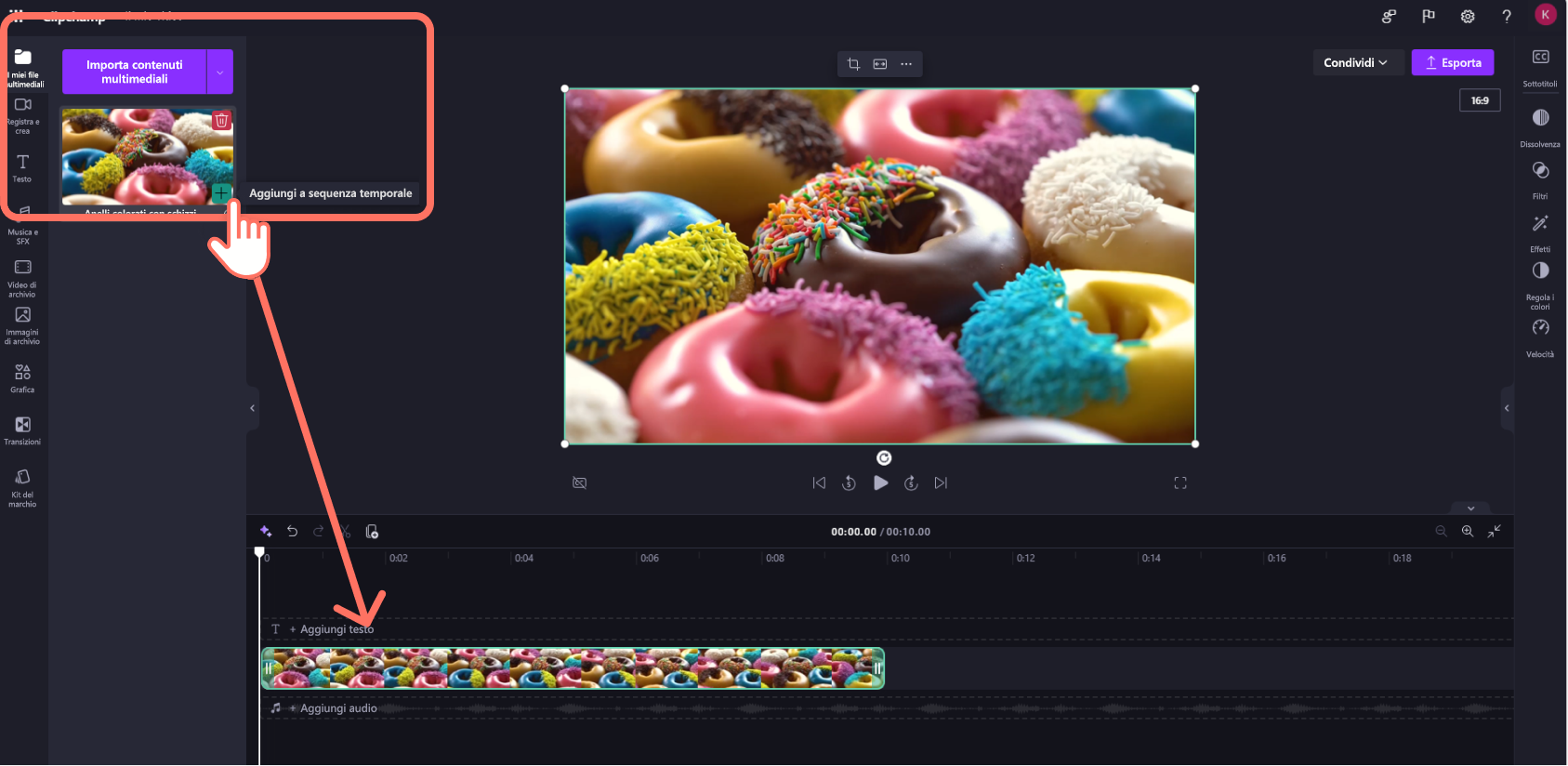
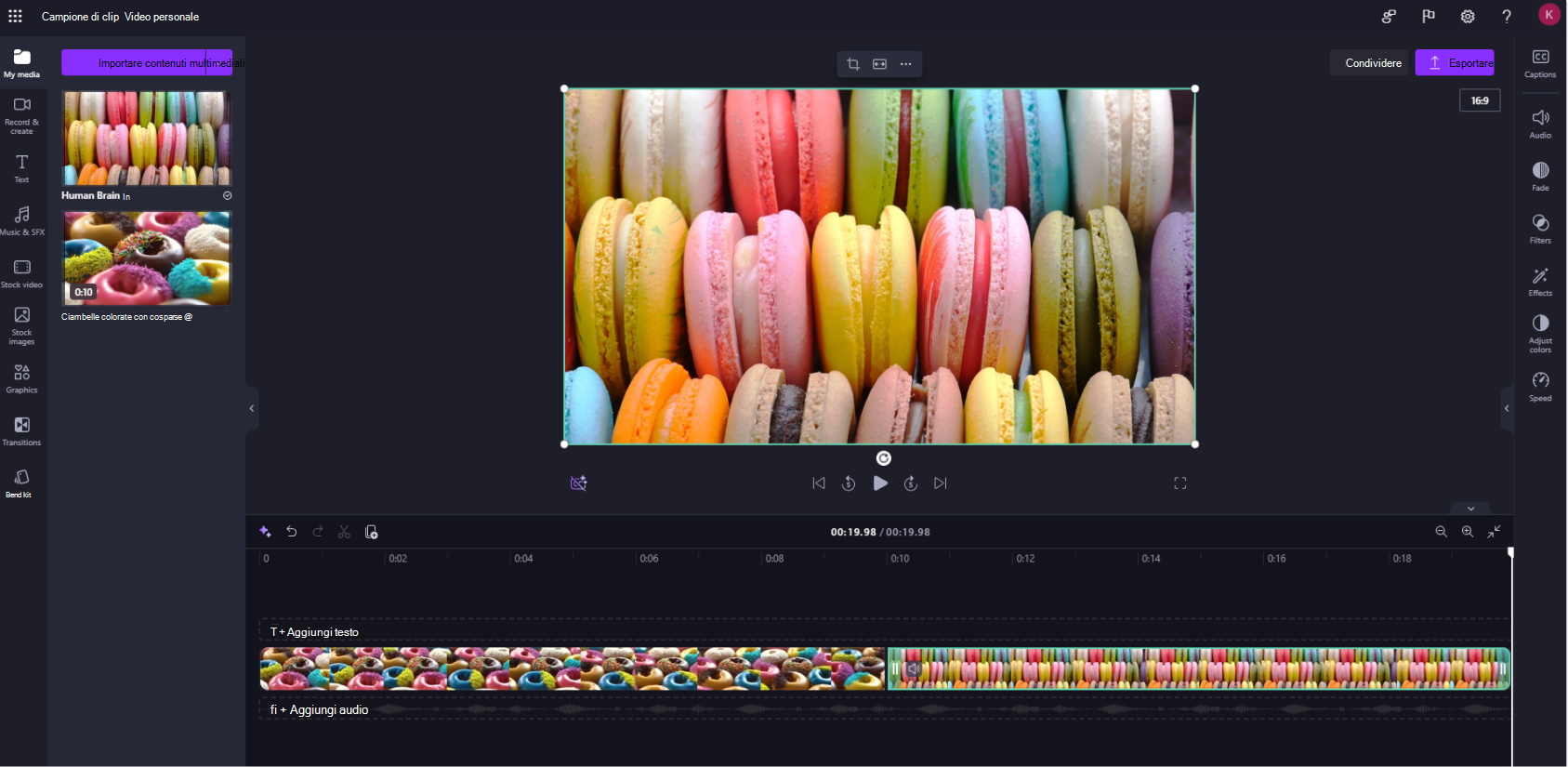
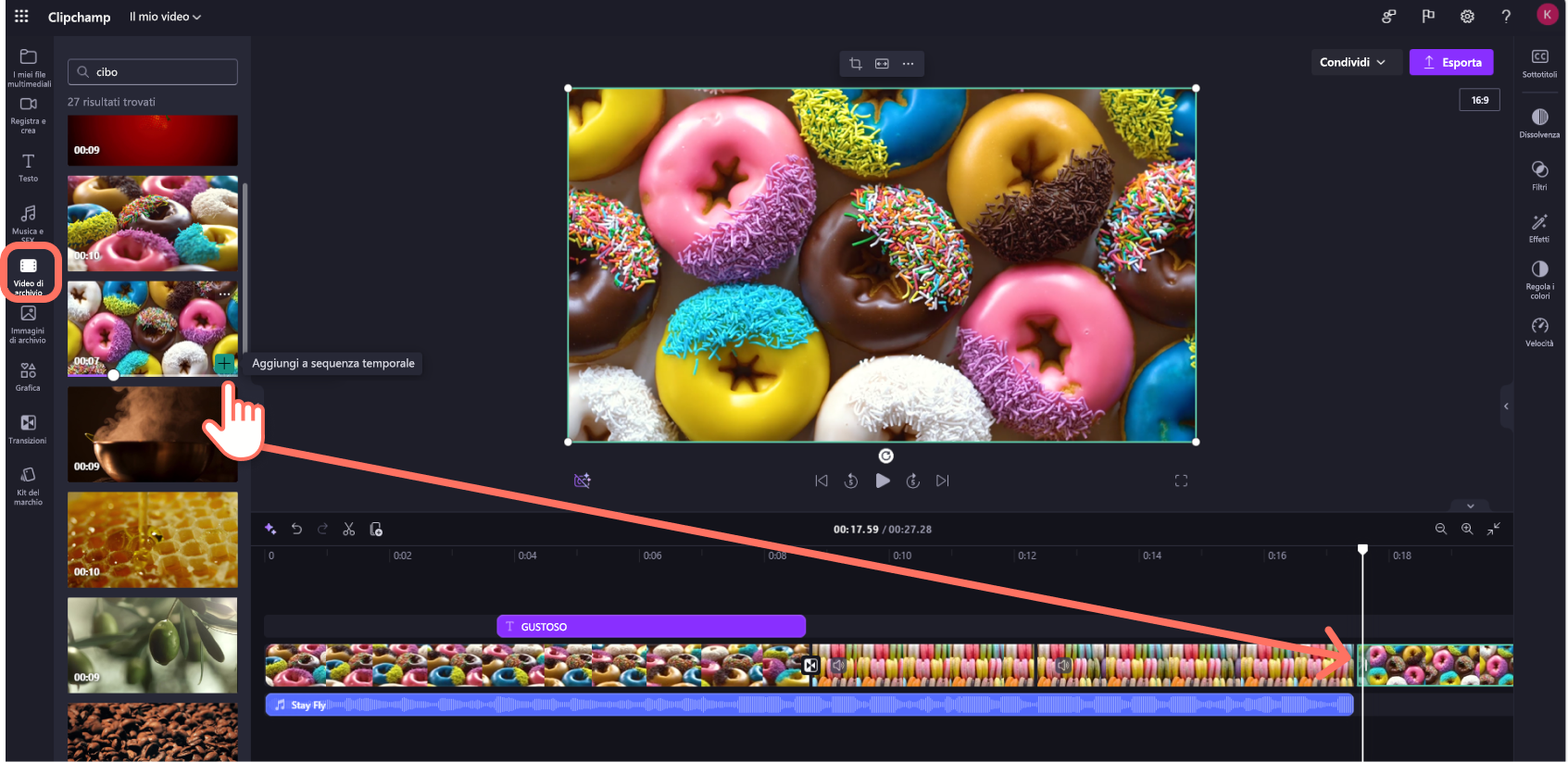
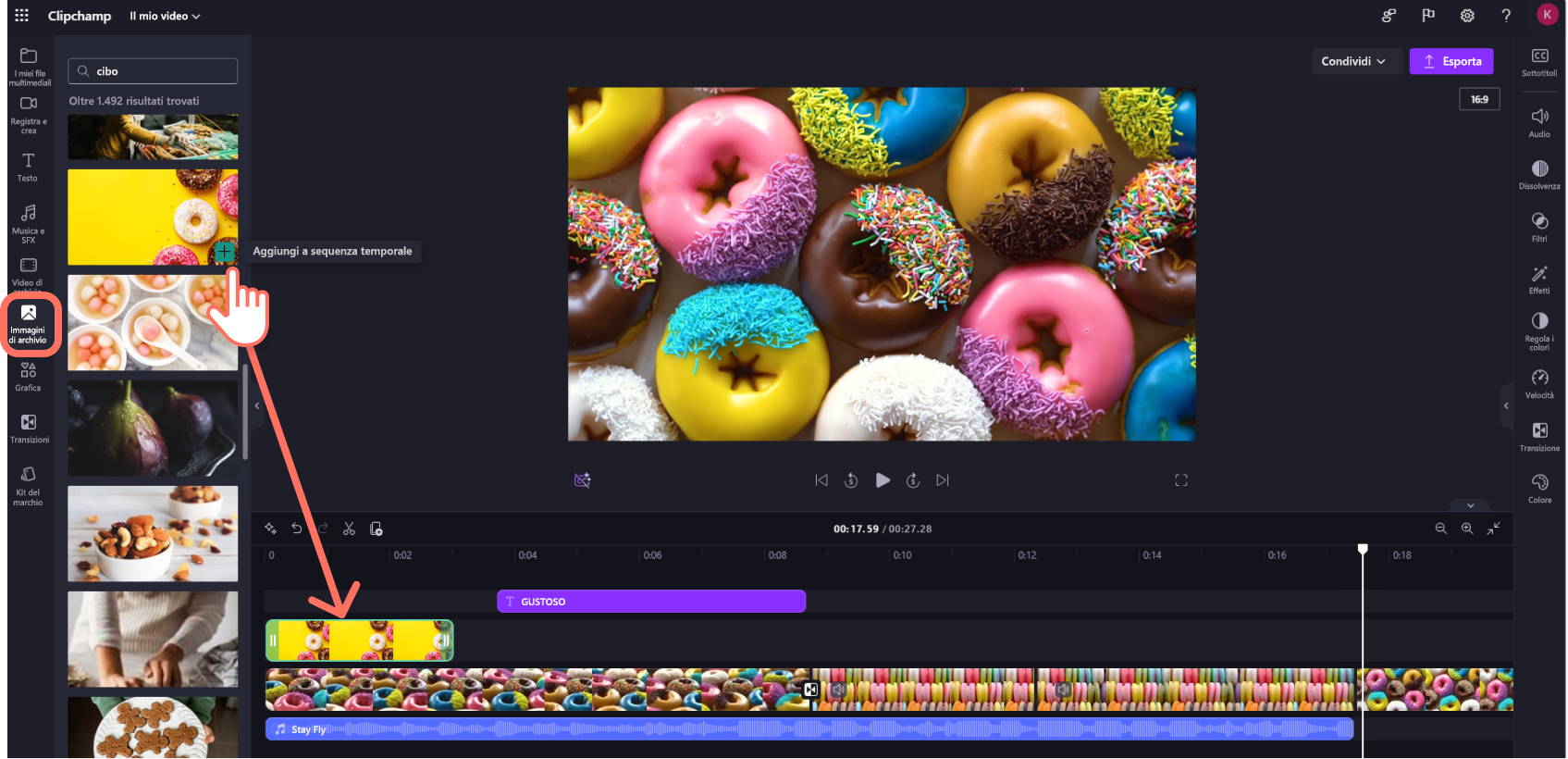
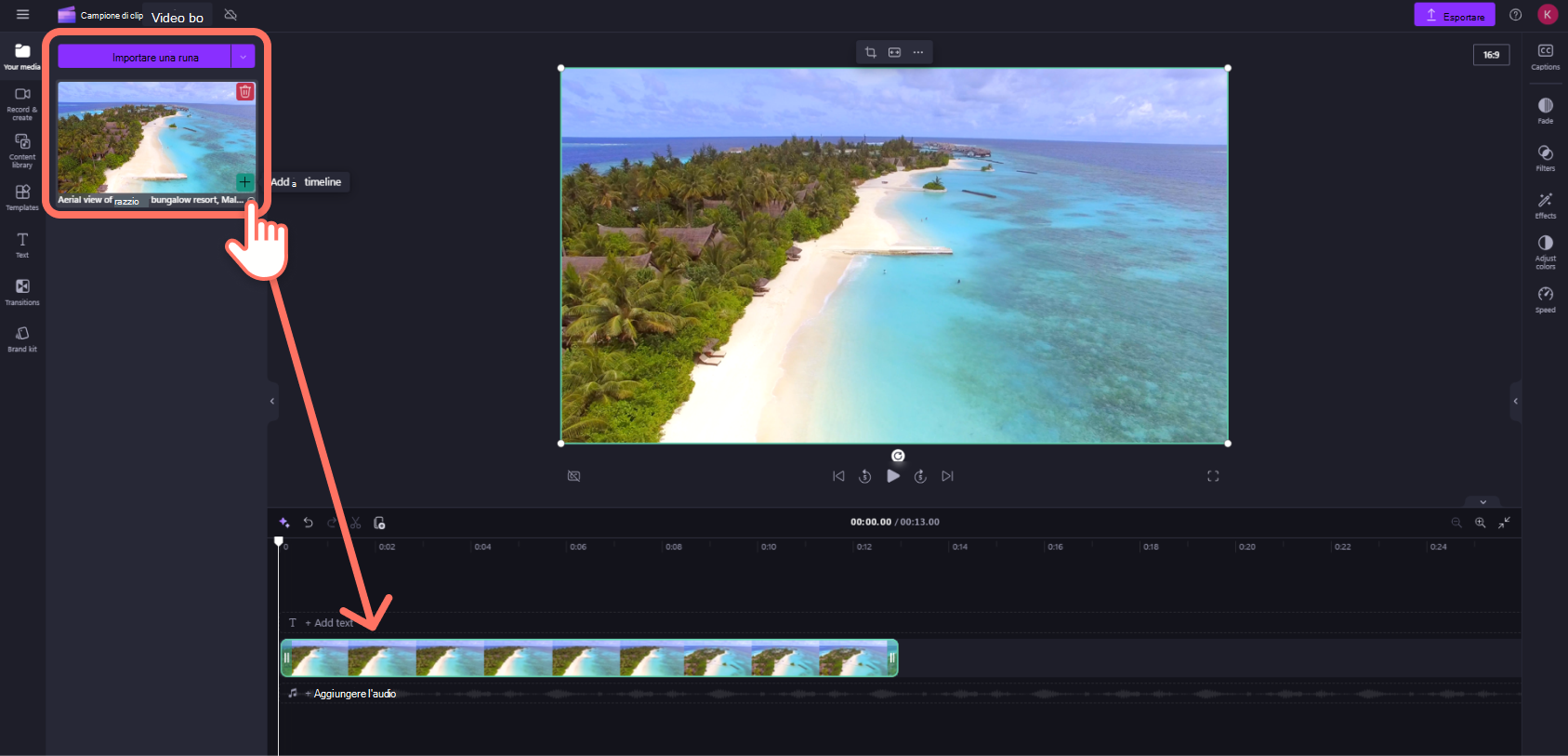
Aggiungi il video alla timeline facendo clic sul pulsante verde + o trascinando il video nella timeline. Per aggiungere più risorse alla sequenza temporale, basta ripetere il passaggio o evidenziare tutte le risorse da trascinare nella sequenza temporale.
Come modificare un video in Clipchamp
Ecco un elenco di alcuni degli strumenti di modifica intuitivi attualmente disponibili.
Per istruzioni più dettagliate, screenshot e suggerimenti per uno strumento specifico, segui i collegamenti elencati di seguito.
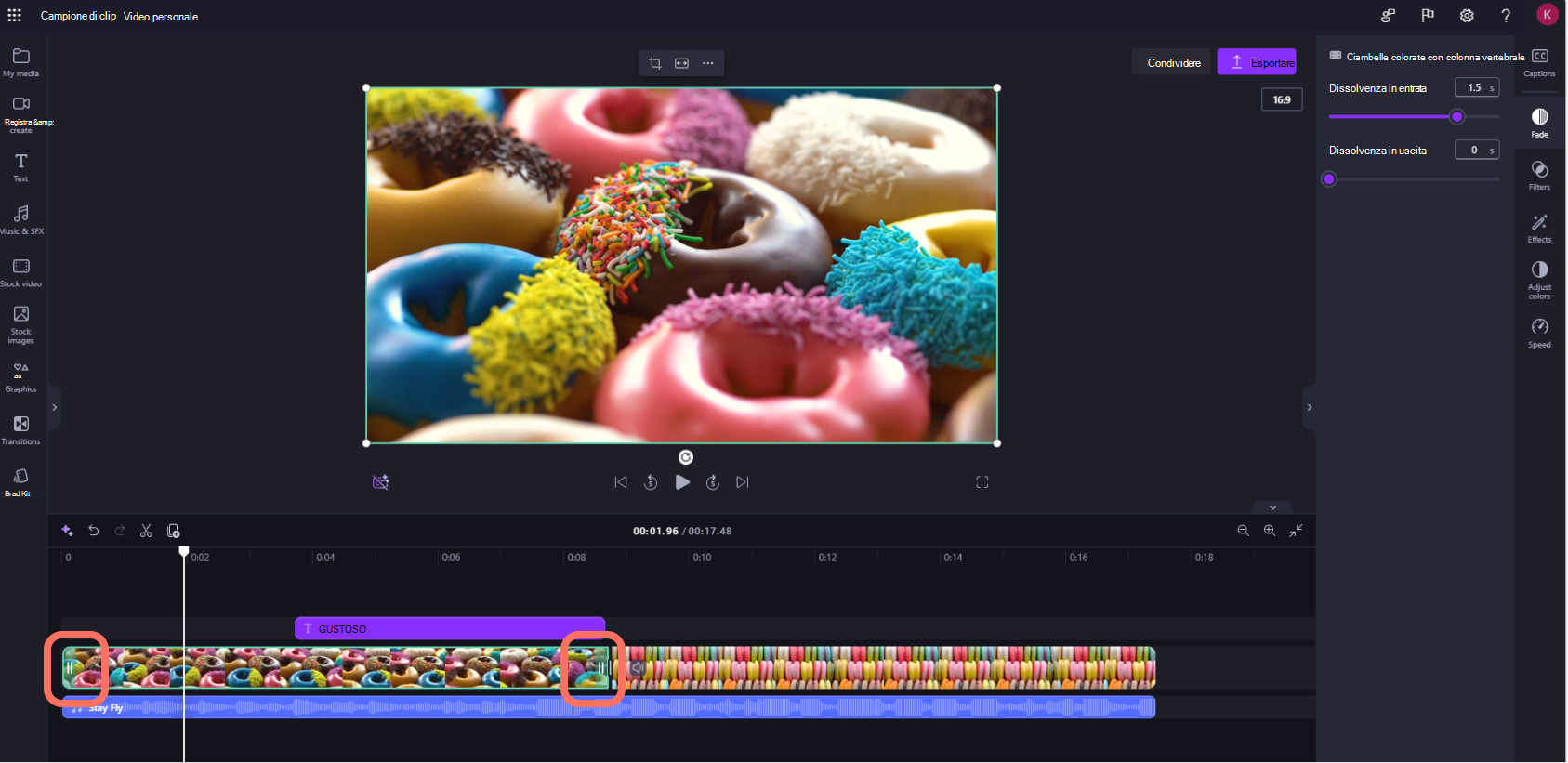
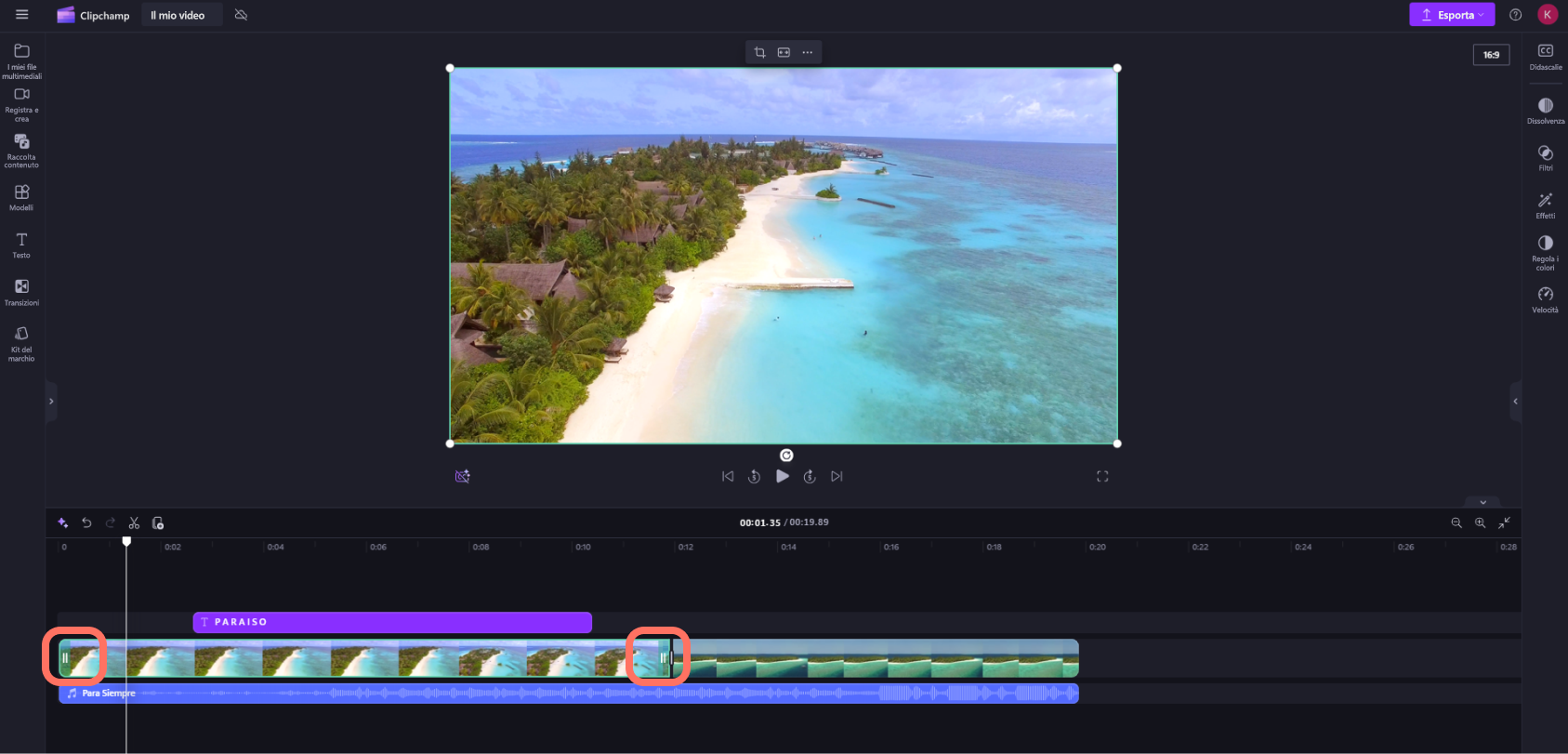
- Per tagliare una risorsa, selezionala nella timeline (ad esempio fai clic su di essa, in modo che sia evidenziata), quindi trascina le barre verdi avanti e indietro.
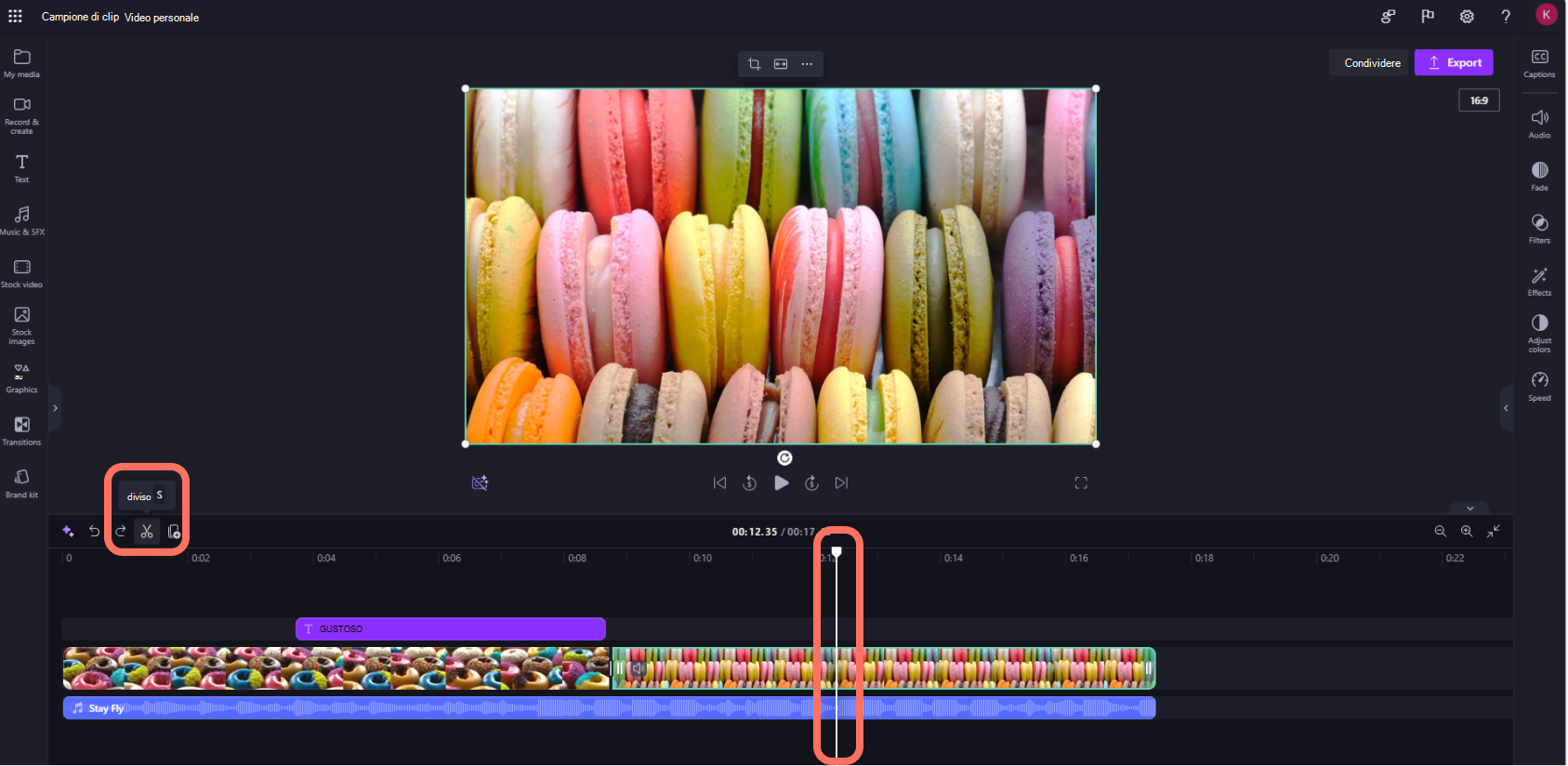
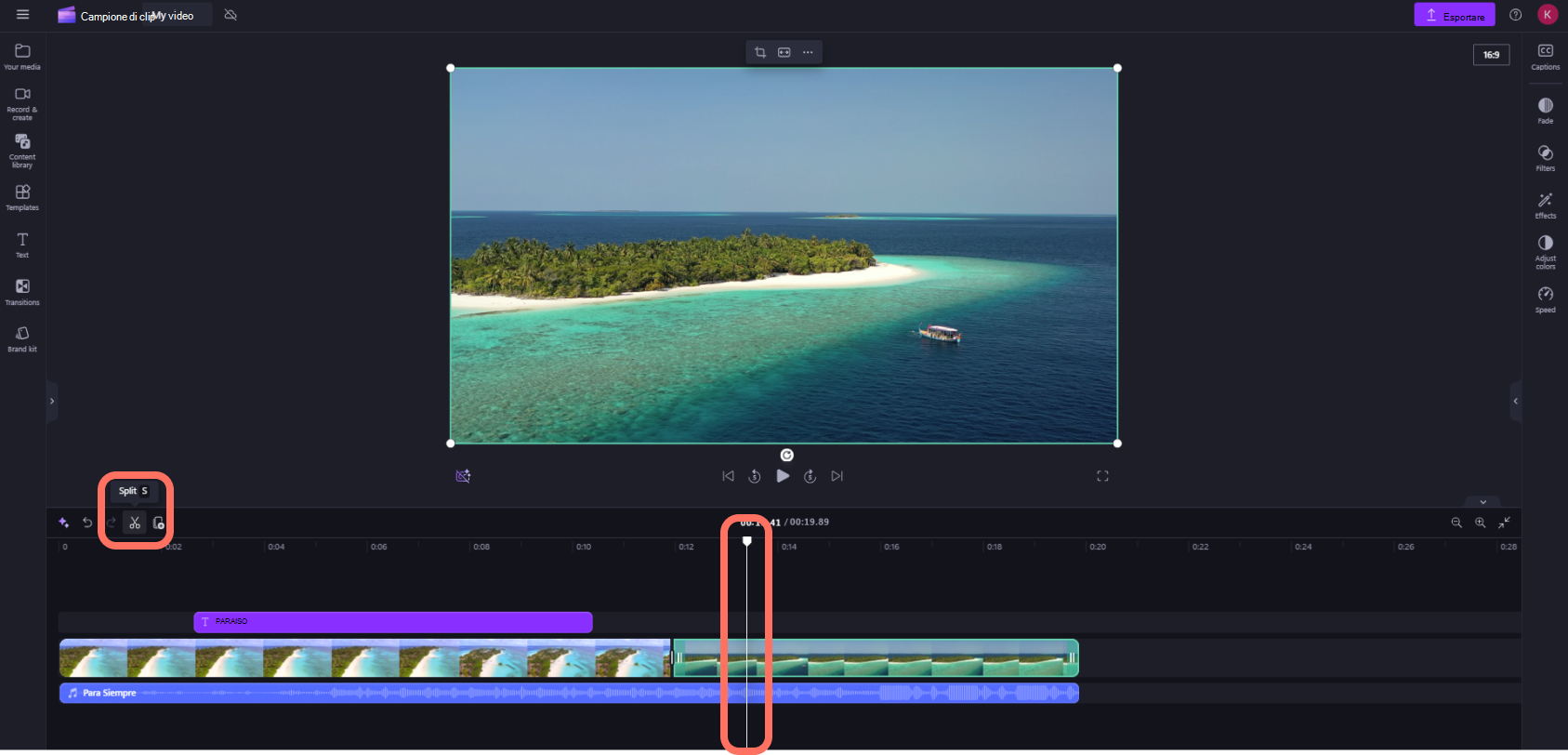
- Per dividere una risorsa in due, fare clic sul clip nella sequenza temporale, quindi spostare il cercatore (la linea verticale bianca con il cerchio in alto) in modo che sia posizionato nel punto in cui si vuole tagliare il clip. Quindi, fai clic sul pulsante Dividi sulla barra degli strumenti di modifica.
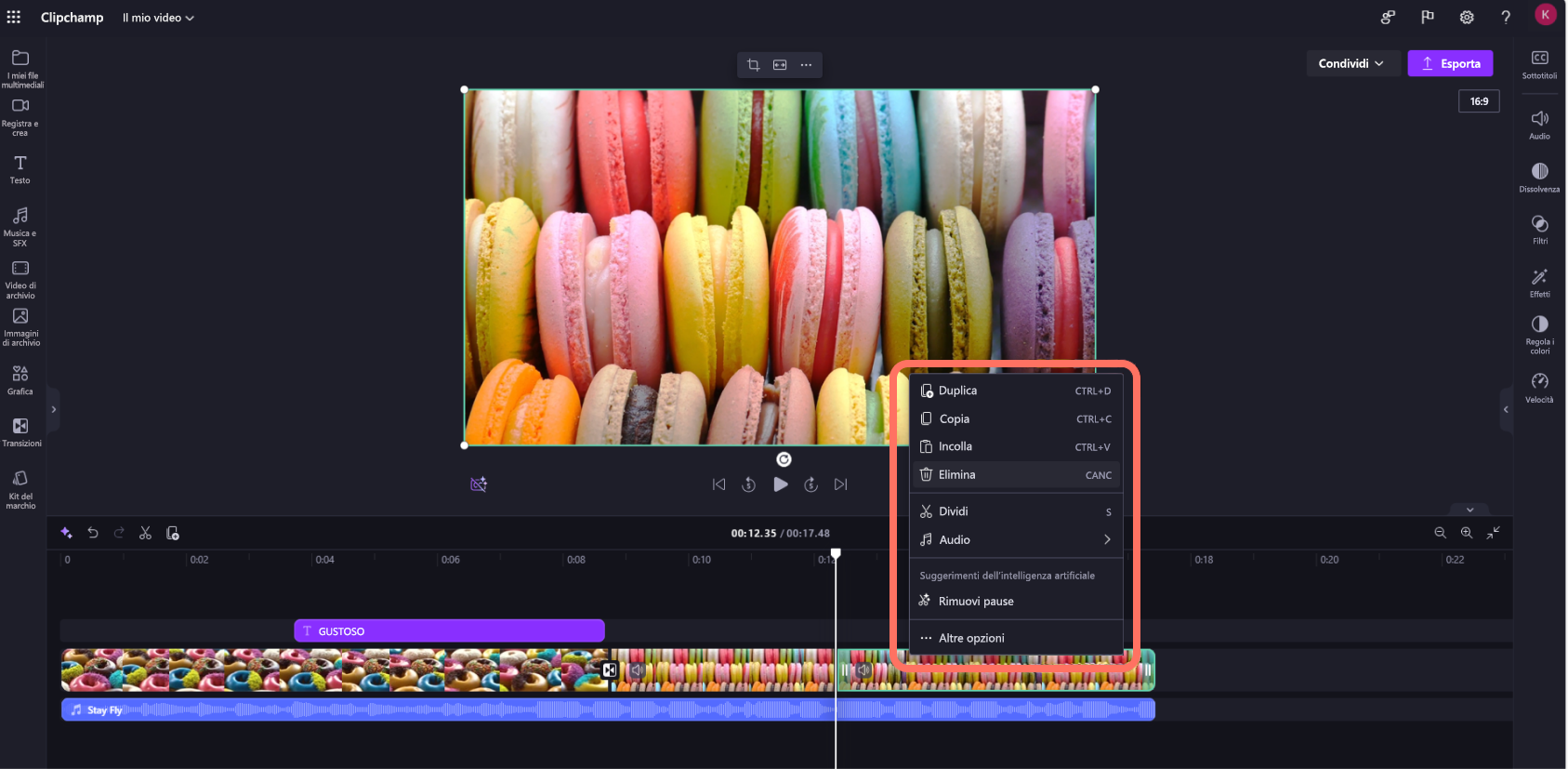
- Per eliminare un elemento multimediale dalla sequenza temporale, fare clic sulla risorsa nella sequenza temporale, quindi fare clic sul pulsante Elimina (icona del Cestino) o premere CANC .
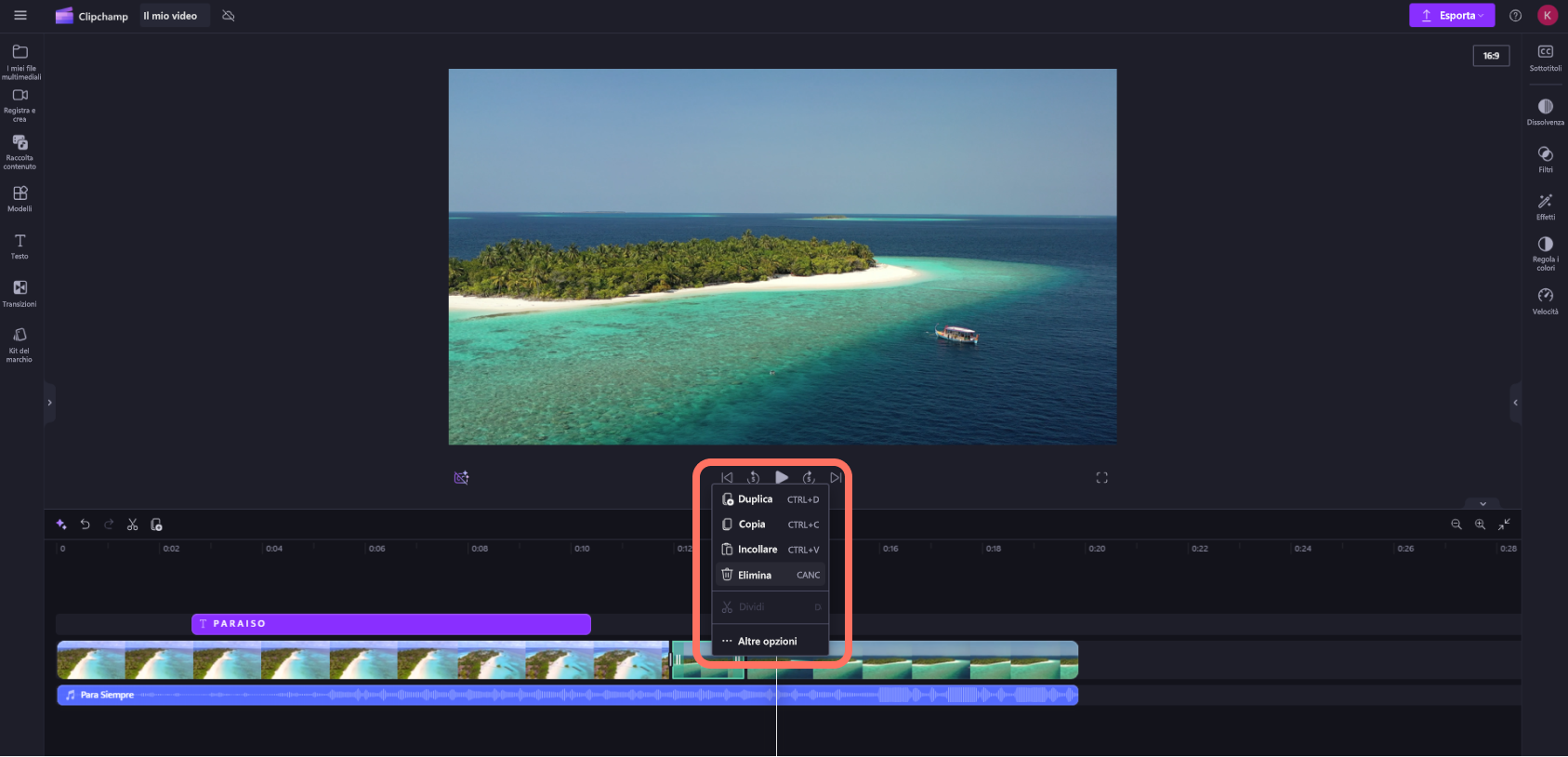
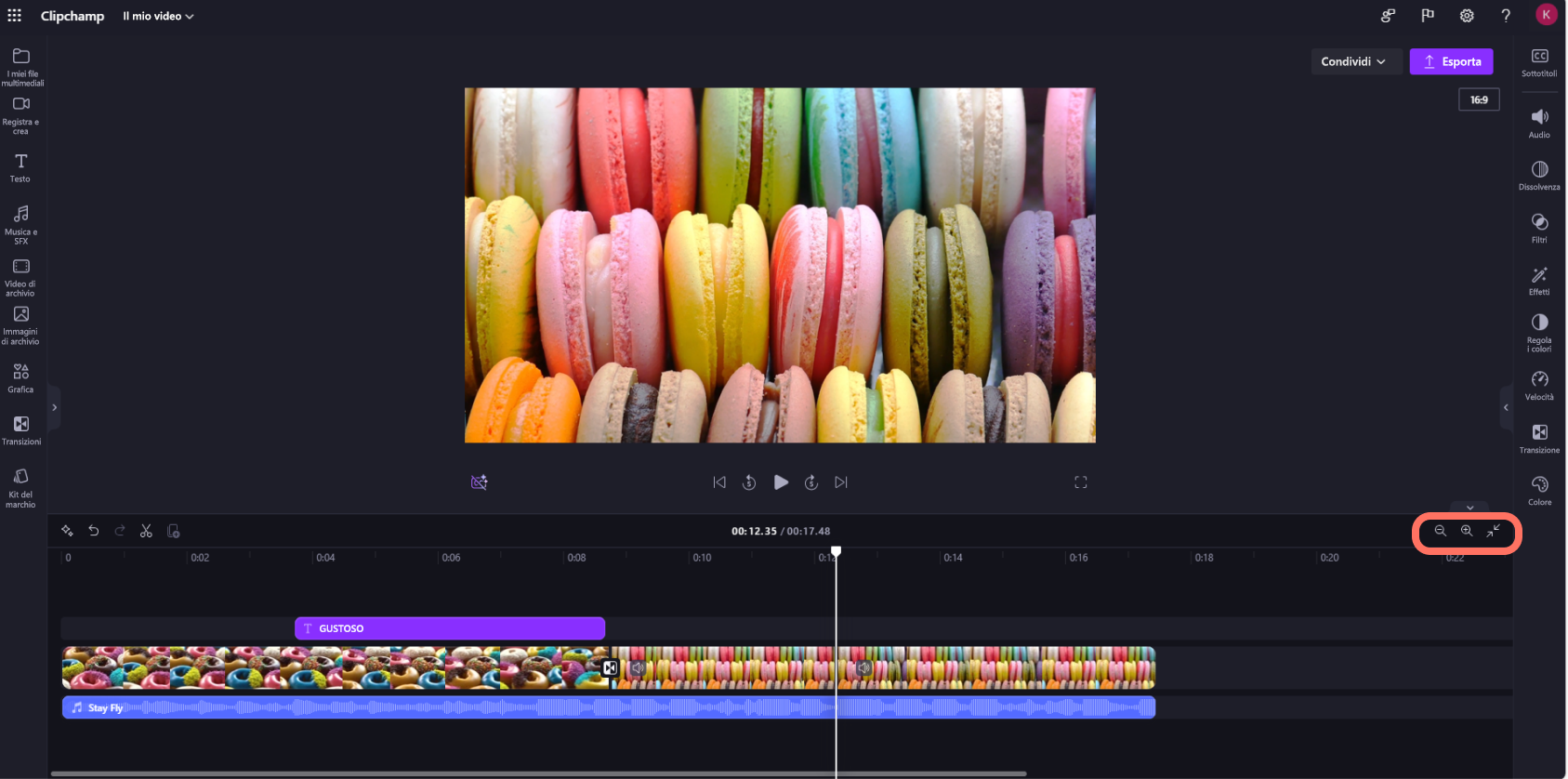
- Per fare zoom avanti e indietro nella timeline, usa i pulsanti zoom sulla barra degli strumenti di modifica (+ per fare zoom avanti e – per fare zoom indietro). In alternativa, usare il pulsante Zoom per adattare (–><) per adattare tutti gli elementi della sequenza temporale all'area visibile.
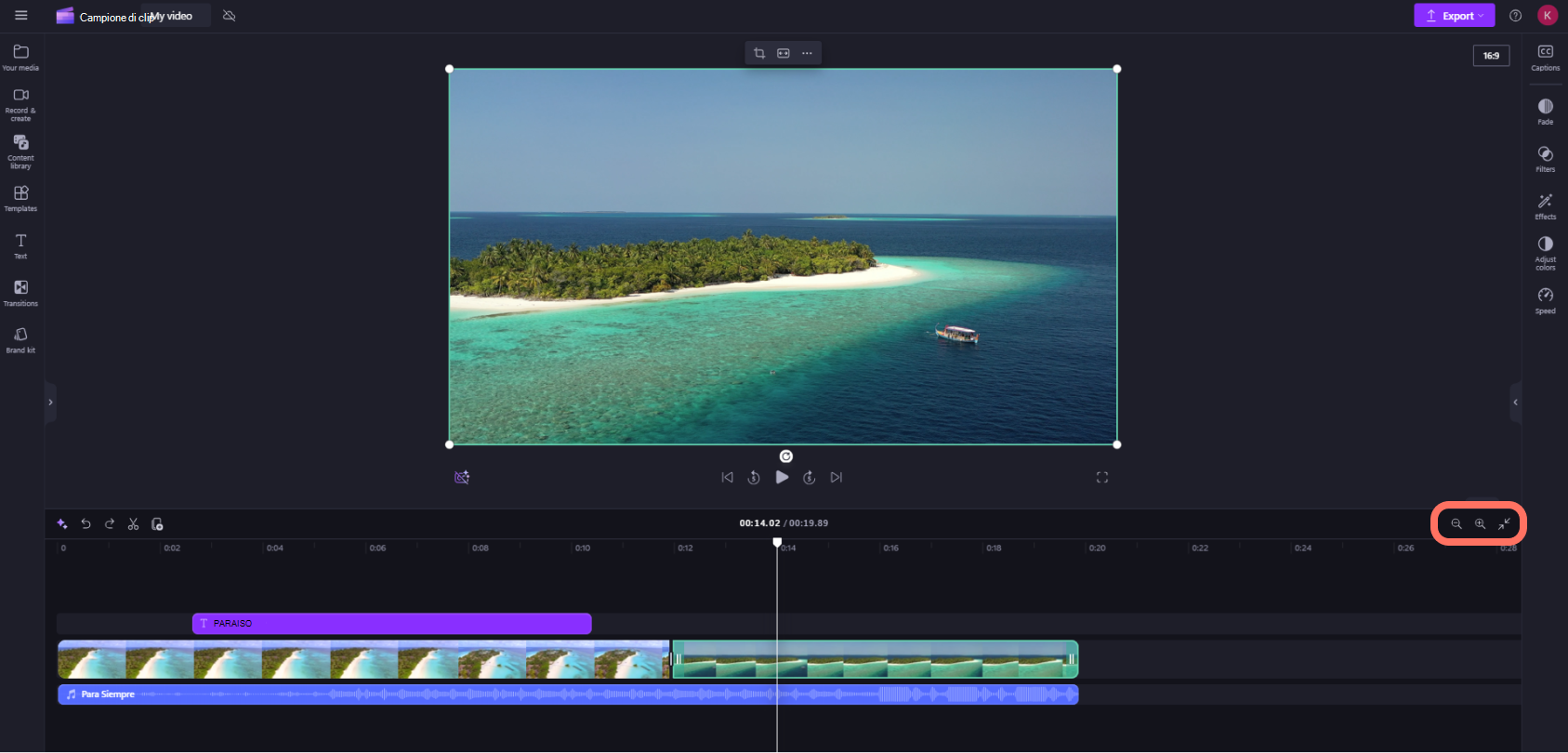
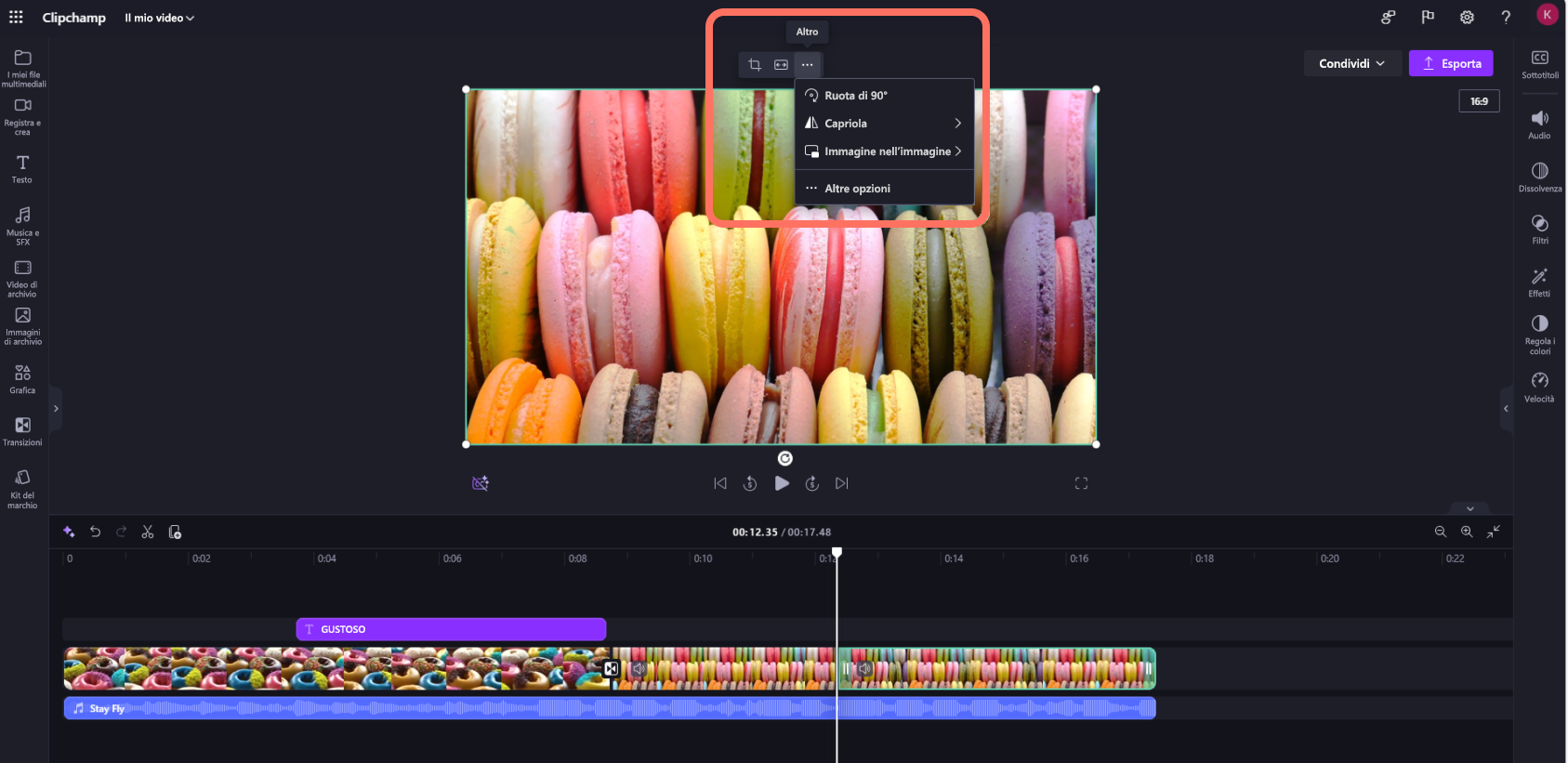
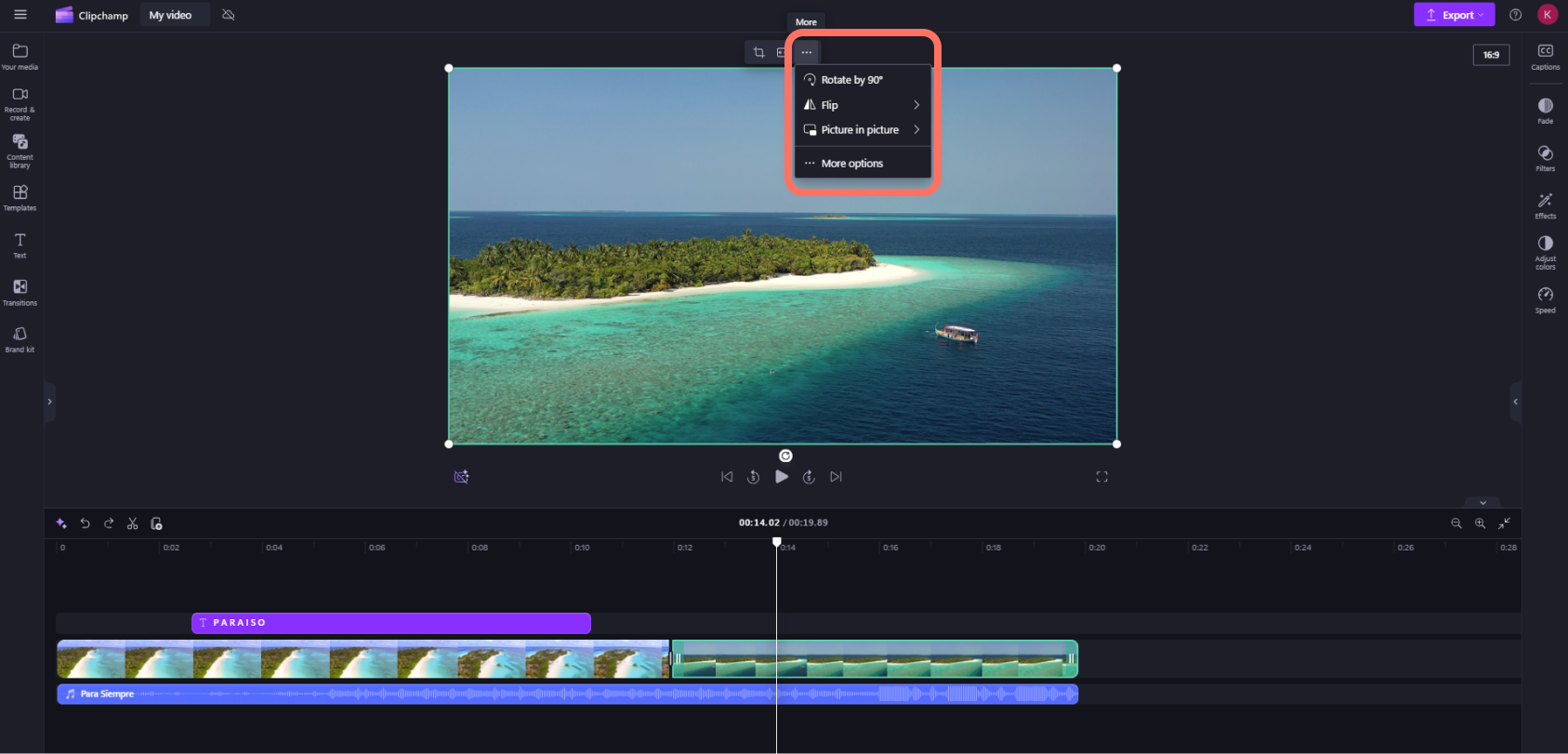
- Per ritagliare, riempire, ruotare, capovolgere o ottenere un'immagine con effetto immagine, usare le opzioni della barra degli strumenti mobile.
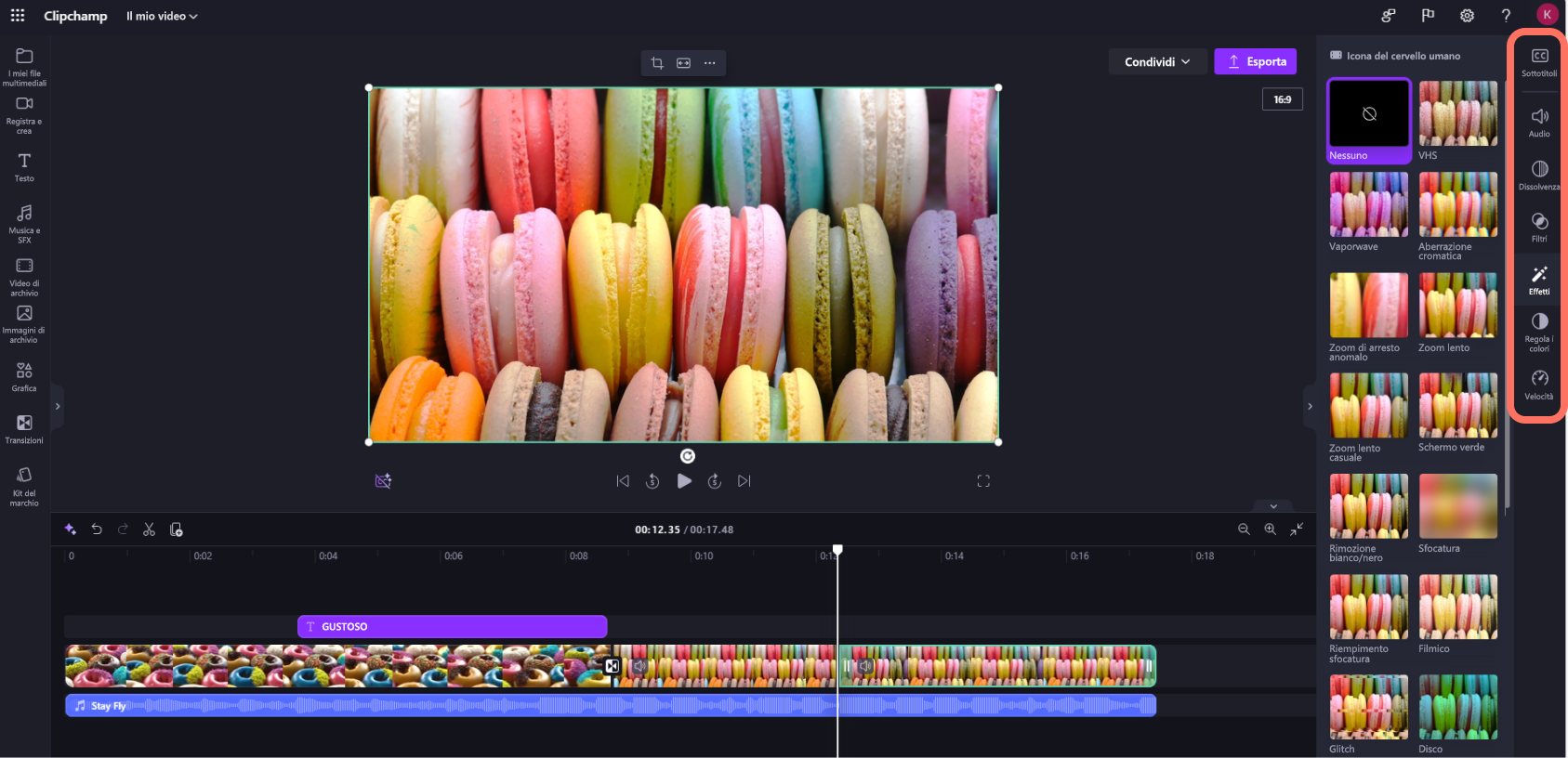
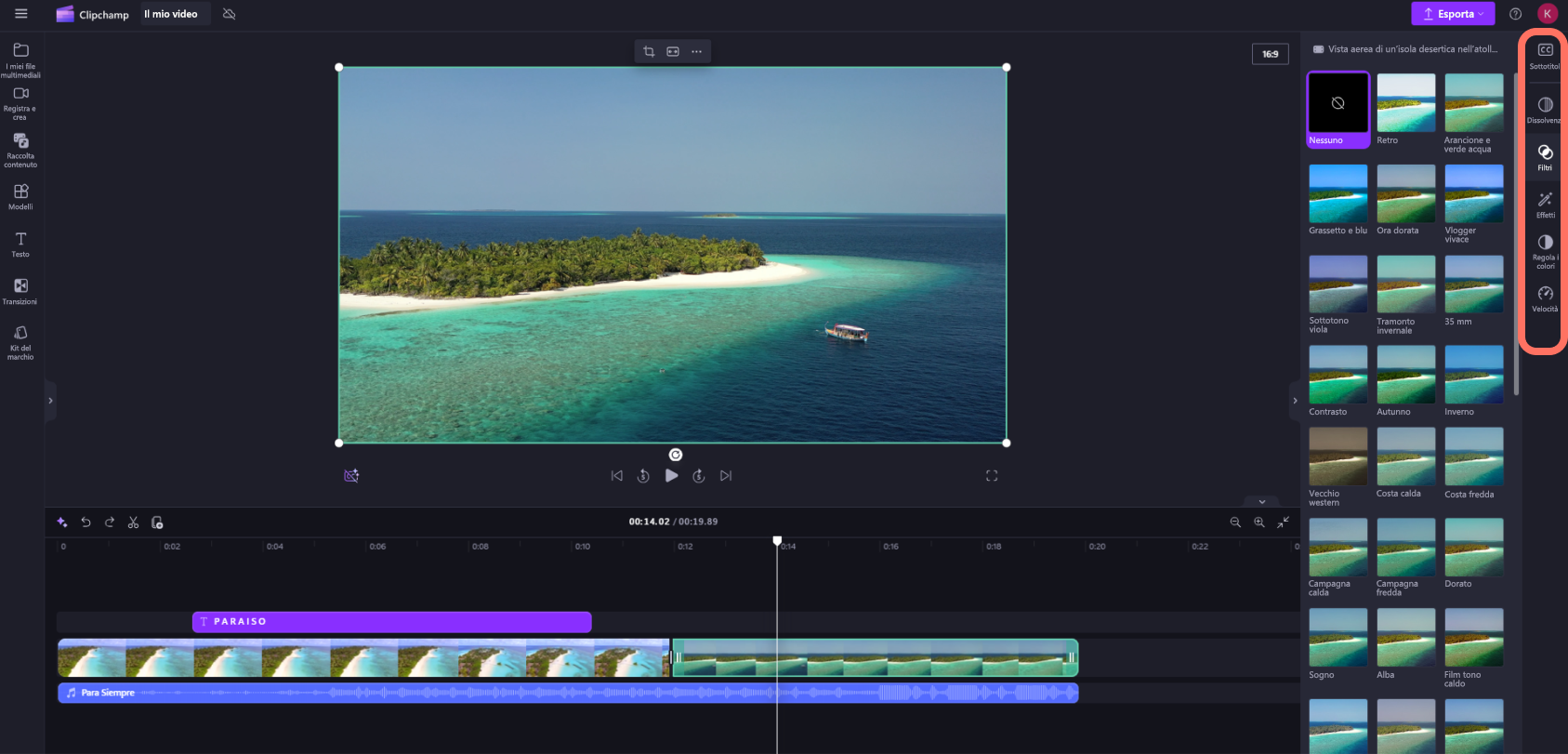
- Per aggiungere dissolvenze, filtri, effetti, regolare i colori, modificare il volume o modificare la velocità, usare le funzionalità nel pannello delle proprietà.
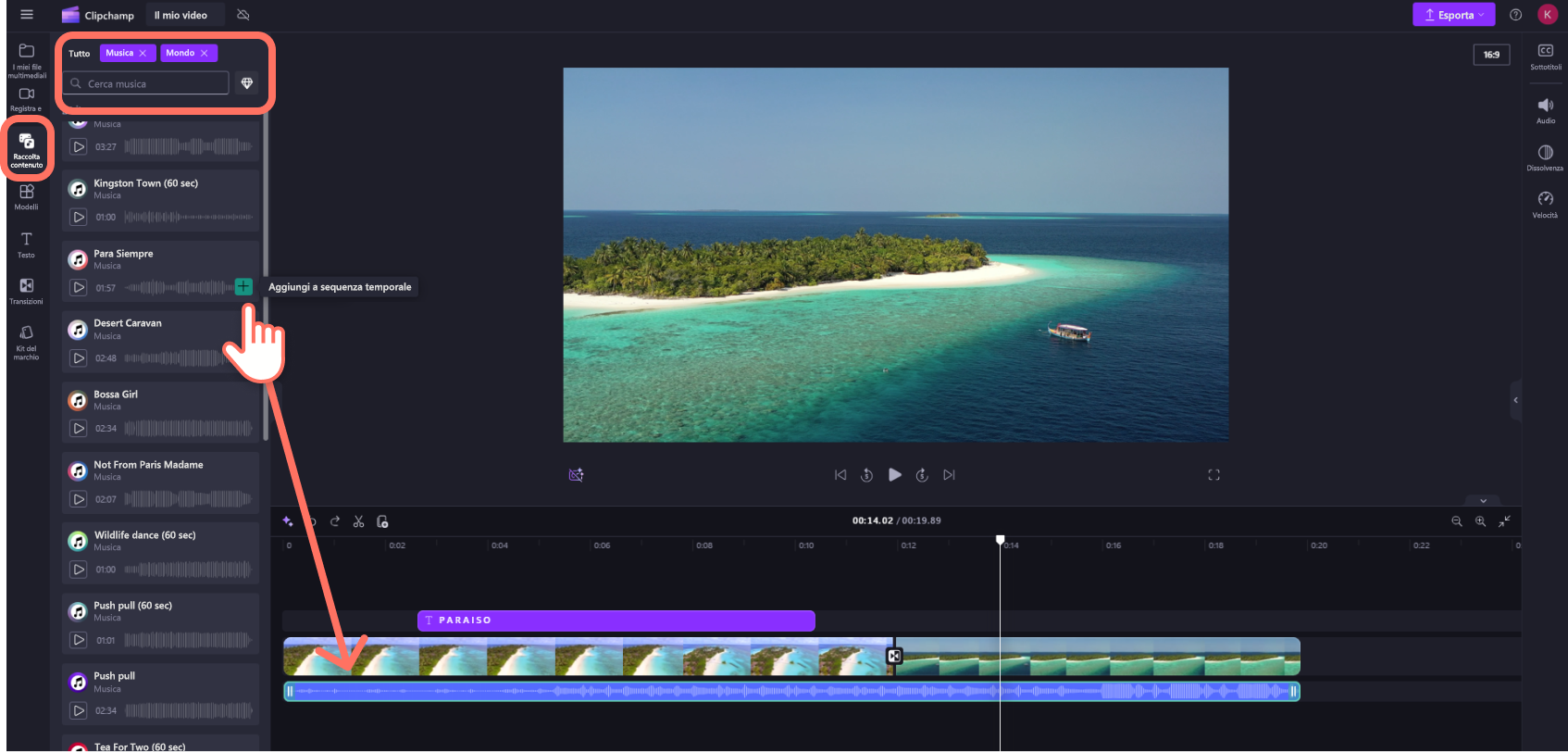
- Per aggiungere musica di archivio al video, fai clic sulla scheda raccolta contenuto sulla barra degli strumenti e quindi fai clic sulla categoria audio. Qui puoi trovare musica di archivio da aggiungere al tuo video. Trascina la risorsa nella timeline o fai clic sul pulsante +.
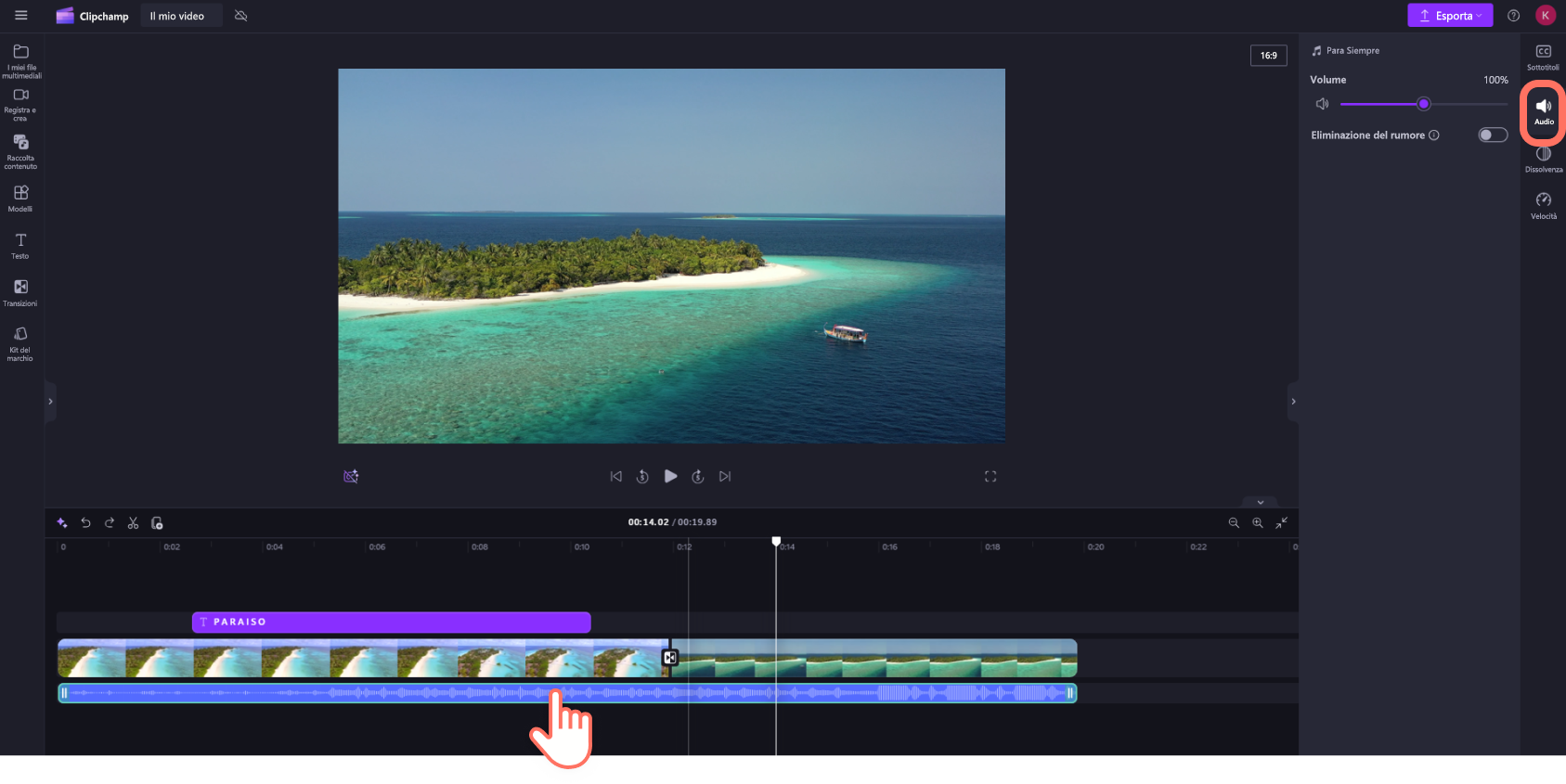
- Per modificare il livello di audio del file audio/musicale, fai clic sull'audio nella timeline, quindi fai clic sulla scheda Audio nel pannello delle proprietà. Trascinare il dispositivo di scorrimento del volume a sinistra per abbassare il volume e a destra per aumentare il volume.
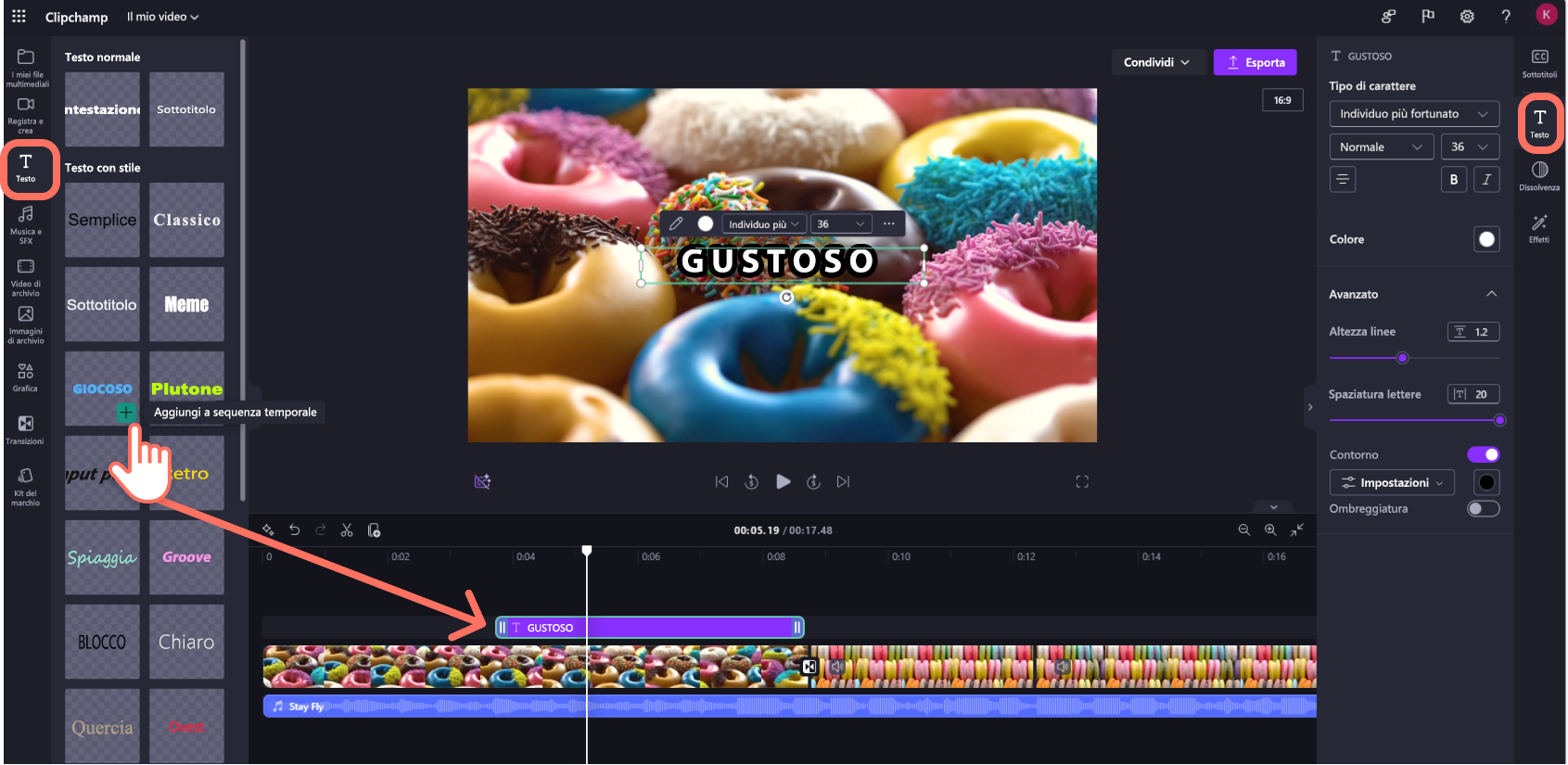
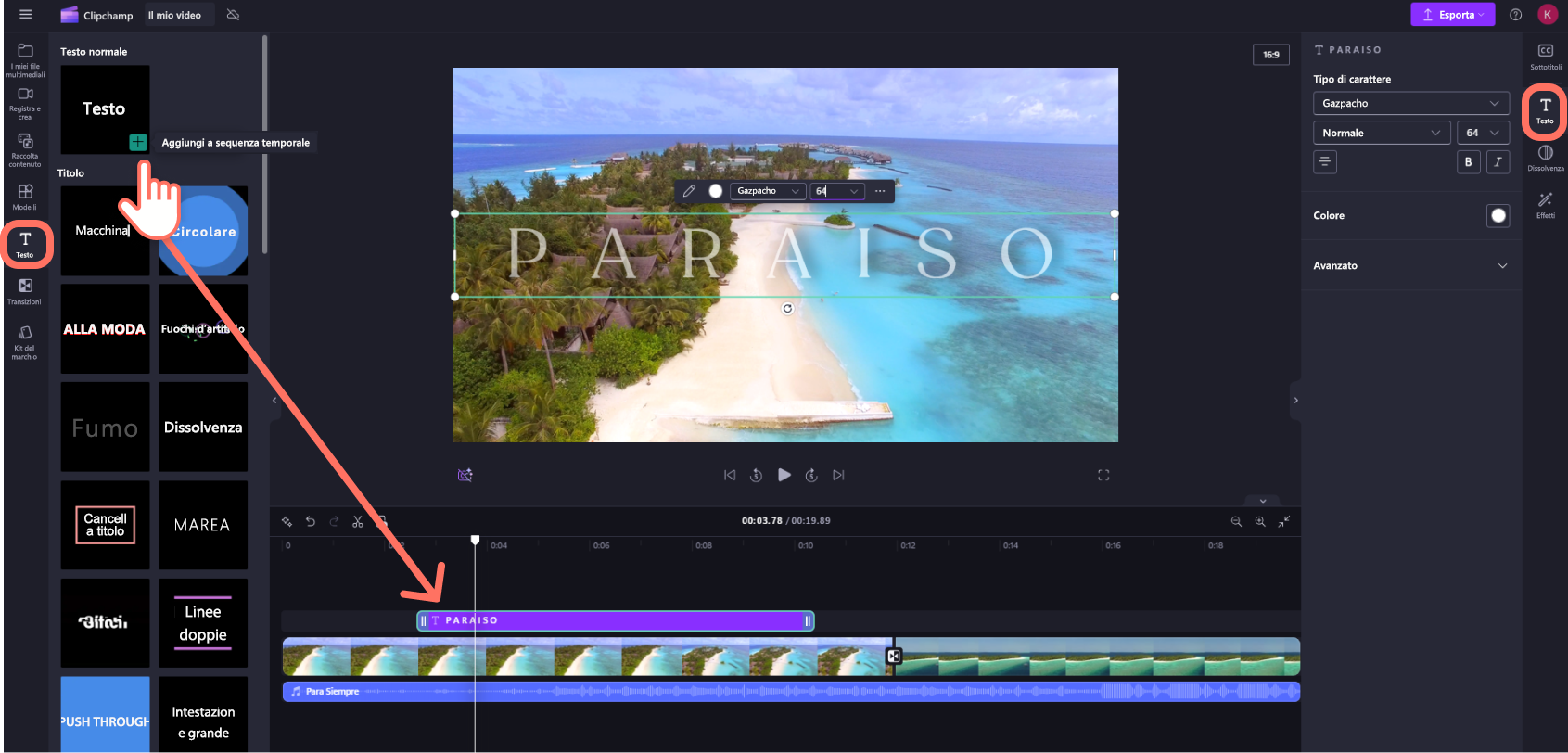
- Per aggiungere un titolo o un testo al video, fare clic sulla scheda testo nella barra degli strumenti. Scorrere le opzioni di testo per trovare il titolo perfetto per il video. Trascina il titolo nella timeline sopra la risorsa video o fai clic sul pulsante + per aggiungerlo.
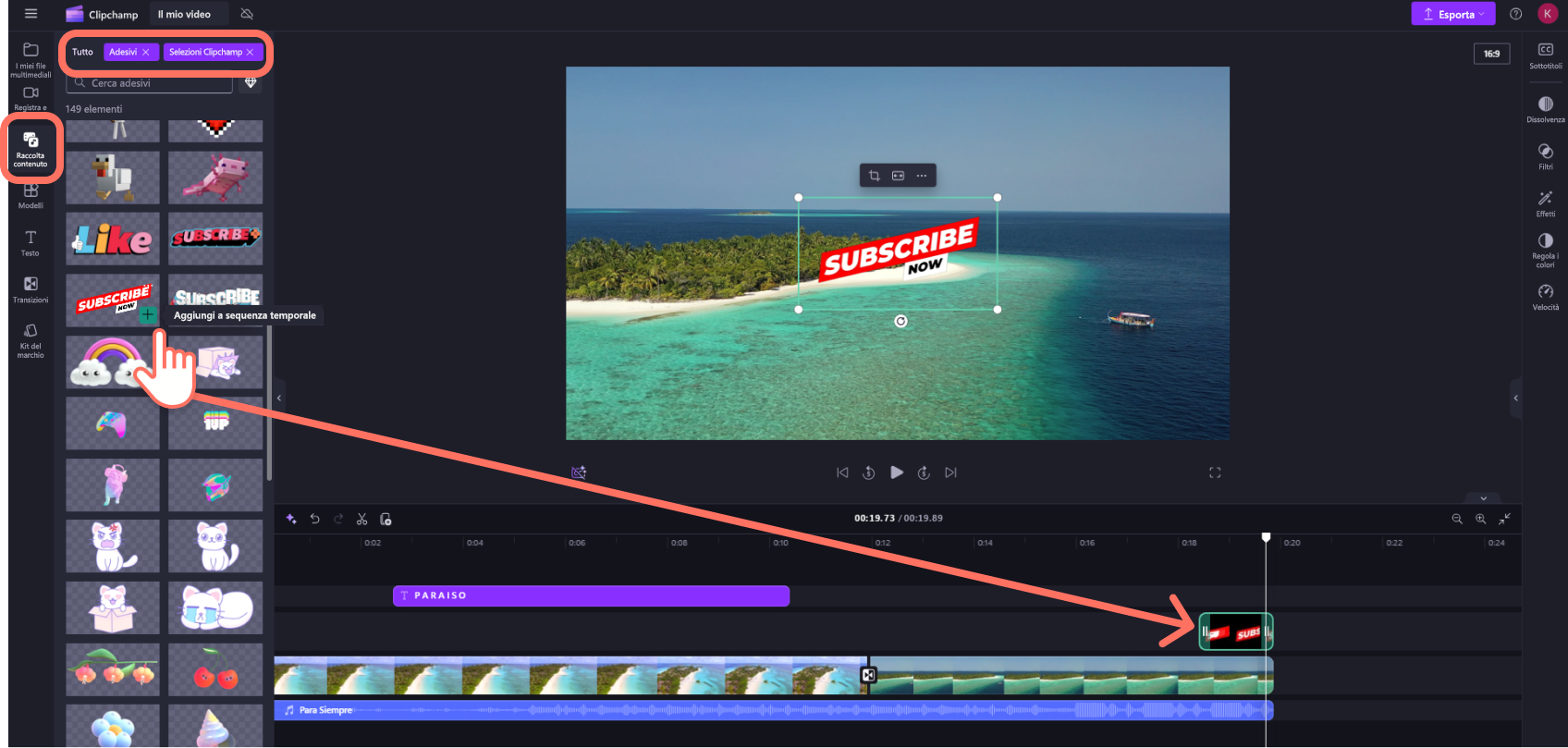
- Per aggiungere una sovrimpressione come adesivi, sfondi, fotogrammi, forme, annotazioni e GIF, fai clic su Raccolta contenuto nella barra degli strumenti. Quindi, fai clic sulla scheda degli oggetti visivi e sugli adesivi. Trascina e rilascia un adesivo sulla sequenza temporale oppure fai clic sul pulsante + .
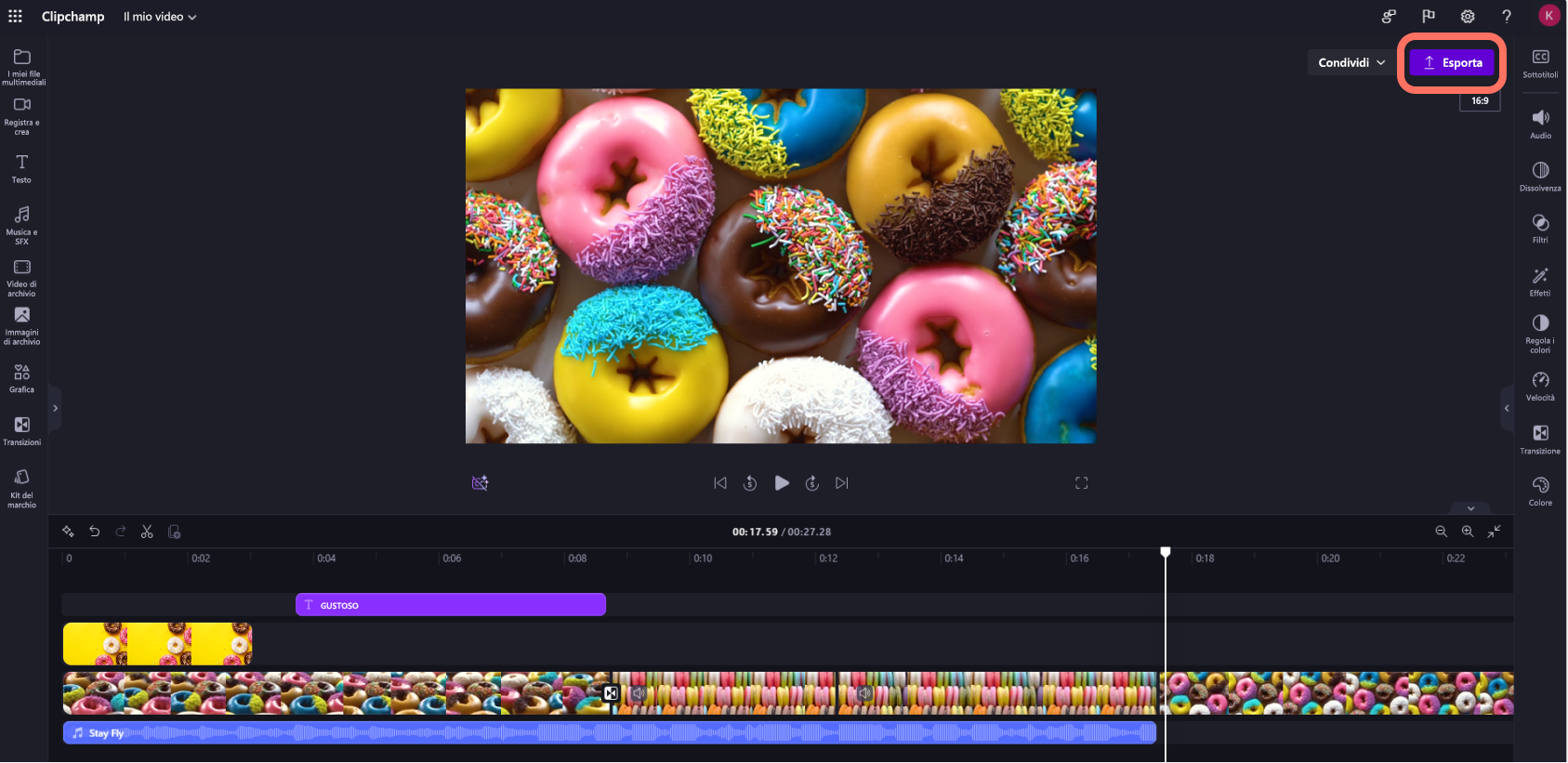
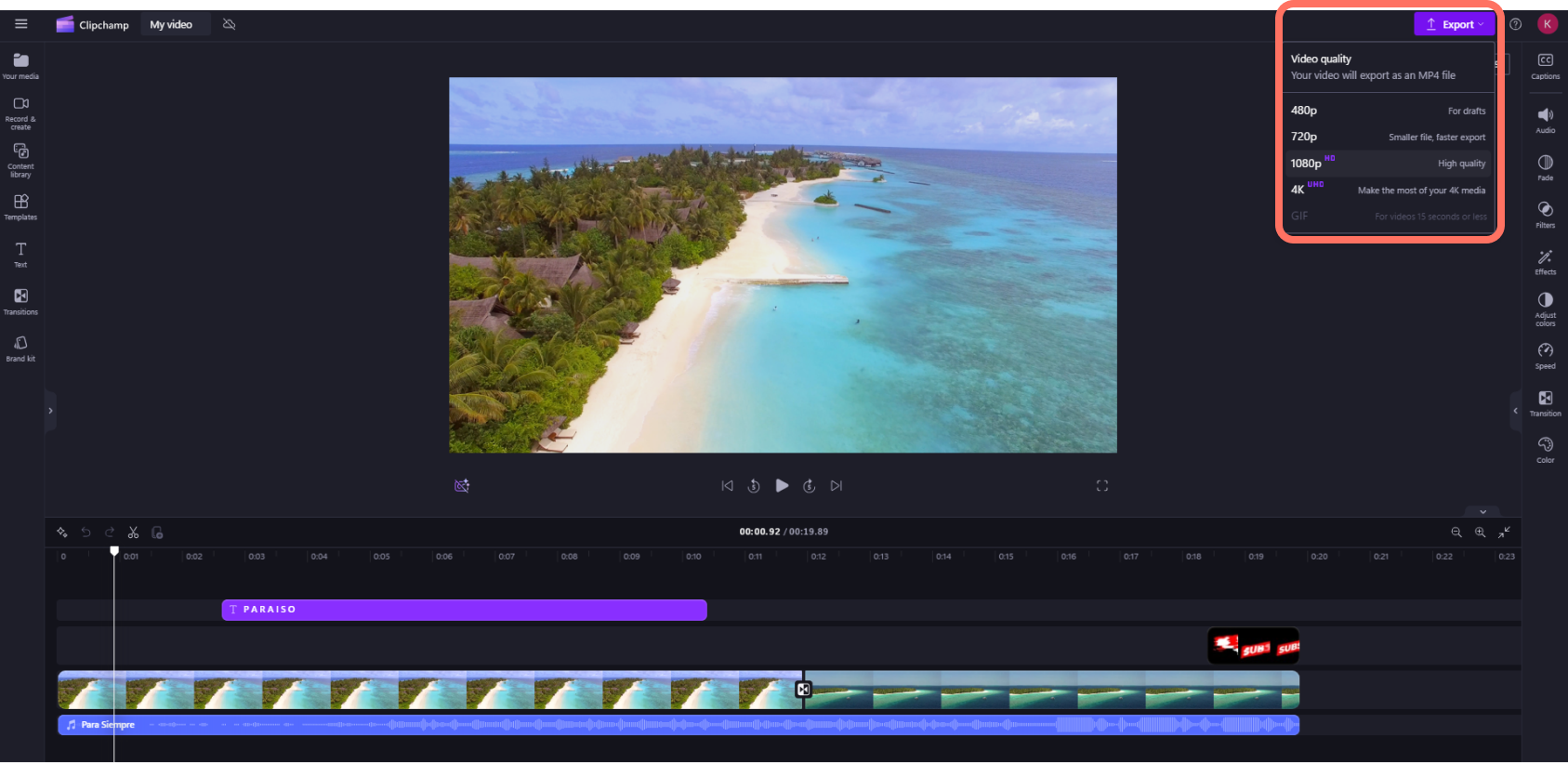
- Per esportare il video, fai clic sul pulsante di esportazione nell'angolo in alto a destra dell'editor. Selezionare una qualità video per salvare il video. Nota: gli abbonati a Microsoft 365 personali e familiari e gli abbonati a Clipchamp piano Premium possono esportare video con risoluzione video 4K.
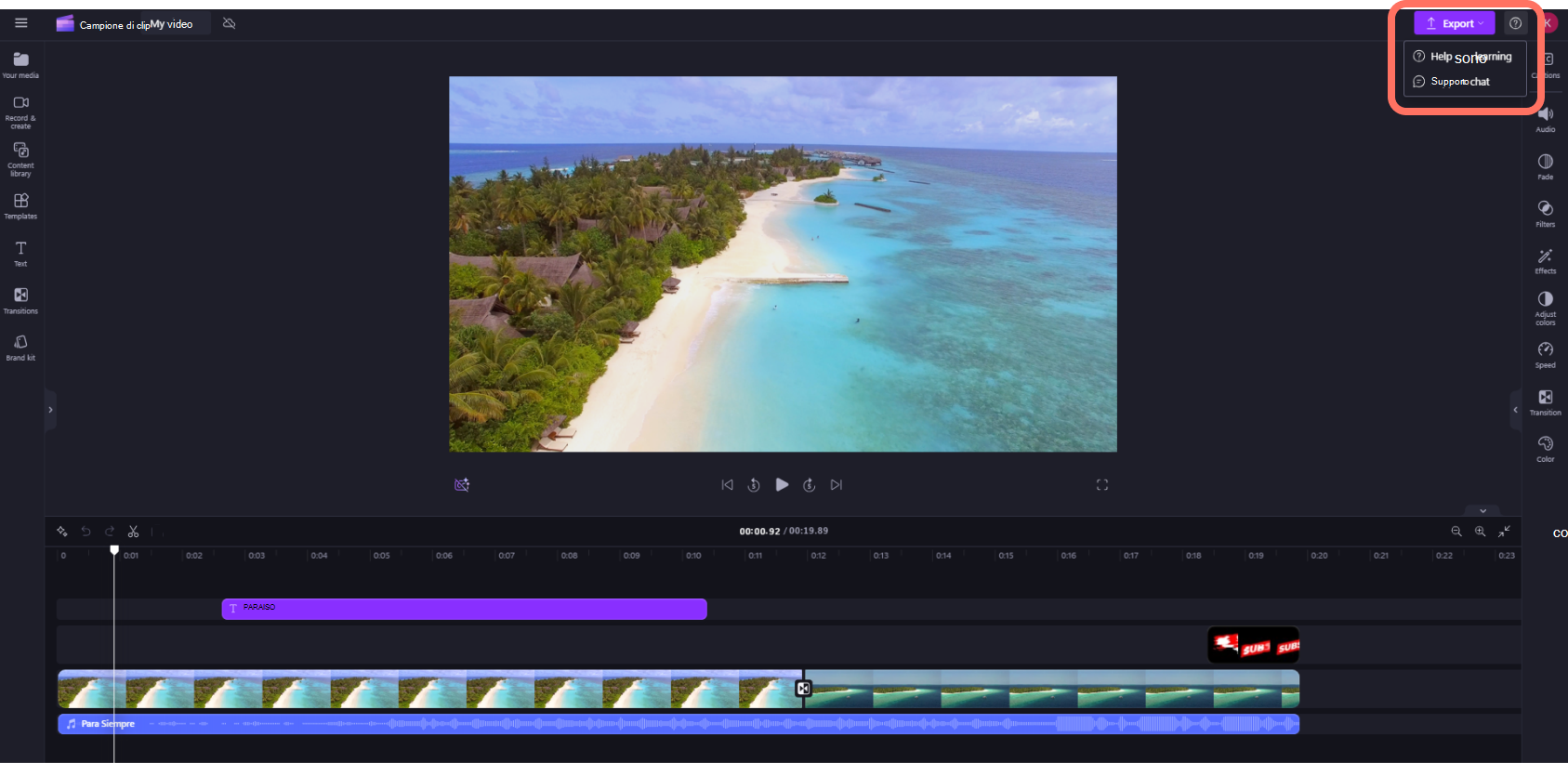
- Per assistenza, fai clic sul punto interrogativo per individuare le opzioni di guida e apprendimento o la chat di supporto.
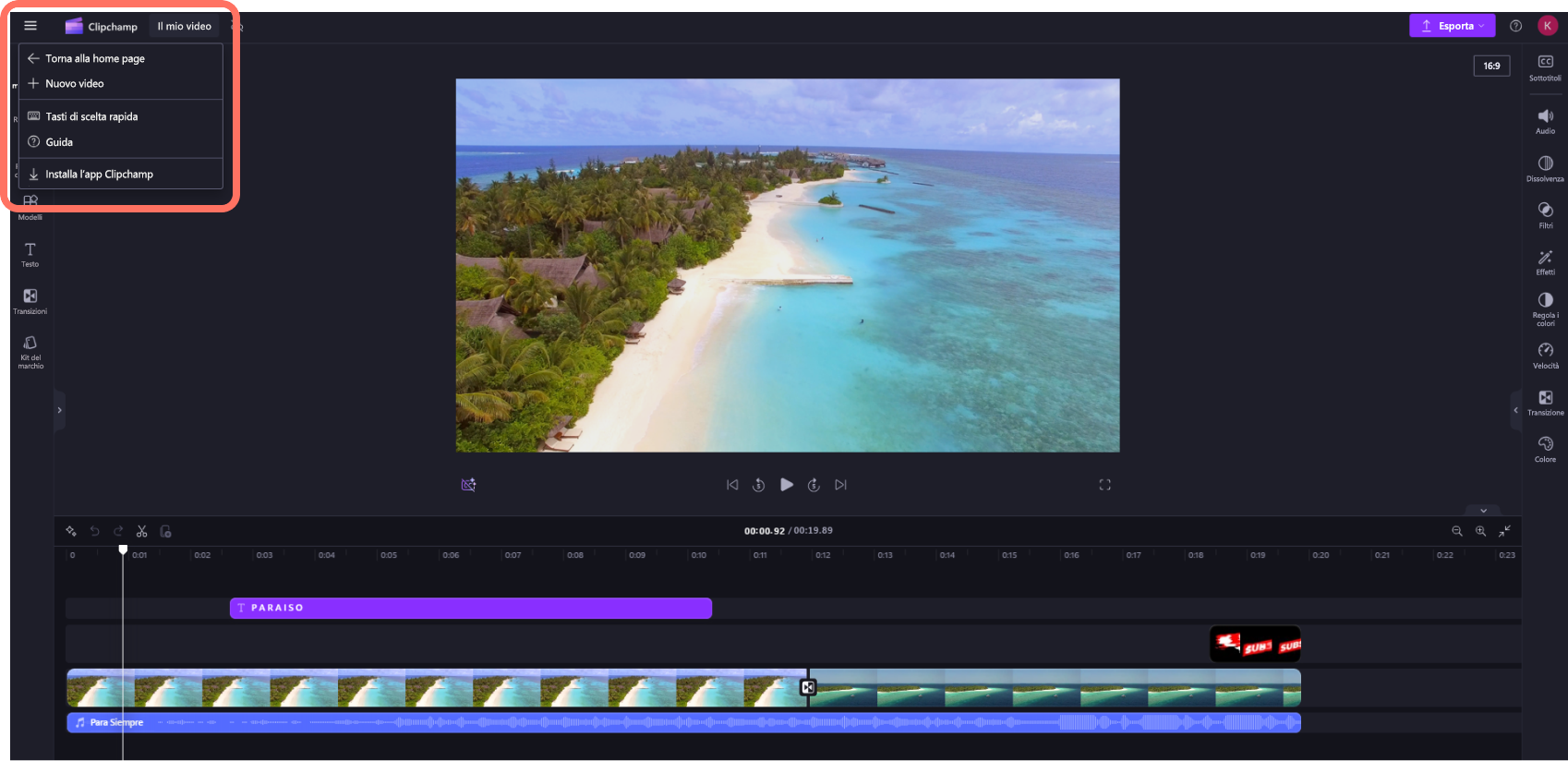
- Per individuare il menu Home, fare clic sulle tre linee orizzontali. Qui puoi accedere a home, avviare un nuovo video, suggerire una funzionalità, tasti di scelta rapida, guida e installare l'app.
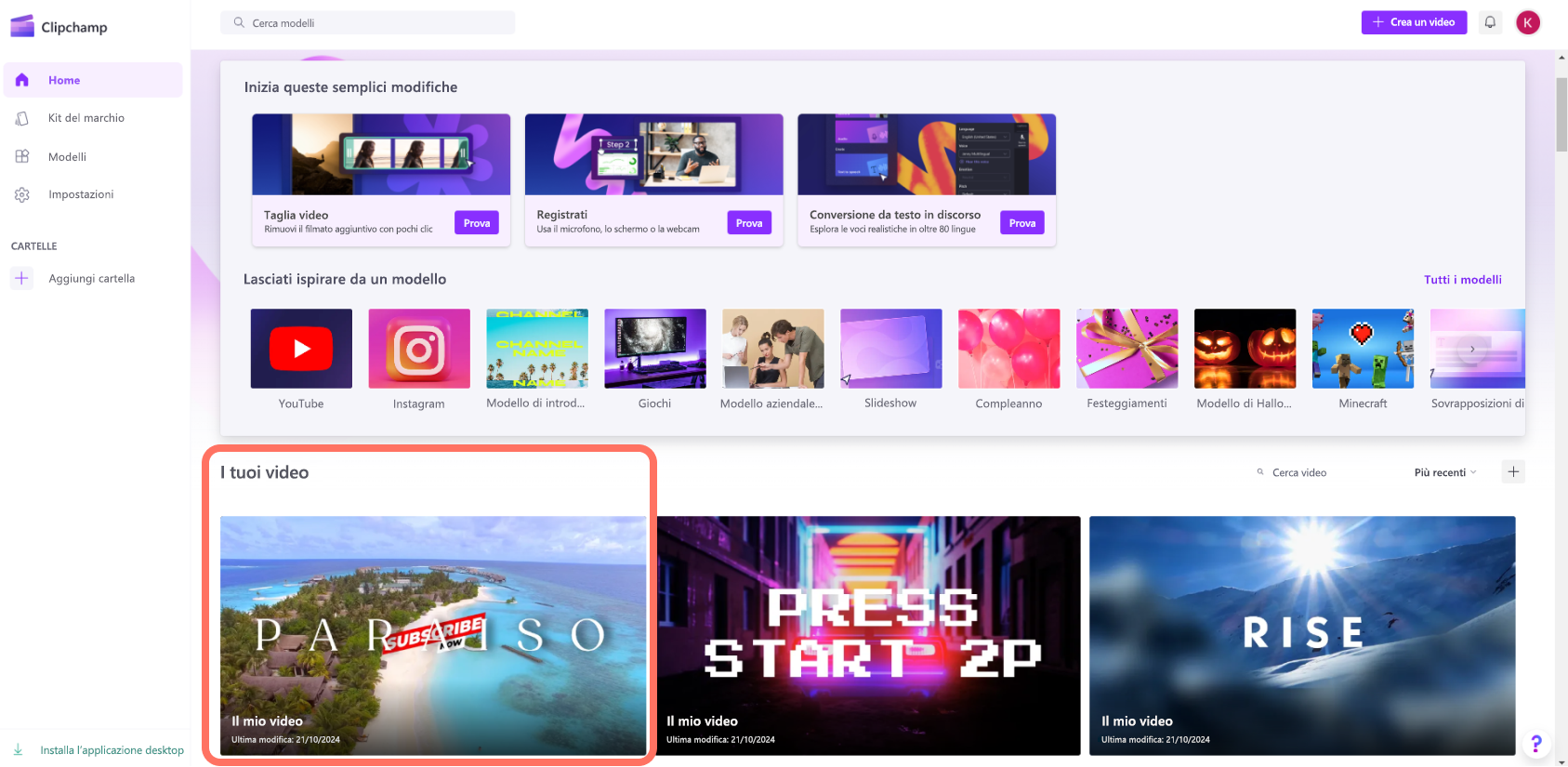
- Per riaprire un video, fai clic sul video nella home page. Il video si aprirà automaticamente da dove ci si è interrotti. I video modificati vengono salvati automaticamente mentre si lavora, quindi non è necessario salvarli prima di uscire.
Importante
È molto IMPORTANTE mantenere i file audio, immagine e video di origine, ovvero i file originali aggiunti nel dispositivo o abilitare la funzionalità di backup del contenuto in quel video.
Clipchamp non carica i video in un server per l'elaborazione. Al contrario, li elabora localmente nel computer. A tale scopo, usa tecnologie moderne che consentono l'esecuzione un po' come un ibrido tra un'applicazione online e un'applicazione desktop.
Questa tecnologia esclusiva rende Clipchamp veloce e privato. Tuttavia, di tanto in tanto, potrebbe essere richiesto di ricollegare i file, quindi non cancellare gli originali!
L'abilitazione del backup del contenuto offre diversi vantaggi, tra cui:
- Nessun rischio di perdita di file/progetti. Se i file multimediali originali nel computer vengono persi, modificati o eliminati, sarà comunque possibile accedere e usare i video se è abilitato il backup del contenuto.
- Nessun ricollegamento. Quando si lavora con Clipchamp progetti in cui il backup del contenuto è disattivato, a volte viene chiesto di ricollegare i file multimediali originali dal computer. Con i file multimediali di cui è stato eseguito il backup, non è mai necessario preoccuparsi del ricollegamento.
- I video di Access che si stanno modificando da qualsiasi computer. Invece di dover spostare manualmente i file multimediali e ricollegarli in un nuovo computer, sarà possibile accedere all'account Clipchamp in qualsiasi computer e continuare subito a modificarli.
Iniziare a usare Clipchamp
Passare al Clipchamp editor video online per iniziare a lavorare a un nuovo video.