
Importante
Questa funzionalità è disponibile solo per gli utenti con una licenza di Teams Premium.
Aiuta gli spettatori a trovare contenuti pertinenti con i capitoli di PowerPoint Live generati automaticamente dalle registrazioni delle riunioni di Teams e poi salvati in Clipchamp.
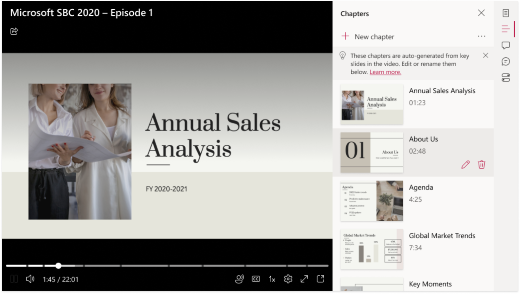
Per generare automaticamente capitoli di PowerPoint Live dalla registrazione della riunione di Teams, assicurarsi che la riunione venga registrata. Quindi, condividere una presentazione di PowerPoint su PowerPoint Live. Per eseguire questa operazione:
- Seleziona Condividi schermo
- Passare all'opzione PowerPoint Live nel menu Condivisione schermo
- Seleziona il tuo PowerPoint per aprirlo e condividerlo nella riunione Teams
Al termine della riunione, i capitoli verranno visualizzati all'interno della registrazione.
In che modo Microsoft genera capitoli di PowerPoint Live?
I capitoli vengono creati dalle presentazioni di PowerPoint Live in base alle linee guida seguenti:
- I capitoli di PowerPoint Live verranno creati solo per una registrazione di riunione di Teams in cui un PowerPoint è stato condiviso tramite PowerPoint Live.
- I capitoli vengono creati solo da transizioni diapositiva più lunghe di cinque secondi.
- Verranno creati un massimo di 25 capitoli. Per le presentazioni con più di 25 diapositive, i capitoli verranno creati dalle 25 diapositive con le transizioni diapositiva più lunghe.
- Tutte le diapositive consecutive con lo stesso titolo verranno raggruppate nello stesso capitolo.
Come posso aggiungere, eliminare e modificare i capitoli?
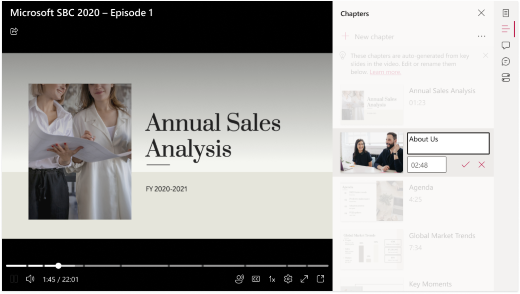
Per ulteriori informazioni su come aggiungere, modificare ed eliminare capitoli, vedi: Usare i capitoli manuali con i video in Clipchamp.
Possibili preoccupazioni
Titoli dei capitoli non corrispondenti per modifiche fuori sequenza
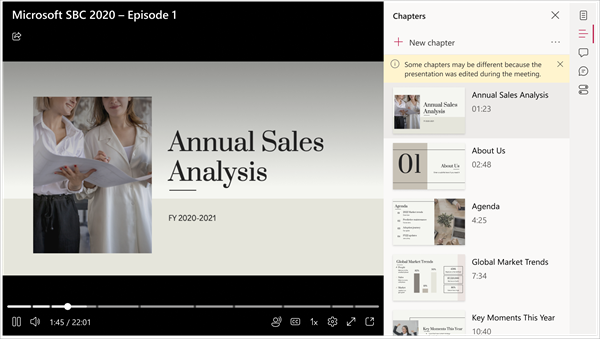
Altri utenti potrebbero avere le autorizzazioni per modificare la presentazione di PowerPoint condivisa. Questa operazione potrebbe essere eseguita dopo aver condiviso la presentazione tramite PowerPoint Live, ma prima della creazione della registrazione della riunione di Teams. In tal caso, i titoli dei capitoli (basati sulle diapositive principali) potrebbero non corrispondere, generando una nota di avviso nel riquadro Capitoli. Fortunatamente, puoi modificare facilmente i titoli dei capitoli, come spiegato in: Usare capitoli manuali con i video su Clipchamp.
I capitoli di PowerPoint Live non venivano generati automaticamente
Una presentazione di PowerPoint può avere un'etichetta di riservatezza allegata per applicare la protezione delle informazioni Microsoft appartenente a un gruppo di etichette riservate. In tal caso, i capitoli live PPT non verranno creati. Altre informazioni sulle etichette di riservatezza sono disponibili in: Applicare le etichette di riservatezza ai file.