
Se hai problemi a creare una registrazione dello schermo o della fotocamera mentre usi il registratore di Clipchamp che puoi avviare dalla home page di Microsoft 365 video, un motivo comune è che devi concedere le autorizzazioni al tuo Web browser per usare la fotocamera, usare il microfono o accedere allo schermo.
Nota
Amministratori del tenant di Microsoft 365: se si vuole impedire agli utenti del tenant di registrare i propri schermi, è possibile disabilitare la registrazione dello schermo per il tenant tramite le impostazioni del browser.
Concedere le autorizzazioni per fotocamera e microfono in Google Chrome o Microsoft Edge in Windows o macOS
- La prima volta che si usa la fotocamera in Clipchamp, viene visualizzato un popup che indica che questo sito vuole usare il microfono e la fotocamera. "Questo sito" includerà l'URL di SharePoint dell'organizzazione, ad esempio contoso.sharepoint.com.
- Seleziona Consenti quando richiesto. La scelta verrà salvata per le sessioni future.
Se si negano le autorizzazioni per fotocamera e microfono e si vogliono abilitarle o se non viene chiesto di concedere le autorizzazioni, è possibile correggere eseguendo le operazioni seguenti:
In Microsoft Edge:
- Vai a Impostazioni.
- Seleziona Cookie e autorizzazioni> sitoTutti i siti.
- Cercare in Clipchamp o SharePoint per trovare l'URL corretto e quindi verificare che Fotocamera e microfono siano impostati su Consenti.
In Google Chrome:
- Vai a Impostazioni.
- Selezionare Privacy e sicurezza>Impostazioni sito.
- Selezionare l'URL di Clipchamp o SharePoint in Attività recenti.
- Verificare che fotocamera e microfono siano impostati su Consenti.
Concedere le autorizzazioni per la registrazione dello schermo in Google Chrome o Microsoft Edge in Windows
- Dopo aver scelto di condividere lo schermo, ti verrà chiesto di selezionare lo schermo che desideri condividere: lo schermo intero, una finestra o una scheda del browser. È necessario selezionare una delle opzioni ogni volta che si crea un video.
- Avrai anche la possibilità di selezionare l'audio del sistema Condividi. Seleziona questa opzione se desideri che il tuo video includa l'audio riprodotto sul tuo dispositivo.
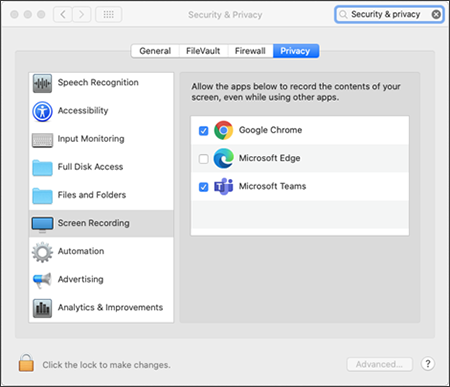
Concedere le autorizzazioni per la registrazione dello schermo in Google Chrome o Edge in macOS Catalina o versioni successive
La prima volta che tenti di registrare lo schermo con Clipchamp, ti verrà richiesto di concedere l'autorizzazione.
Seleziona Apri Preferenze di Sistema (Impostazioni di Sistema per macOS Ventura o versioni successive).
Se non hai visualizzato la richiesta, vai al menu> ApplePreferenze di Sistema (Impostazioni di Sistema per macOS Ventura o versioni successive)>Sicurezza & Privacy (Privacy & Sicurezza per macOS Big Sur o versioni successive), quindi scegli Registrazione dello schermo (Registrazione audio di sistema & dello schermo per macOS Sonoma).In Registrazione schermo, assicurati che il tuo browser sia selezionato.
Importante
Assicurati di usare un browser supportato e aggiornato.
- Microsoft Edge, versione 79 e successive in Windows 10, Windows 11 e macOS
- Google Chrome, versione 74 e successive in Windows 10, Windows 11 e macOS
- Safari su MacOS non è supportato
Riavvia il browser per rendere effettive le modifiche.
Tornare alla fotocamera e all'esperienza di registrazione dello schermo. Ti verrà chiesto di selezionare una schermata da condividere. Dovrai effettuare una selezione ogni volta che crei un video.
Selezionare Condividi audio di sistema se si desidera includere l'audio riprodotto nel dispositivo.
Per gli amministratori del tenant: disabilitare la registrazione dello schermo per il tenant in Edge o Chrome
Per disabilitare la registrazione dello schermo tramite Clipchamp agli utenti dell'organizzazione, il modo più sicuro per farlo è configurare un Criteri di gruppo per negare l'acquisizione dello schermo basata sul Web.
Istruzioni per disabilitare la registrazione dello schermo in Edge
Istruzioni per disabilitare la registrazione dello schermo in Chrome (cerca Screen Video Trascrivi nell'articolo della guida)