
Questo articolo illustra cosa fare se:
- I Files aggiunti a un progetto di editing video di Clipchamp si caricano lentamente
- Un file specifico non viene caricato affatto (potresti vedere una faccia triste o una percentuale di caricamento invariata)
- L'intero progetto di modifica o tutti i file non vengono caricati quando lo si riapre (si potrebbe rimanere bloccati sul messaggio "caricamento delle risorse")
Oltre ai passaggi per la risoluzione dei problemi suggeriti di seguito, un altro articolo che può aiutare a caricare le risorse multimediali e i progetti è: Assicurarsi che Clipchamp funzioni correttamente.
Caricamento lento dei file multimediali
Quando si aggiungono file multimediali a un progetto di modifica, potrebbero essere visualizzati un simbolo di caricamento e una percentuale:
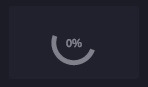
Se il file di input è un tipo di file supportato, questo simbolo scompare dopo un breve periodo di tempo dopo il caricamento delle risorse.
Se il file di input non è supportato, Clipchamp lo converte in background in modo che sia possibile usarlo nel progetto di modifica. Questa fase di conversione può richiedere del tempo, a seconda delle dimensioni e della risoluzione del file, della CPU, della scheda grafica e della memoria del computer. Ciò è dovuto al fatto che parte dell'elaborazione viene eseguita localmente nel dispositivo.
Se il caricamento non progredisce affatto, è possibile che l'elaborazione multimediale si sia bloccata. Prova a ricaricare la pagina dell'editor video o l'app desktop Clipchamp, se stai usando Clipchamp in questo modo. Dopo il ricaricamento, prova ad aggiungere di nuovo lo stesso file. Se il problema persiste, continuare a leggere per altri suggerimenti.
I file multimediali non vengono caricati
Dopo aver aggiunto video a un progetto di editing, se questi file non sono disponibili nella libreria multimediale a sinistra e sembrano bloccarsi con un indicatore di percentuale visualizzato sull'anteprima, prova a convertire questi video in MP4 utilizzando uno strumento di conversione video all'esterno di Clipchamp. Quindi, salva i nuovi MP4 convertiti e aggiungi questi nuovi file al progetto Clipchamp invece dei video originali.
Il motivo di questo suggerimento è che è possibile che ci sia un problema con i tuoi file video originali e convertirli in MP4, anche se sono già in formato MP4, può aiutare in molti casi. La conversione può modificare i codec video e audio usati nel file MP4 e renderlo leggibile in app come Clipchamp.
Clipchamp supporta i tipi di file di input elencati nell'articolo seguente: Quali tipi di file di input supporta Clipchamp?
Un progetto di modifica non viene caricato affatto
Quando si apre un progetto Clipchamp esistente, a volte viene visualizzato un messaggio di caricamento ed è necessario attendere che il progetto venga caricato.
Se il messaggio non scompare dopo un breve periodo di tempo e non puoi accedere al progetto, prova quanto segue:
Opzione 1. Aggiornare la pagina
Premi Ctrl & F5 (funziona anche nell'app desktop Clipchamp), fai clic > con il pulsante destro del mouse su ricarica o usa il pulsante di ricarica del browser per ricaricare la scheda Clipchamp è aperta. In molti casi questo può risolvere il problema e le risorse multimediali iniziano a caricarsi, soprattutto se si verifica quando si apre un progetto per la prima volta.
Assicurati che la connessione Internet (WiFi) sia attiva quando accedi a Clipchamp e tenti di ricaricare.
Opzione 2. Riaprire il progetto
Indietro alla pagina di panoramica in cui sono elencati tutti i progetti video, ricarica la pagina, quindi riapri il progetto di editing che inizialmente non veniva caricato.
Opzione 3. Liberare memoria e controllare lo spazio su disco
Se la memoria/RAM disponibile sul computer non è sufficiente, a volte la modifica dei progetti non viene avviata correttamente. Pertanto, prova a chiudere altre schede e applicazioni del browser per liberare memoria sul tuo dispositivo.
Inoltre, assicurati che nell'unità interna del computer sia disponibile spazio sufficiente durante i file temporanei del progetto e lo spazio durante la fase di elaborazione ed esportazione dei video in Clipchamp.
Se lo spazio su disco del computer non è sufficiente, ciò può interferire con il corretto caricamento dei progetti di modifica di Clipchamp. Lo spazio libero disponibile deve essere superiore alle dimensioni dei file video utilizzati nel progetto.
Opzione 4. Disabilitare le estensioni del browser
A volte le estensioni di Chrome o Edge possono interferire con Clipchamp se sono installate. Abbiamo visto casi in cui plug-in di traduzione, estensioni per la privacy o adblocker impedivano a Clipchamp di caricarsi correttamente.
Prova quindi a disabilitare le estensioni del browser, quindi ricarica Clipchamp e verifica se il progetto e le risorse multimediali vengono caricati correttamente.
Opzione 5. Disconnettiti, cancella la cache e riavvia il browser
Se i passaggi precedenti non funzionano, puoi anche provare i suggerimenti seguenti. Assicurati di avere ancora i file multimediali originali (i file video, audio e immagine aggiunti al progetto di modifica) disponibili al di fuori di Clipchamp perché potrebbe essere necessario ricollegarli quando riapri il progetto in seguito.
- Seguire la procedura illustrata in questo articolo del supporto tecnico Microsoft Edge o in questo articolo del supporto di Chrome sulla cancellazione degli elementi dalla cache del browser.
- Assicurati di selezionare "Sempre" per l'intervallo di tempo e seleziona "Immagini e file memorizzati nella cache". Non è necessario cancellare altri dati di navigazione.
- Dopo aver eseguito i passaggi, digitare chrome://restart o edge://restart rispettivamente nella barra degli indirizzi del browser e premere INVIO.
- Dopo il riavvio di Chrome/Edge, riapri il progetto Clipchamp.
Opzione 6. Cancellazione dei dati del sito Web (opzione avanzata)
Un'altra opzione da provare consiste nell'eliminare i dati del sito negli strumenti di sviluppo di Chrome o Edge e successivamente ricaricare la pagina di Clipchamp. Questo comporta l'eliminazione e il ricaricamento di tutti i file di editing ed elaborazione video e la corretta apertura dei progetti.
Importante
Prima di procedere, assicurati che i file multimediali originali (i file video, audio e immagine aggiunti al progetto di modifica) siano disponibili al di fuori dell'editor video di Clipchamp, perché potrebbe essere necessario ricollegarli se non hai abilitato il backup del contenuto. Il backup dei contenuti è disponibile in Clipchamp per il piano Premium degli account personali. Nella versione di Clipchamp per il lavoro, i file multimediali vengono salvati nel tuo account OneDrive e Clipchamp li recupererà automaticamente da lì.
I passaggi sono gli stessi in Edge o Chrome. Alcuni degli screenshot seguenti sono quindi acquisiti in Chrome, altri in Edge.
- Seleziona l'icona del menu a 3 punti accanto alla barra degli indirizzi del browser.
- Selezionare Altri strumentiStrumenti>di sviluppo.
- Seleziona la scheda Applicazione nella parte superiore, quindi Archiviazione nell'elenco visualizzata a sinistra.
- Seleziona Cancella dati del sito.
- Infine, aggiorna la pagina di Clipchamp e riapri il progetto di modifica.
Hardware e lunghezza del progetto
Se nessuno dei suggerimenti di cui sopra è stato utile, valuta la possibilità di aprire il progetto di modifica in un altro computer o di suddividere un progetto più lungo in più computer più brevi.
L'elaborazione che avviene durante la modifica, il caricamento dei file multimediali e l'esportazione di un progetto completato può richiedere un notevole sforzo di calcolo e può portare il computer in uso ai suoi limiti, a seconda della lunghezza, del formato, della quantità e delle dimensioni dei file multimediali che stai aggiungendo a un progetto Clipchamp e della quantità di memoria libera, del tipo di scheda grafica e della CPU che il dispositivo ha a disposizione.
La memoria/RAM disponibile deve essere di almeno 8 GB (16 GB o superiore è meglio) e il computer deve essere un computer a 64 bit con un sistema operativo a 64 bit e la versione a 64 bit di Microsoft Edge o Chrome.
La scheda grafica è un altro fattore importante e dovrebbe essere un modello recente.
Lo spazio disponibile su disco nel computer deve essere sufficiente, necessario per i file temporanei durante la fase di elaborazione ed esportazione del video. Lo spazio libero disponibile deve essere superiore alle dimensioni dei file video utilizzati nel progetto.
Se si lavora con un computer meno recente che non soddisfa questi requisiti, Editor potrebbe continuare a funzionare, ma si potrebbero riscontrare problemi come prestazioni lente, blocchi e arresti anomali e l'esperienza utente sarebbe migliore su un altro computer.
In alternativa, puoi provare a suddividere un progetto di editing più lungo in diversi progetti più brevi e verificare se i progetti più brevi vengono caricati correttamente. Vedere: Creazione di diverse versioni del progetto.