
Quando una riga di dati è molto ampia e richiede lo scorrimento orizzontale ripetuto, è consigliabile utilizzare un modulo dati per aggiungere, modificare, trovare ed eliminare righe.
Informazioni sui moduli dati
Un modulo dati consente di immettere o visualizzare in modo pratico una riga completa di informazioni in un intervallo o una tabella senza dover scorrere orizzontalmente. L'utilizzo di un modulo dati può rivelarsi un metodo di inserimento dati più semplice rispetto allo spostamento di colonna in colonna quando sono visualizzate più colonne di dati sullo schermo. È consigliabile utilizzare un modulo dati quando è sufficiente un modulo semplice di caselle di testo in cui sono elencate le intestazioni di colonna come etichette e non sono necessarie caratteristiche sofisticate o personalizzate, ad esempio una casella di riepilogo o un pulsante di selezione.
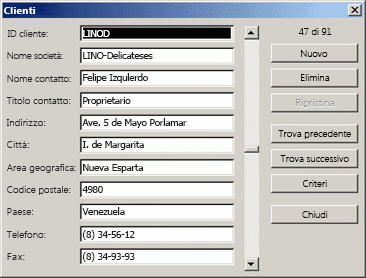
Microsoft Excel può generare automaticamente un modulo dati predefinito per l'intervallo o la tabella. Nel modulo dati vengono visualizzate tutte le intestazioni di colonna come etichette in una singola finestra di dialogo. Accanto a ogni etichetta è disponibile una casella di testo vuota in cui è possibile immettere dati per ogni colonna, fino a un massimo di 32 colonne. In un modulo dati è possibile inserire nuove righe, trovare righe scorrendo il modulo o in base al contenuto delle celle, oltre ad aggiornare ed eliminare le righe. Se una cella contiene una formula, il risultato della formula viene visualizzato nel modulo dati, ma non è possibile modificare la formula utilizzando il modulo dati.
Nota
Non è possibile stampare un modulo dati. Inoltre, poiché un modulo dati è una finestra di dialogo modale, non è possibile utilizzare il comando o il pulsante Stampa di Excel finché non si chiude il modulo dati. In alternativa, puoi usare il tasto STAMP di Windows per creare un'immagine del modulo e quindi copiarla in Microsoft Paint o in un altro programma.
Aggiungi il pulsante Maschera alla barra multifunzione
Se necessario, aggiungere un'intestazione di colonna in ogni colonna dell'intervallo o della tabella. Excel usa queste intestazioni di colonna per creare etichette per ogni campo della maschera.
Importante
Verificare che nell'intervallo di dati non siano presenti righe vuote.
Fare clic su una cella nell'intervallo o nella tabella a cui si desidera aggiungere la maschera.
Per aggiungere il pulsante Maschera
 alla barra di accesso rapido, eseguire le operazioni seguenti:
- Fare clic sulla freccia accanto alla barra di accesso rapido e quindi su Altri comandi.
- Nella casella Scegli comandi da fare clic su Tutti i comandi e quindi selezionare il pulsante Maschera .
- Fare clic su Aggiungi e quindi su OK.
Sulla barra di accesso rapidofare clic sul
maschera .
Importante
Se viene visualizzato il messaggio "Troppi campi nel modulo dati", è necessario ridurre il numero di colonne, perché un modulo dati può contenere solo fino a 32 colonne. Una soluzione (quando si lavora con un intervallo di colonne) consiste nell'inserire una colonna vuota, suddividendo in modo efficace un intervallo in due intervalli. Quindi, se necessario, creare un modulo dati separato per le colonne a destra della colonna vuota.
Usare un modulo dati
È possibile usare un modulo dati per aggiungere, trovare, modificare ed eliminare righe in un intervallo o una tabella.
Aggiungere una nuova riga di dati
Nel modulo dati fare clic su Nuovo.
Nel modulo dati visualizzato digitare i dati per la nuova riga nei campi appositi.
Per passare al campo successivo della riga, premere TAB. Per passare al campo precedente, premere MAIUSC+TAB.Dopo aver digitato i dati, premere INVIO per salvare le modifiche e aggiungere la riga alla fine dell'intervallo o della tabella.
Importante
Se viene visualizzato il messaggio "Impossibile estendere l'elenco o il database", significa che i dati esistenti potrebbero essere sovrascritti se si continua. Se si aggiunge una riga a una tabella o a un intervallo usando un modulo dati, Excel la espande verso il basso. Se l'espansione della tabella comporta la sovrascrittura dei dati esistenti, Excel visualizza il messaggio Impossibile estendere l'elenco o il database. Ridisporre i dati nel foglio di lavoro in modo che l'intervallo o la tabella possa espandersi verso il basso a partire dall'ultima riga.
Nota
Prima di premere INVIO, è possibile annullare le modifiche facendo clic su Ripristina nel modulo dati. I dati digitati nei campi vengono eliminati.
Trovare una riga spostandosi
Eseguire una o più delle operazioni seguenti:
- Per spostarsi tra le righe una alla volta, utilizzare le frecce della barra di scorrimento nel modulo dati.
- Per spostarsi tra 10 righe alla volta, fare clic sulla barra di scorrimento nell'area tra le frecce.
- Per passare alla riga successiva dell'intervallo o della tabella, fare clic su Trova successivo.
- Per passare alla riga precedente dell'intervallo o della tabella, fare clic su Trova prec.
Trovare una riga immettendo i criteri di ricerca
Fare clic su Criteri e quindi immettere i criteri di confronto nel modulo dati.
Tutti gli elementi che iniziano con i criteri di confronto vengono filtrati. Ad esempio, se si digita il testo Gio come criterio, verranno trovati i valori di testo "Davidovski" e "Davis". Per trovare valori di testo che condividono alcuni caratteri ma non altri, usare un carattere jolly come criterio.
I caratteri jolly seguenti possono essere utilizzati come criteri di confronto per i filtri e durante la ricerca e la sostituzione di contenuto.Utilizzare Per trovare ? (punto interrogativo) Qualsiasi carattere singolo
Ad esempio, ross? trova "rossa", "rosse", "rosso" e "rossi"* (asterisco) Qualsiasi numero di caratteri
Ad esempio *est trova "Nordest" e "Sudest"Una tilde (~) seguita da ?, * o ~ Un punto interrogativo, un asterisco o una tilde
Ad esempio, fy91~? trova "fy91?"Per trovare righe che corrispondono ai criteri, fare clic su Trova successivo o Trova precedente.
Per tornare alla maschera dati in modo che sia possibile aggiungere, modificare o eliminare righe, fare clic su Maschera.
Modificare i dati in una riga
Individuare la riga che si desidera modificare.
Modificare i dati nella riga.
Per passare al campo successivo della riga, premere TAB. Per passare al campo precedente, premere MAIUSC+TAB.Dopo aver completato la modifica dei dati, premere INVIO per aggiornare la riga.
Excel passa automaticamente alla riga successiva.Nota
Prima di premere INVIO, è possibile annullare le modifiche facendo clic su Ripristina.
Eliminare una riga
Nel modulo dati individuare la riga che si desidera eliminare.
Fare clic su Elimina.
Avviso
Excel chiede di confermare l'operazione. Dopo averla confermata, non è possibile annullare l'eliminazione di una riga.
Chiudere un modulo dati
Per chiudere il modulo dati e tornare al foglio di lavoro, fare clic su Chiudi nel modulo dati.
Servono altre informazioni?
È sempre possibile rivolgersi a un esperto della Tech Community di Excel o ottenere supporto nelle Community.
Vedere anche
Panoramica di maschere, controlli modulo e controlli ActiveX in un foglio di lavoro