Dopo aver creato un elenco a discesa, potrebbe presentarsi l'esigenza di aggiungere altre voci o di eliminarne alcune. Questo articolo spiega come farlo in base al modo in cui è stato creato l'elenco.
Se qualcun altro ha creato l'elenco a discesa, è necessario identificare come è stato creato.
- Selezionare una delle celle con l'elenco a discesa.
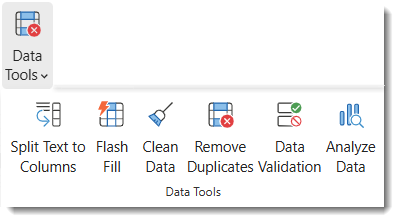
- Nella scheda Dati espandere Strumenti dati e selezionare Convalida dati.
- Nella scheda Impostazioni esaminare il campo Origine . Ciò che vedi qui determina come procederai.
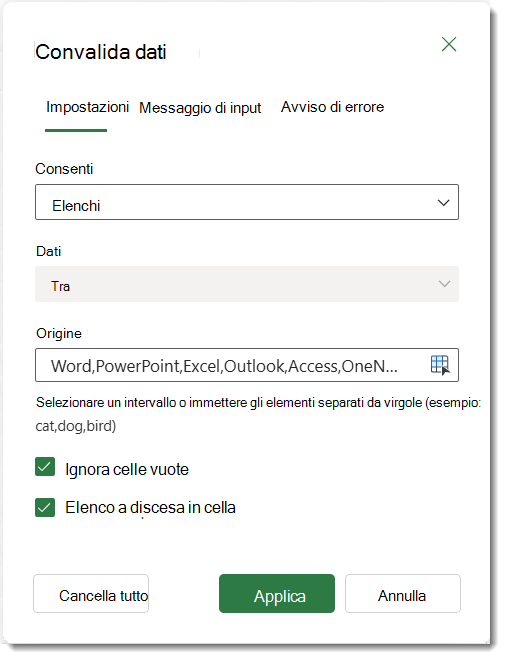
Excel supporta quattro modelli comuni: elenco separato da virgole, intervallo di celle, intervallo denominato, colonna di tabella.
Modificare un elenco a discesa basato su una tabella di Excel
Se l'origine dell'elenco è stata configurata come tabella di Excel, ogni volta che si aggiungono o rimuovono elementi dall'elenco Excel aggiorna automaticamente qualsiasi elenco a discesa associato.
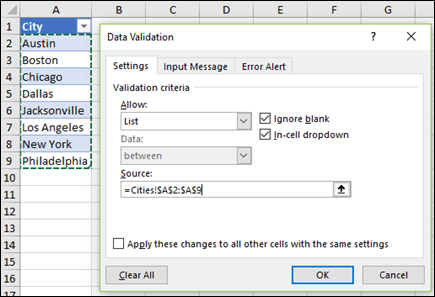
Per aggiungere una voce, spostarsi alla fine dell'elenco e digitare la nuova voce.
Per rimuovere una voce, premere CANC.
Suggerimento
Se la voce da rimuovere si trova all'interno dell'elenco, fare clic con il pulsante destro del mouse sulla relativa cella, scegliere Elimina e quindi fare clic su OK per spostare le celle verso l'alto.
Modificare un elenco a discesa basato su un intervallo denominato
Selezionare il foglio di lavoro che contiene l'intervallo denominato per l'elenco a discesa.
Eseguire una delle operazioni seguenti:
Per aggiungere una voce, spostarsi alla fine dell'elenco e digitare la nuova voce.
Per rimuovere una voce, premere CANC.
Suggerimento
Se la voce da rimuovere si trova all'interno dell'elenco, fare clic con il pulsante destro del mouse sulla relativa cella, scegliere Elimina e quindi fare clic su OK per spostare le celle verso l'alto.
Passare a Gestione nomi formule>.
Nella casella Gestione nomi fare clic sull'intervallo denominato che si vuole aggiornare.
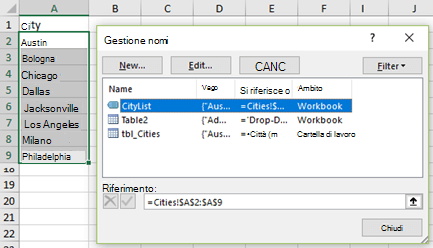
Fare clic nella casella Riferito a , rimuovere la corrente Fa riferimento a dati e quindi nel foglio di lavoro selezionare tutte le celle che contengono le voci dell'elenco a discesa.
Fare clic su Chiudi e quindi su Sì per salvare le modifiche.
Suggerimento
Se non si conosce il nome di un intervallo denominato, è possibile selezionare l'intervallo e cercare il nome in Casella Nome. Per individuare un intervallo denominato, vedere Trovare intervalli denominati.
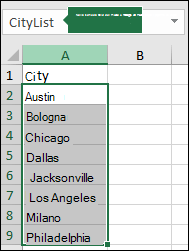
Modificare un elenco a discesa basato su un intervallo di celle
Selezionare il foglio di lavoro che contiene i dati per l'elenco a discesa.
Eseguire una delle operazioni seguenti:
Per aggiungere una voce, spostarsi alla fine dell'elenco e digitare la nuova voce.
Per rimuovere una voce, fare clic su Elimina.
Suggerimento
Se la voce da rimuovere si trova all'interno dell'elenco, fare clic con il pulsante destro del mouse sulla relativa cella, scegliere Elimina e quindi fare clic su OK per spostare le celle verso l'alto.
Nel foglio di lavoro in cui si è applicato l'elenco a discesa selezionare una cella che fa parte dell'elenco a discesa.
Vai aConvalida dei dati dei dati>.
Nella scheda Impostazioni fare clic nella casella Origine, quindi nel foglio di lavoro che contiene le voci dell'elenco a discesa selezionare tutte le celle che contengono tali voci. L'intervallo di elenco nella casella Origine cambierà in base alla selezione.
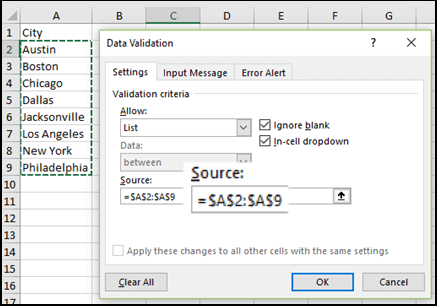
Per aggiornare tutte le celle a cui è applicato lo stesso elenco a discesa, selezionare la casella di controllo Applica le modifiche a tutte le altre celle con le stesse impostazioni.
Modificare un elenco a discesa con voci immesse manualmente
Nel foglio di lavoro in cui si è applicato l'elenco a discesa selezionare una cella che fa parte dell'elenco a discesa.
Vai aConvalida dei dati dei dati>.
Nella scheda Impostazioni fare clic nella scheda Origine e modificare le voci di elenco in base alle esigenze. Ogni voce deve essere separata da una virgola, senza spazi tra ogni voce, come in questo esempio: Sì,No,Forse.
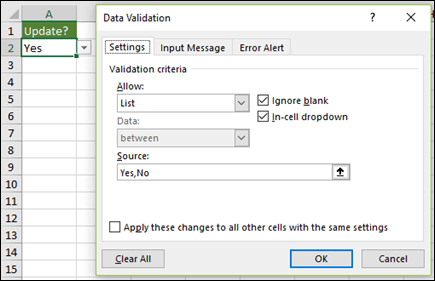
Per aggiornare tutte le celle a cui è applicato lo stesso elenco a discesa, selezionare la casella di controllo Applica le modifiche a tutte le altre celle con le stesse impostazioni.
Uso dell'elenco a discesa
Dopo avere aggiornato un elenco a discesa, assicurarsi che funzioni nel modo desiderato. Verificare ad esempio che la cella sia ampia a sufficienza per mostrare le voci aggiornate.
Se l'elenco di voci dell'elenco a discesa si trova in un altro foglio di lavoro e si desidera impedire che gli utenti visualizzino o apportino modifiche, valutare la possibilità di nascondere e proteggere il foglio di lavoro. Per ulteriori informazioni su come proteggere un foglio di lavoro, vedere Bloccare celle per proteggerle.
Per eliminare l'elenco a discesa, vedere Rimuovere un elenco a discesa.
Vedere Creare un elenco a discesa.
Modificare un elenco a discesa basato su una tabella di Excel
Se l'origine dell'elenco è stata configurata come tabella di Excel, ogni volta che si aggiungono o rimuovono elementi dall'elenco Excel aggiorna automaticamente qualsiasi elenco a discesa associato.
Per aggiungere una voce, spostarsi alla fine dell'elenco e digitare la nuova voce.
Per rimuovere una voce, premere CANC.
Suggerimento
Se la voce da rimuovere si trova all'interno dell'elenco, fare clic con il pulsante destro del mouse sulla relativa cella, scegliere Elimina e quindi fare clic su OK per spostare le celle verso l'alto.
Modificare un elenco a discesa basato su un intervallo denominato
Selezionare il foglio di lavoro che contiene l'intervallo denominato per l'elenco a discesa.
Eseguire una delle operazioni seguenti:
Per aggiungere una voce, spostarsi alla fine dell'elenco e digitare la nuova voce.
Per rimuovere una voce, premere CANC.
Suggerimento
Se la voce da rimuovere si trova all'interno dell'elenco, fare clic con il pulsante destro del mouse sulla relativa cella, scegliere Elimina e quindi fare clic su OK per spostare le celle verso l'alto.
Passare a Gestione nomi formule>.
Nella casella Gestione nomi fare clic sull'intervallo denominato che si vuole aggiornare.
Fare clic nella casella Riferito a, quindi nel foglio di lavoro selezionare tutte le celle che contengono le voci per l'elenco a discesa.
Fare clic su Chiudi e quindi su Sì per salvare le modifiche.
Suggerimento
Se non si conosce il nome di un intervallo denominato, è possibile selezionare l'intervallo e cercare il nome in Casella Nome. Per individuare un intervallo denominato, vedere Trovare intervalli denominati.
Modificare un elenco a discesa basato su un intervallo di celle
Selezionare il foglio di lavoro che contiene i dati per l'elenco a discesa.
Eseguire una delle operazioni seguenti:
Per aggiungere una voce, spostarsi alla fine dell'elenco e digitare la nuova voce.
Per rimuovere una voce, fare clic su Elimina.
Suggerimento
Se la voce da rimuovere si trova all'interno dell'elenco, fare clic con il pulsante destro del mouse sulla relativa cella, scegliere Elimina e quindi fare clic su OK per spostare le celle verso l'alto.
Nel foglio di lavoro in cui si è applicato l'elenco a discesa selezionare una cella che fa parte dell'elenco a discesa.
Vai aConvalida dei dati dei dati>.
Nella scheda Impostazioni fare clic nella casella Origine e quindi nel foglio di lavoro che contiene le voci dell'elenco a discesa selezionare il contenuto delle celle in Excel che contengono tali voci. L'intervallo di elenco nella casella Origine cambierà in base alla selezione.
Per aggiornare tutte le celle a cui è applicato lo stesso elenco a discesa, selezionare la casella di controllo Applica le modifiche a tutte le altre celle con le stesse impostazioni.
Modificare un elenco a discesa con voci immesse manualmente
Nel foglio di lavoro in cui si è applicato l'elenco a discesa selezionare una cella che fa parte dell'elenco a discesa.
Vai aConvalida dei dati dei dati>.
Nella scheda Impostazioni fare clic nella scheda Origine e modificare le voci di elenco in base alle esigenze. Ogni voce deve essere separata da una virgola, senza spazi tra ogni voce, come in questo esempio: Sì,No,Forse.
Per aggiornare tutte le celle a cui è applicato lo stesso elenco a discesa, selezionare la casella di controllo Applica le modifiche a tutte le altre celle con le stesse impostazioni.
Uso dell'elenco a discesa
Dopo avere aggiornato un elenco a discesa, assicurarsi che funzioni nel modo desiderato. Vedere ad esempio come modificare la larghezza delle colonne e l'altezza delle righe in modo da mostrare le voci aggiornate.
Se l'elenco di voci dell'elenco a discesa si trova in un altro foglio di lavoro e si desidera impedire che gli utenti visualizzino o apportino modifiche, valutare la possibilità di nascondere e proteggere il foglio di lavoro. Per ulteriori informazioni su come proteggere un foglio di lavoro, vedere Bloccare celle per proteggerle.
Per eliminare l'elenco a discesa, vedere Rimuovere un elenco a discesa.
Vedere Creare un elenco a discesa.
In Excel per il web, è possibile modificare solo un elenco a discesa in cui i dati di origine sono stati immessi manualmente.
Selezionare le celle che contengono l'elenco a discesa.
Vai aConvalida dei dati dei dati>.
Nella scheda Impostazioni fare clic nella casella Origine. Eseguire quindi una delle operazioni seguenti:
- Se la casella Origine contiene voci dell'elenco a discesa separate da virgole, digitare le nuove voci o rimuovere quelle non necessarie. Al termine, ogni voce deve essere separata da una virgola, senza spazi. Ad esempio: Frutta,verdura,carne,gastronomia.
- Se la casella Origine contiene un riferimento a un intervallo di celle, ad esempio =$A$2:$A$5, fare clic su Annulla, quindi aggiungere o rimuovere le voci da queste celle. In questo esempio vengono aggiunte o rimosse voci nelle celle da A2 ad A5. Se l'elenco delle voci diventa troppo lungo o troppo corto rispetto all'intervallo originale, tornare alla scheda Impostazioni ed eliminare il contenuto della casella Origine. Quindi fare clic e trascinare per selezionare il nuovo intervallo che contiene le voci.
- Se la casella Origine contiene un intervallo denominato, ad esempio Reparti, è necessario modificare l'intervallo usando una versione desktop di Excel.
Dopo avere aggiornato un elenco a discesa, assicurarsi che funzioni nel modo desiderato. Verificare ad esempio che la cella sia ampia a sufficienza per mostrare le voci aggiornate. Per eliminare l'elenco a discesa, vedere Rimuovere un elenco a discesa.
Servono altre informazioni?
È sempre possibile rivolgersi a un esperto della Tech Community di Excel o ottenere supporto nelle Community.
Vedere anche
Creare un elenco a discesa
Applicare la convalida dei dati alle celle
