Supponiamo di voler modificare la data di pianificazione di un progetto aggiungendo due settimane per vedere quale sarà la nuova data di completamento o di voler determinare l'intervallo di tempo necessario per completare un'attività in un elenco di attività del progetto. È possibile aggiungere o sottrarre un numero di giorni a o da una data usando una semplice formula oppure servirsi delle funzioni del foglio di lavoro progettate appositamente per l'uso con le date in Excel.
Aggiungere o sottrarre giorni da una data
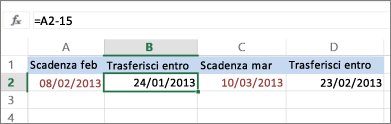
Supponiamo che una tua fattura sia dovuta il secondo venerdì di ogni mese. Vuoi trasferire fondi sul tuo conto corrente in modo che tali fondi arrivino 15 giorni di calendario prima di tale data, in modo da sottrarre 15 giorni dalla data di scadenza. Nell'esempio seguente verrà illustrato come aggiungere e sottrarre date immettendo numeri positivi o negativi.
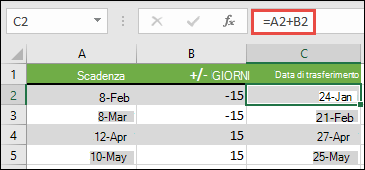
- Immettere le date di scadenza nella colonna A.
- Immettere il numero di giorni per l'aggiunta o la sottrazione nella colonna B. È possibile immettere un numero negativo per sottrarre giorni dalla data di inizio e un numero positivo da aggiungere alla data.
- Nella cella C2 immettere =A2+B2 e copiare verso il basso in base alle esigenze.
Aggiungere o sottrarre mesi da una data con la funzione DATA.MESE
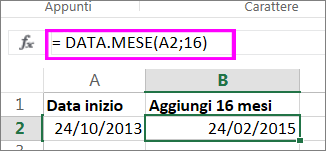
È possibile usare la funzione DATA.MESE per aggiungere o sottrarre rapidamente mesi da una data.
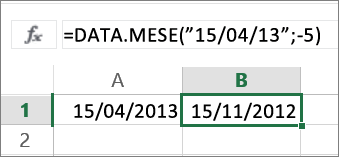
La funzione DATA.MESE richiede due argomenti: la data di inizio e il numero di mesi da aggiungere o sottrarre. Per sottrarre mesi, immettere un numero negativo come secondo argomento. Ad esempio, =DATA.TE("15/09/19";-5) restituisce 15/04/19.
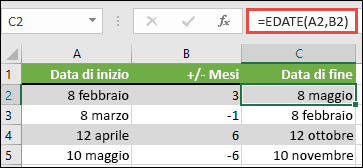
In questo esempio è possibile immettere le date di inizio nella colonna A.
Immettere il numero di mesi da aggiungere o sottrarre nella colonna B. Per indicare se un mese deve essere sottratto, è possibile inserire un segno meno (-) prima del numero (ad esempio -1).
Immettere =DATA.EST(A2;B2) nella cella C2 e copiare in basso in base alle esigenze.
Nota
- A seconda del formato delle celle che contengono le formule immesse, Excel potrebbe visualizzare i risultati come numeri di serie. Ad esempio, 8-feb-2019 potrebbe essere visualizzato come 43504.
- In Excel, le date vengono memorizzate come numeri seriali sequenziali in modo da poter essere usate nei calcoli. Per impostazione predefinita, 1 gennaio 1900 è il numero seriale 1 e 1 gennaio 2010 è il numero seriale 40179 essendo trascorsi 40.178 giorni dal 1 gennaio 1900.
- Se i risultati vengono visualizzati come numeri seriali, selezionare le celle in questione e continuare con i passaggi seguenti:
- Premere Ctrl+1 per aprire la finestra di dialogo Formato celle e selezionare la scheda Numero .
- In Categoria selezionare Data, selezionare il formato di data desiderato e quindi selezionare OK. Il valore di ogni cella dovrebbe ora essere visualizzato come data anziché come numero seriale.
Aggiungere o sottrarre anni da una data
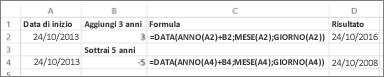
In questo esempio si sommano e sottraggono anni da una data di inizio con la formula seguente:
=DATA(ANNO(A2)+B2;MESE(A2);GIORNO(A2))
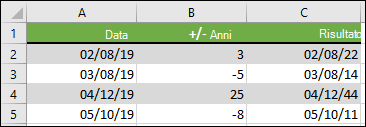
Come funziona la formula:
- La funzione ANNO esamina la data nella cella A2 e restituisce 2019. Aggiunge quindi 3 anni dalla cella B2, risultando nel 2022.
- Le funzioni MESE e GIORNO restituiscono solo i valori originali della cella A2, ma la funzione DATA li richiede.
- Infine, la funzione DATA combina questi tre valori in una data che risale a 3 anni nel futuro, ovvero 08/02/22.
Aggiungere o sottrarre una combinazione di giorni, mesi e anni da/verso una data
In questo esempio si sommano e sottraggono anni, mesi e giorni da una data di inizio con la formula seguente:
=DATA(ANNO(A2)+B2,MESE(A2)+C2,GIORNO(A2)+D2)
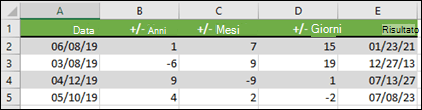
Come funziona la formula:
- La funzione ANNO esamina la data nella cella A2 e restituisce 2019. Aggiunge quindi 1 anno dalla cella B2, risultando in 2020.
- La funzione MESE restituisce 6, quindi aggiunge 7 dalla cella C2. Questo diventa interessante, perché 6 + 7 = 13, che è 1 anno e 1 mese. In questo caso, la formula lo riconoscerà e aggiungerà automaticamente un altro anno al risultato, spostandolo dal 2020 al 2021.
- La funzione GIORNO restituisce 8 e aggiunge 15. Il funzionamento della formula è analogo alla parte MESE se si esamina il numero di giorni in un determinato mese.
- La funzione DATA combina quindi questi tre valori in una data che corrisponde a 1 anno, 7 mesi e 15 giorni nel futuro, ovvero 23/01/21.