
Con Power Query è possibile aggregare una o più colonne di una tabella correlata. Ad esempio, è possibile aggregare la somma dei dettagli di ogni ordine.
Anteprima dei dati della tabella Ordini nel feed OData Northwind
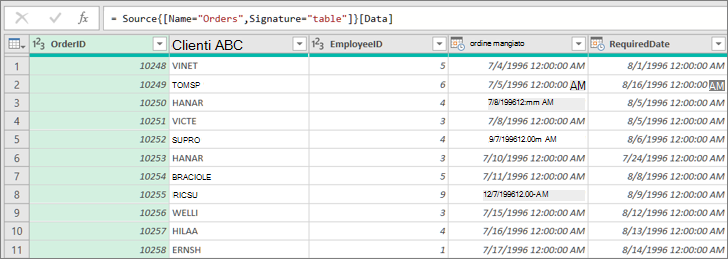
Aggregare una colonna di dati
In questo esempio si aggrega la colonna Order_Details dalla tabella Northwind Orders. I dati vengono importati dal feed OData Northwind di esempio.
In Excel selezionare Home>Nuova origine>Altre origini>dal feed OData.
Nella finestra di dialogo Feed OData immettere l'URL per il feed OData Northwind.
http://services.odata.org/northwind/northwind.svcSelezionare OK.
Nel riquadro Navigatore , selezionare la tabella Ordini nel riquadro sinistro, i dati vengono visualizzati in anteprima a destra, quindi selezionare Trasforma dati.
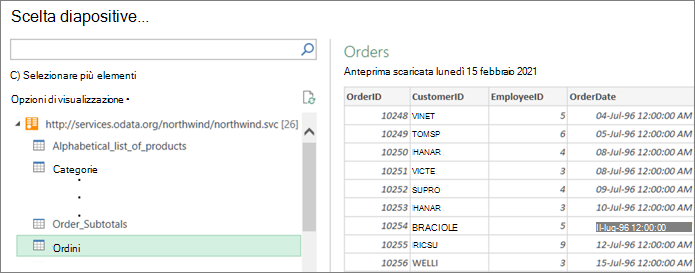
Viene visualizzato l'editor di Power Query.
In Anteprima dati scorrere verso destra e fare clic sull'icona di espansione (
 ) accanto alla colonna Order_Details .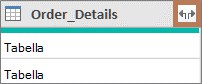
La tabella è un esempio di colonna strutturata che è possibile espandere per visualizzare altre colonne. Per altre informazioni, vedere Usare una colonna strutturata di elenco, record o tabella.
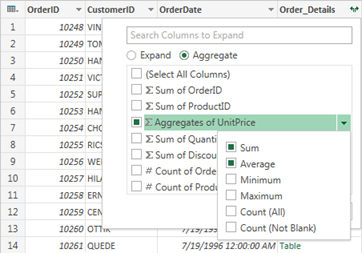
Nell'elenco a discesa Colonna tabella:
- Seleziona l'opzione Aggrega .
- Passare il puntatore su un elemento di funzione di aggregazione, ad esempio Aggregazioni di PrezzoUnitario.
- Nell'elenco a discesa delle funzioni di aggregazione selezionare una o più funzioni di aggregazione. Ad esempio, Somma e Media.
Selezionare OK.
Risultato
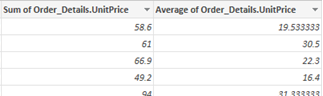
Power Query espande la colonna Order_Details, sostituendola con la somma di PrezzoUnitario e la media di PrezzoUnitario.
Individuare i dati correlati per una colonna strutturata Tabella
Quando si espande una colonna strutturata, ad esempio Tabella, ci si potrebbe chiedere da dove proviene. Per scoprirla, è possibile visualizzare in anteprima la tabella correlata nell'origine dati esterna.
Nel riquadro Impostazioni query, in Passaggi applicati, selezionare Origine, quindi selezionare l'icona
 impostazionis. Viene visualizzata la finestra di dialogo Origine dati , che varia a seconda dell'origine dati esterna. In questo esempio si tratta della finestra di dialogo Feed OData . Prendere nota dell'origine dati.
Selezionare Home>Origini recenti e quindi selezionare l'origine dati nell'elenco corrispondente a quella annotata nel passaggio 1. Viene visualizzata la finestra di dialogo Navigatore .
Per impostazione predefinita, l'elenco di tutte le tabelle dell'origine dati viene visualizzato nel riquadro sinistro. Selezionare la tabella correlata per visualizzare in anteprima i dati nel riquadro di destra. Il nome della colonna strutturata è il nome della tabella correlata. In questo esempio selezionare Order_Details.
Per impostazione predefinita, è possibile visualizzare e visualizzare in anteprima tutte le tabelle. Tuttavia, puoi selezionare Opzioni di visualizzazione per attivare o disattivare Solo gli elementi selezionati e Abilita le anteprime dei dati per personalizzare la visualizzazione a tuo piacimento.
Vedere anche
Guida di Power Query per Excel
Power Query riferimento al linguaggio delle formule M (docs.com)