
A differenza di Microsoft Word, Microsoft Excel non dispone di un pulsante Modifica maiuscole/minuscole per modificare le maiuscole. È tuttavia possibile usare le funzioni MAIUSC, MINUSCOLO o MAIUSC per modificare automaticamente le maiuscole/minuscole o tutte le lettere del testo esistente. Le funzioni sono semplicemente formule predefinite progettate per eseguire attività specifiche, in questo caso la conversione di maiuscole e minuscole del testo.
Come modificare le maiuscole/minuscole
Nell'esempio seguente, la funzione MAIUSC.CASUALE viene usata per convertire i nomi maiuscoli nella colonna A in maiuscole, ovvero solo la prima lettera di ogni nome.
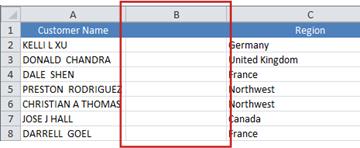
Per prima cosa, inserire una colonna temporanea accanto alla colonna che contiene il testo da convertire. In questo caso, è stata aggiunta una nuova colonna (B) a destra della colonna Nome cliente .
Nella cella B2 digitare =CORRETTO(A2), quindi premere INVIO.
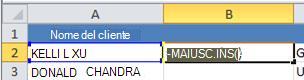
Questa formula converte il nome della cella A2 da maiuscolo a maiuscolo. Per convertire il testo in minuscolo, digitare invece =LOWER(A2). Usare =MAIUSC(A2) nei casi in cui è necessario convertire il testo in maiuscolo, sostituendo A2 con il riferimento di cella appropriato.
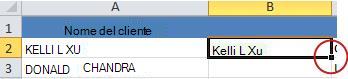
A questo punto, inserire la formula nella nuova colonna. Il modo più rapido per farlo consiste nel selezionare la cella B2 e quindi fare doppio clic sul quadratino nero visualizzato nell'angolo inferiore destro della cella.
Suggerimento
Se i dati si trovano in una tabella di Excel, viene creata automaticamente una colonna calcolata con i valori inseriti automaticamente quando si immette la formula.
A questo punto, i valori nella nuova colonna (B) dovrebbero essere selezionati. Premere CTRL+C per copiarle negli Appunti.
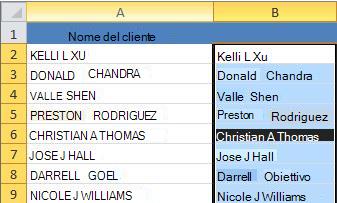
Fare clic con il pulsante destro del mouse sulla cella A2, scegliere Incolla e quindi selezionare Valori. Questo passaggio consente di incollare solo i nomi e non le formule sottostanti, che non è necessario mantenere.
È quindi possibile eliminare la colonna (B), poiché non è più necessaria.
Servono altre informazioni?
È sempre possibile rivolgersi a un esperto della Tech Community di Excel o ottenere supporto nelle Community.