
Supponiamo che tu debba creare una frase grammaticalmente corretta da diverse colonne di dati per preparare un invio di massa. In alternativa, potrebbe essere necessario formattare i numeri con testo senza modificare le formule che usano tali numeri. In Excel esistono diversi modi per combinare testo e numeri.
Usare il formato numerico per visualizzare il testo prima o dopo un numero in una cella
Se una colonna che si vuole ordinare contiene sia numeri che testo, ad esempio Prodotto #15, Prodotto #100, Prodotto #200, potrebbe non essere ordinata come previsto. È possibile formattare le celle contenenti 15, 100 e 200 in modo che vengano visualizzate nel foglio di lavoro come Prodotto #15, Prodotto #100 e Prodotto #200.
Usare un formato numerico personalizzato per visualizzare il numero con il testo, senza modificarne l'ordinamento. In questo modo, puoi modificare l'aspetto del numero senza modificare il valore.
Effettuare questi passaggi:
Selezionare le celle da formattare.
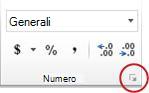
Nel gruppo Numero della scheda Home fare clic sulla freccia .
Nell'elenco Categoria fare clic su una categoria, ad esempio Personalizzata, e quindi fare clic su un formato predefinito simile a quello desiderato.
Nel campo Tipo modificare i codici dei formati numerici per creare il formato desiderato.
Per visualizzare testo e numeri in una cella, racchiudere i caratteri di testo tra virgolette doppie (" ") o far precedere i numeri da una barra rovesciata (\).NOTA: La modifica di un formato predefinito non rimuove il formato.
| Per visualizzare | Usare questo codice | Funzionamento |
|---|---|---|
| 12 come prodotto #12 | "Prodotto # " 0 | Il testo racchiuso tra virgolette (incluso uno spazio) viene visualizzato prima del numero nella cella. Nel codice "0" rappresenta il numero contenuto nella cella, ad esempio 12. |
| Dalle 12:00 alle 12:00 EST | h:mm AM/PM "EST" | L'ora corrente viene visualizzata utilizzando il formato data/ora h:mm AM/PM e il testo "EST" viene visualizzato dopo l'ora. |
| -12 come carenza di $ -12,00 e 12 come surplus di $ 12,00 | $0,00 "Surplus"; $-0,00 "Carenza" | Il valore viene visualizzato utilizzando un formato valuta. Inoltre, se la cella contiene un valore positivo (o 0), dopo il valore viene visualizzato "Surplus". Se la cella contiene un valore negativo, viene visualizzato "Carenza". |
Combinare testo e numeri di celle diverse nella stessa cella usando una formula
Quando si combinano numeri e testo in una cella, i numeri diventano testo e non funzionano più come valori numerici. Ciò significa che non puoi più eseguire operazioni matematiche su di essi.
Per combinare numeri, usare le funzioni CONCATENA o CONCAT,TESTO o TESTO.UNISCI e l'operatore e commerciale (&).
Nota
- In Excel 2016, Excel Mobile ed Excel per il web, la funzione CONCATENA è stata sostituita dalla funzione CONCAT. Anche se la funzione CONCATENA è ancora disponibile per la compatibilità con le versioni precedenti, è consigliabile usare CONCAT, perché potrebbe non essere disponibile nelle versioni future di Excel.
- TESTO.UNISCI combina il testo di più intervalli e/o stringhe e include un delimitatore specificato dall'utente tra ogni valore di testo da unire. Se il delimitatore è una stringa di testo vuota, la funzione concatena correttamente gli intervalli.
Esempi
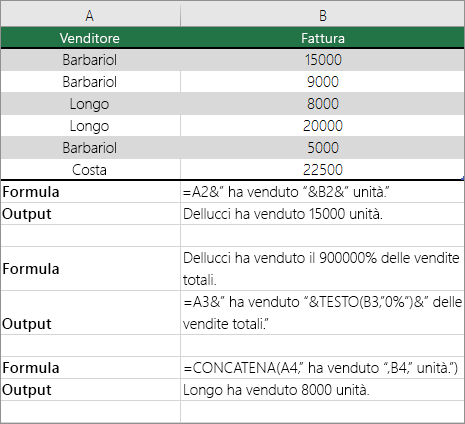
Vedere vari esempi nella figura seguente.
Esaminare attentamente l'uso della funzione TESTO nel secondo esempio della figura. Quando si unisce un numero a una stringa di testo utilizzando l'operatore di concatenazione, usare la funzione TESTO per controllare il modo in cui il numero viene visualizzato. La formula usa il valore sottostante della cella di riferimento (0,4 in questo esempio), non il valore formattato visualizzato nella cella (40%). Usare la funzione TESTO per ripristinare la formattazione dei numeri.
Servono altre informazioni?
È sempre possibile rivolgersi a un esperto della Tech Community di Excel o ottenere supporto nelle Community.