
Occasionalmente le date possono essere formattate e archiviate nelle celle come testo. Ad esempio, è possibile che in una cella sia stata immessa una data formattata come testo oppure che i dati siano stati importati o incollati come testo da un'origine dati esterna.
Le date formattate come testo vengono allineate a sinistra in una cella (invece che allineate a destra). Quando è abilitato il Controllo errori , le date di testo con anni a due cifre potrebbero essere contrassegnate anche da un indicatore di errore:  .
.
Poiché il controllo degli errori in Excel può identificare le date formattate come testo con anni a due cifre, è possibile usare le opzioni di correzione automatica per convertirle in date formattate come data. È possibile usare la funzione DATA.VALORE per convertire la maggior parte degli altri tipi di date in date.
Convertire le date di testo con anni a due cifre usando Controllo errori
Se si importano dati in Excel da un'altra origine o se si immettono date con anni a due cifre in celle precedentemente formattate come testo, potrebbe essere visualizzato un piccolo triangolo verde nell'angolo superiore sinistro della cella. Questo indicatore di errore indica che la data è archiviata come testo, come illustrato in questo esempio.
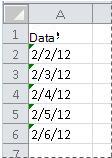
È possibile usare l'indicatore di errore per convertire le date dal testo al formato data.
Nota
Prima di tutto, assicurarsi che il Controllo degli errori sia abilitato in Excel. Per farlo:
- Selezionare Opzioni file>>Formule.
- In Controllo errori, seleziona Abilita controllo degli errori in background. Gli errori individuati verranno contrassegnati con un triangolo nell'angolo superiore sinistro della cella.
- In Regole di controllo degli errori selezionare Celle contenenti anni rappresentati da 2 cifre.
Seguire questa procedura per convertire la data formattata come testo in una data normale:
Nel foglio di lavoro selezionare una singola cella o un intervallo di celle adiacenti con un indicatore di errore nell'angolo in alto a sinistra. Per altre informazioni, vedere Selezionare celle, intervalli, righe o colonne in un foglio di lavoro.
Suggerimento
Per annullare una selezione di celle, selezionare una cella qualsiasi del foglio di lavoro.
Selezionare il pulsante di errore visualizzato vicino alle celle selezionate.
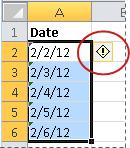
Nel menu, seleziona Converti XX in 20XX o Converti XX in 19XX. Se si desidera eliminare l'indicatore di errore senza convertire il numero, selezionare Ignora errore.
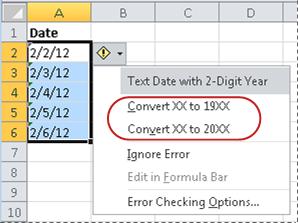
Le date con valori numerici di due cifre vengono convertite in date standard con anni a quattro cifre.
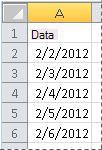
Dopo aver convertito le celle da date formattate come testo, è possibile modificare l'aspetto delle date nelle celle applicando la formattazione per data.
Convertire le date di testo usando la funzione DATA.VALORE
Per convertire una data di testo in una cella in un numero seriale, usare la funzione DATA.VALORE. Copiare quindi la formula, selezionare le celle che contengono il testo Date e usare Incolla Speciale per applicare un formato di data.
Effettuare questi passaggi:
Selezionare una cella vuota e verificare che il formato dei numeri sia Generale.
Nella cella vuota:
- Inserire =DATA.VALORE(
- Selezionare la cella contenente la data formattata come testo che si desidera convertire.
- Invio )
- Premere INVIO e la funzione DATA.VALORE restituirà il numero seriale della data rappresentato dal testo data.
Che cos'è un numero di serie Excel?
In Excel, le date vengono memorizzate come numeri seriali sequenziali in modo da poter essere usate nei calcoli. Per impostazione predefinita, 1 gennaio 1900 è il numero seriale 1 e 1 gennaio 2008 è il numero seriale 39448 essendo trascorsi 39.448 giorni dal 1° gennaio 1900.To copiare la formula di conversione in un intervallo di celle contigue, selezionare la cella contenente la formula immessa e quindi trascinare il quadratino di riempimento in un intervallo di celle vuote corrispondenti in termini di dimensioni all'intervallo di celle contenenti date in formato testo.
Dopo aver trascinato il quadratino di riempimento, si dovrebbe ottenere un intervallo di celle con numeri seriali che corrisponde all'intervallo di celle contenenti testo e date.
Seleziona la cella o l'intervallo di celle che contiene i numeri seriali, quindi nel gruppo Appunti della scheda Home seleziona Copia.
Scelta rapida da tastiera: È anche possibile premere CTRL+C.Selezionare la cella o l'intervallo di celle contenente il testo Date, quindi nel gruppo Appunti della scheda Home selezionare la freccia sotto Incolla e infine selezionare Incolla speciale.
Nella finestra di dialogo Incolla speciale , in Incolla, selezionare Valori, quindi selezionare OK.
Nella scheda Home selezionare il pulsante di visualizzazione della finestra popup accanto a Numero.
Nella casella Categoria selezionare Data e quindi selezionare il formato di data desiderato nell'elenco Tipo .
Per eliminare i numeri seriali dopo che tutte le date sono state convertite correttamente, selezionare le celle che li contengono e quindi premere CANC.
Servono altre informazioni?
È sempre possibile rivolgersi a un esperto della Tech Community di Excel o ottenere supporto nelle Community.