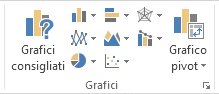
Se si stanno esplorando i grafici in Excel e non si riesce a capire quale sia quello giusto per te, puoi provare il comando Grafici consigliati nella scheda Inserisci . Excel analizzerà i dati e fornirà suggerimenti per l'utente.
Selezionare i dati da usare per il grafico.
Fare clic su Inserisci>grafici consigliati.
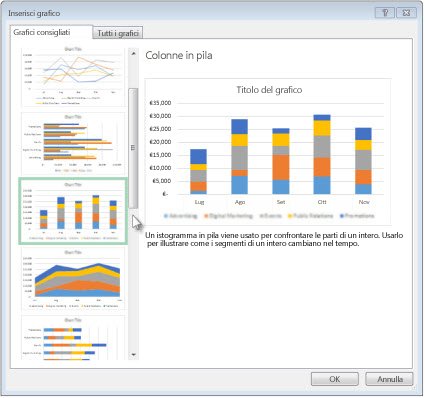
Nella scheda Grafici consigliati scorrere l'elenco di grafici consigliati da Excel e fare clic su uno di essi per vedere come vengono rappresentati i dati.
Suggerimento
Se non è visualizzato un grafico che piace, fare clic su Tutti i grafici per visualizzare tutti i tipi di grafico disponibili.
Quando si trova il grafico che si preferisce, fare clic su OK>.
Usare i pulsanti Elementi, Stili grafico e Filtri grafico accanto all'angolo superiore destro per aggiungere elementi come titoli degli assi o etichette dati, personalizzare l'aspetto del grafico o modificare i dati visualizzati nel grafico.
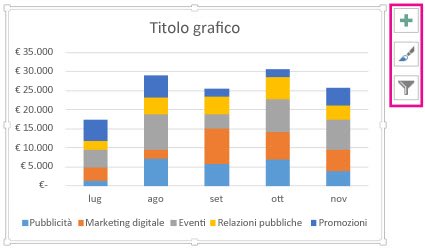
Per accedere ad altre caratteristiche di progettazione e formattazione, fare clic in un punto qualsiasi del grafico e quindi fare clic sulle opzioni desiderate nelle schede Struttura e Formato grafico.
Selezionare i dati da usare per il grafico.
Fare clic su Inserisci>grafici consigliati.
Nella scheda Grafici consigliati scorrere l'elenco di grafici consigliati da Excel e fare clic su uno di essi per vedere come vengono rappresentati i dati.
Suggerimento
Se non è visualizzato un grafico che piace, fare clic su Tutti i grafici per visualizzare tutti i tipi di grafico disponibili.
Quando si trova il grafico che si preferisce, fare clic su OK>.
Usare i pulsanti Elementi, Stili grafico e Filtri grafico accanto all'angolo superiore destro per aggiungere elementi come titoli degli assi o etichette dati, personalizzare l'aspetto del grafico o modificare i dati visualizzati nel grafico.
Per accedere ad altre caratteristiche di progettazione e formattazione, fare clic in un punto qualsiasi del grafico e quindi fare clic sulle opzioni desiderate nelle schede Struttura e Formato grafico.
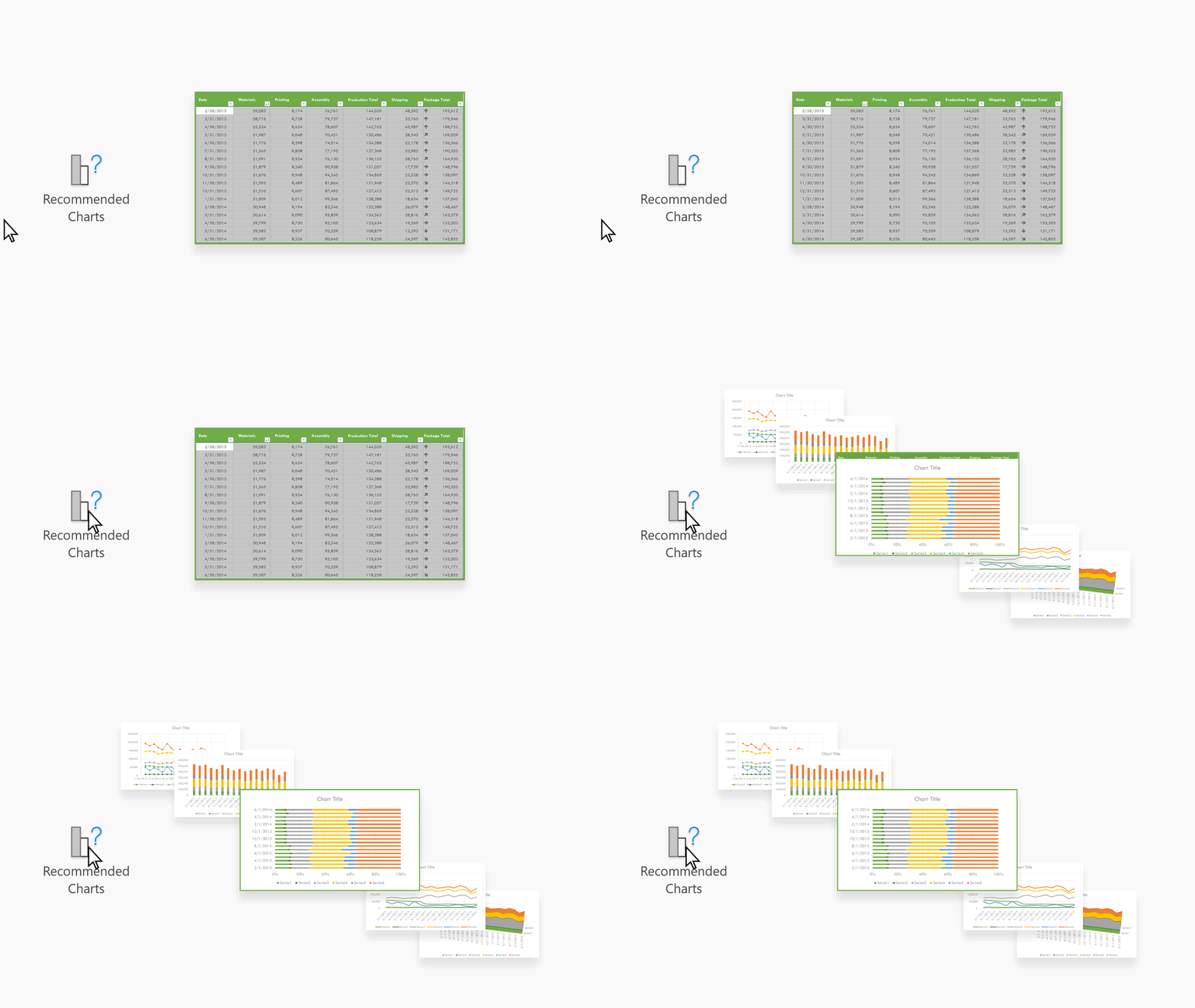
I grafici consigliati in Excel per il web creano oggetti visivi interessanti sui dati in un riquadro attività.
Inizia
-
Selezionare i dati da usare per il grafico.
- Fare clic su Inserisci>grafici consigliati.
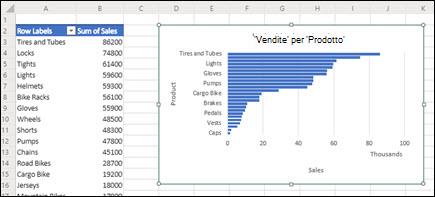
- Scegliere un grafico da inserire dal riquadro attività Grafici consigliati e selezionare l'opzione + Inserisci grafico pivot o + Inserisci grafico .
- Se si sceglie l'opzione Grafico pivot, Excel inserirà automaticamente un nuovo foglio di lavoro con una tabella pivot che rappresenta l'origine dati per il grafico pivot selezionato. Ogni volta che si usa l'opzione Inserisci grafico pivot, Excel inserisce un nuovo foglio di lavoro. Se si sceglie l'opzione Inserisci grafico, Excel inserirà un grafico direttamente nel foglio di lavoro con i dati di origine.
Non si sa come iniziare?
Se non sei sicuro di come iniziare, ti forniremo alcuni dati di esempio che puoi sperimentare.
- Aggiungere un nuovo foglio di lavoro: è possibile fare clic con il pulsante destro del mouse su una qualsiasi scheda del foglio e quindi scegliere Inserisci.
- Passare a Inserisci>grafici consigliati ed Excel caricherà il riquadro Grafici consigliati .
- Seleziona il pulsante Prova dati di esempio .
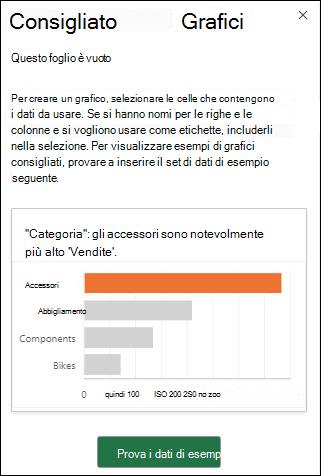
Excel aggiungerà alcuni dati di esempio al foglio di lavoro, li analizzerà e quindi aggiungerà i grafici consigliati al riquadro.
- Seguire i passaggi nella sezione Attività iniziali per inserire uno dei grafici pivot o dei grafici consigliati.
Servono altre informazioni?
È sempre possibile rivolgersi a un esperto della Tech Community di Excel o ottenere supporto nelle Community.
Vedere anche
Tipi di grafico disponibili in Office
Ottenere i modelli di grafico Microsoft
