
È possibile creare una formula semplice per aggiungere, sottrarre, moltiplicare o dividere valori nel foglio di lavoro. Le formule semplici iniziano sempre con un segno di uguale (=), seguito da costanti ovvero valori numerici e operatori di calcolo come il segno più (+), il segno meno (-), l'asterisco (*) o la barra (/).
Di seguito è riportato un esempio di formula semplice.
In un foglio di lavoro selezionare la cella in cui si desidera immettere la formula.
Digitare il simbolo = (segno di uguale) seguito dalle costanti e dagli operatori (fino a 8192 caratteri) da usare nel calcolo.
Per questo esempio, digitare =1+1.Nota
- Invece di digitare le costanti nella formula, è possibile selezionare le celle che contengono i valori desiderati e immettere gli operatori tra le celle selezionate.
- Seguendo l'ordine standard delle operazioni matematiche, la moltiplicazione e la divisione vengono eseguite prima dell'addizione e della sottrazione.
Premere INVIO (Windows) o INVIO (Mac).
Osserviamo un'altra variante di una formula semplice. Digitare =5+2*3 in un'altra cella e premere INVIO o INVIO. Excel moltiplica gli ultimi due numeri e aggiunge il primo numero al risultato.
Usare Somma automatica
È possibile usare Somma automatica per sommare rapidamente una colonna, una riga o numeri. Selezionare una cella accanto ai numeri che si vuole sommare, selezionare Somma automatica nella scheda Home o Formule , premere INVIO (Windows) o INVIO (Mac) e il gioco è fatto!

Quando si seleziona Somma automatica, Excel immette automaticamente una formula, che usa la funzione SOMMA, per sommare i numeri.
Nota
È anche possibile digitare ALT+= (Windows) o ALT+ += (Mac) in una cella ed Excel inserisce automaticamente la funzione SOMMA.
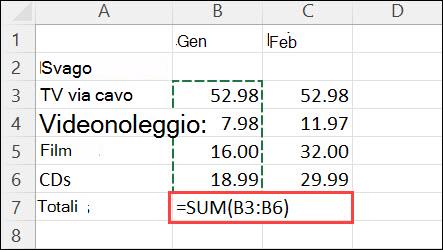
Ecco un esempio. Per aggiungere i numeri di gennaio a questo budget per l'intrattenimento, selezionare la cella B7, la cella immediatamente sotto la colonna di numeri. Quindi selezionare Somma automatica. Nella cella B7 viene visualizzata una formula ed Excel evidenzia le celle da sommare.
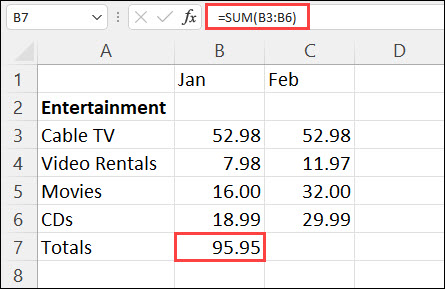
Premere INVIO per visualizzare il risultato (95,94) nella cella B7. È anche possibile visualizzare la formula nella barra nella parte superiore della finestra di Excel.
Nota
- Per ottenere la somma di una colonna di numeri, selezionare la cella immediatamente sotto l'ultimo numero della colonna. Per ottenere la somma di una riga di numeri, selezionare la cella immediatamente a destra.
- Dopo avere creato una formula, è possibile copiarla in altre celle anziché digitarla. Se ad esempio si copia la formula nella cella B7 nella cella C7, la formula in C7 viene adattata automaticamente alla nuova posizione e calcola i numeri in C3:C6.
- È anche possibile usare Somma automatica su più celle contemporaneamente. Ad esempio, è possibile evidenziare entrambe le celle B7 e C7, selezionare Somma automatica e calcolare il totale di entrambe le colonne contemporaneamente.
Esempi
Copiare i dati di esempio nella tabella seguente e incollarli nella cella A1 di un nuovo foglio di lavoro di Excel. Se necessario, è possibile regolare la larghezza delle colonne per visualizzare tutti i dati.
Nota
Per visualizzare i risultati delle formule, selezionarle, premere F2, quindi premere INVIO (Windows) o INVIO (Mac).
| Dati | ||
|---|---|---|
| 2 | ||
| 5 | ||
| Formula | Descrizione | Risultato |
| =A2+A3 | Somma i valori nelle celle A2 e A3 | =A2+A3 |
| =A2-A3 | Sottrae il valore della cella A2 dal valore di A3 | =A2-A3 |
| =A2/A3 | Divide il valore della cella A2 per il valore di A3 | =A2/A3 |
| =A2*A3 | moltiplica il valore della cella A2 per il valore della cella A3 | =A2*A3 |
| =A2^A3 | Eleva il valore della cella A2 al valore esponenziale specificato in A3 | =A2^A3 |
| Formula | Descrizione | Risultato |
| =5+2 | Somma 5 e 2 | =5+2 |
| =5-2 | Sottrae 2 da 5 | =5-2 |
| =5/2 | Divide 5 per 2 | =5/2 |
| =5*2 | Moltiplica 5 per 2 | =5*2 |
| =5^2 | Eleva 5 alla seconda potenza | =5^2 |
Servono altre informazioni?
È sempre possibile rivolgersi a un esperto della Tech Community di Excel o ottenere supporto nelle Community.