
La prima creazione di una macro in una cartella di lavoro funziona solo in tale cartella. Ma cosa succede se si vuole usare la macro in altre cartelle di lavoro? Per rendere disponibili le macro ogni volta che si apre Excel, è possibile crearle in una cartella di lavoro denominata Personal.xlsb. Si tratta di una cartella di lavoro nascosta archiviata nel computer, che viene aperta in background ogni volta che si apre Excel.
Le macro e gli strumenti VBA sono disponibili nella scheda Sviluppo, che è nascosta per impostazione predefinita, quindi occorre prima di tutto abilitarla. Per altre informazioni, vedere Visualizzare la scheda Sviluppo.
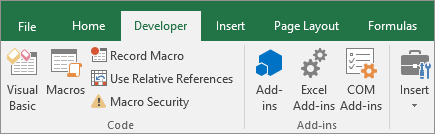 Quindi, creare una macro. Registreremo una macro che non eseguirà alcuna operazione, ma creerà la cartella di lavoro Macro personale.
Per altre informazioni sulla creazione di macro, vedere Guida introduttiva: creare una macro.
- Andare alla scheda Sviluppo e fare clic su Registra macro.

- Nella finestra di dialogo Registra macro non preoccuparsi di immettere un nome per la macro nella casella Nome macro . È possibile accettare il nome assegnato da Excel, ad esempio Macro1, perché si tratta solo di una macro temporanea.
Quando si inizia a creare macro proprie, è consigliabile assegnare loro nomi descrittivi, in modo da sapere cosa fanno. - Nella casella Memorizza macro selezionareCartella> di lavoro macro personaleOK. Questo è il passaggio più importante perché Excel crea automaticamente una cartella di lavoro macro personale se non è ancora presente.
- Fai clic su Developer>Stop Recording ed Excel avrà creato il tuo worbook macro personale.
- Quando si chiude la cartella di lavoro, viene richiesto di salvare sia la cartella di lavoro sia la cartella di lavoro macro personale.
Per visualizzare la macro creata:
Passare a Developer>Visual Basic per avviare Visual Basic Editor (VBE), che è la posizione in cui sono archiviate le macro.
È possibile trovare la cartella di lavoro Macro personale nel riquadro Esplora progetti sul lato sinistro. Se non è visualizzato, passare a Visualizza>Esplora progetti.
Fai doppio clic sulla cartella >VBA Project (PERSONAL.xlsb)Modules>Module1 e troverai la Macro1 vuota che hai registrato. È possibile eliminarlo o conservarlo per aggiungere codice in un secondo momento.
Nota
Quando si registra una macro in una nuova istanza di Excel, VBA crea automaticamente una nuova cartella Modulo e ne incrementa il numero. Pertanto, se si hanno già Modulo1 e Modulo2, VBA creerà Modulo3. È possibile rinominare i moduli nella finestra Proprietà sotto Esplora progetti, in modo che riflettano meglio le operazioni delle macro al loro interno.
Spostamento di macro da un computer all'altro
Il file Personal.xsb è memorizzato in una cartella chiamata XLSTART. Se si desidera condividere le macro con un altro utente, è possibile copiarle nella cartella XLSTART in altri computer oppure copiare alcune o tutte le macro nel file Personal.xsb in altri computer. Puoi cercare XLSTART in Esplora risorse per individuarlo.
Se una o solo alcune macro si vogliono condividere con altri utenti, è possibile inviare loro la cartella di lavoro che le contiene. È inoltre possibile rendere disponibile la cartella di lavoro in un'unità di rete condivisa o in una raccolta di SharePoint Services.
Per altre informazioni su come copiare una macro da una cartella di lavoro a un'altra, vedere Copiare un modulo macro in un'altra cartella di lavoro.
Servono altre informazioni?
È sempre possibile rivolgersi a un esperto della Tech Community di Excel o ottenere supporto nelle Community.